

Den här funktionen är tillgänglig med Google Workspace.
Du kan använda vardagliga ord för att beskriva vad du vill hitta med Google Cloud Search. Du kan till exempel söka efter sheets from joe smith last week för att hitta ett kalkylblad som din kollega Joe delade med dig för en vecka sedan. För närvarande kan du bara söka på engelska.
Dator
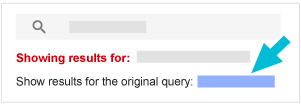
Cloud Search tolkar din fråga med hjälp av sökoperatorer för att ge dig de mest relevanta resultaten. Om Cloud Search inte tolkar din fråga som du förväntade dig klickar du på länken Visa resultat för den ursprungliga frågan högst upp på sidan.
För snabba svar visas informationen på ett kort högst upp i dina sökresultat. Om du till exempel söker efter audrey's phone number får du ett svarskort med profilinformationen för din kollega som heter Audrey. Om fler än en person har det namnet bläddrar du igenom resultaten eller klickar på Visa alla och klickar sedan på rätt person för att öppna deras profilinformationssida.
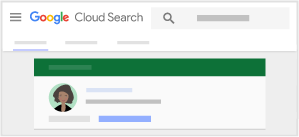
Obs ! Du får endast kontakt- och profilinformation om din organisation lägger till dessa uppgifter i användarkonton.
Hitta innehåll från dina Google Workspace-tjänster
- Logga in på Cloud Search på cloudsearch.google.com .
Om du inte kan logga in har ditt konto inte Cloud Search. Läs mer
- Gör en sökning, till exempel
slides audrey sent last month. - Om tolkningen inte är helt korrekt klickar du på länken Visa resultat för den ursprungliga frågan .
Hitta kontaktuppgifter till personer på jobbet
- Logga in på Cloud Search på cloudsearch.google.com .
Om du inte kan logga in har ditt konto inte Cloud Search. Läs mer
- Gör en sökning, till exempel
audrey's phone number. - Klicka på personens resultatkort för att öppna deras profilinformation. Om fler än en person har namnet, bläddra igenom resultaten eller klicka på Visa alla . Klicka på rätt persons namn för att öppna deras profilinformationssida.
- För att kontakta en person eller schemalägga ett möte med dem, klicka på den åtgärd du vill vidta:
- För att skicka ett e-postmeddelande, klicka på E-post
 eller personens e-postadress.
 - För att boka ett möte, klicka på Schemalägg
 .
. - För att chatta, klicka på Hangout
 .
. - För att starta ett videosamtal, klicka på Videosamtal
 .
.
- För att skicka ett e-postmeddelande, klicka på E-post
Android
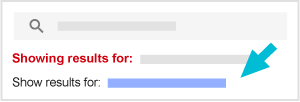
Cloud Search tolkar din fråga med hjälp av sökoperatorer för att ge dig de mest relevanta resultaten. Om Cloud Search inte tolkar din fråga som du förväntade dig trycker du på länken Visa resultat för högst upp på sidan.
För snabba svar visas informationen på ett kort högst upp i dina sökresultat. Om du till exempel söker efter audrey's phone number får du ett svarskort med profilinformationen för din kollega som heter Audrey. Om fler än en person har det namnet sveper du igenom resultaten eller trycker på Visa alla och trycker sedan på rätt person för att öppna deras profilinformationssida.
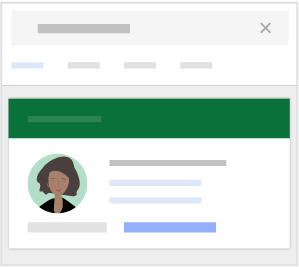
Obs ! Du får endast kontakt- och profilinformation om din organisation lägger till dessa uppgifter i användarkonton.
Hitta innehåll från dina Google Workspace-tjänster
- Öppna Cloud Search-appen
 .
. - Gör en sökning, till exempel
slides audrey sent last month. - Om tolkningen inte är vad du avsåg trycker du på länken Visa resultat för .
Hitta kontaktuppgifter till personer på jobbet
- Öppna Cloud Search-appen .
- Gör en sökning, till exempel
audrey's phone number. - Tryck på personens resultatkort för att öppna deras profilinformation. Om fler än en person har namnet sveper du igenom resultaten eller trycker på Visa alla . Tryck på rätt persons namn för att öppna deras profilinformationssida.
- För att kontakta en person eller schemalägga ett möte med dem, tryck på den åtgärd du vill vidta:
- För att skicka ett e-postmeddelande, tryck på E-post eller personens e-postadress.
- För att chatta, tryck på Hangout .
- För att ringa, tryck på Ring
 eller personens telefonnummer.
 - För att boka ett möte, tryck på Schemalägg .
- För att skicka ett e-postmeddelande, tryck på E-post
iPhone och iPad
Cloud Search tolkar din fråga med hjälp av sökoperatorer för att ge dig de mest relevanta resultaten. Om Cloud Search inte tolkar din fråga som du förväntade dig trycker du på länken Visa resultat för högst upp på sidan.
För snabba svar visas informationen på ett kort högst upp i dina sökresultat. Om du till exempel söker efter audrey's phone number får du ett svarskort med profilinformationen för din kollega som heter Audrey. Om fler än en person har det namnet sveper du igenom resultaten eller trycker på Visa alla och trycker sedan på rätt person för att öppna deras profilinformationssida.
Obs ! Du får endast kontakt- och profilinformation om din organisation lägger till dessa uppgifter i användarkonton.
Hitta innehåll från dina Google Workspace-tjänster
- Öppna Cloud Search-appen .
- Gör en sökning, till exempel
slides audrey sent last month. - Om tolkningen inte är vad du avsåg trycker du på länken Visa resultat för .
Hitta kontaktuppgifter till personer på jobbet
- Öppna Cloud Search-appen .
- Gör en sökning, till exempel
audrey's phone number. - Tryck på personens resultatkort för att öppna deras profilinformation. Om fler än en person har namnet sveper du igenom resultaten eller trycker på Visa alla . Tryck på rätt persons namn för att öppna deras profilinformationssida.
- För att kontakta en person eller schemalägga ett möte med dem, tryck på den åtgärd du vill vidta:
- För att skicka ett e-postmeddelande, tryck på E-post eller personens e-postadress.
- För att chatta, tryck på Hangout .
- För att ringa, tryck på Ring eller personens telefonnummer.
- För att boka ett möte, tryck på Schemalägg .
- För att skicka ett e-postmeddelande, tryck på E-post
Använd vanliga fraser
Du kan använda fraser relaterade till personer, dokument, Google-tjänster med mera. Här är några exempel.
Personer
| Vanliga sökord | Exempel på sökfrågor |
|---|---|
| förnamn , efternamn , användarnamn e-postadress adress telefonnummer jobbtitel chef rapporterar till information om | joe smith's email |
Du kan bara söka efter profilinformation som din organisation har konfigurerat. Om du inte kan söka efter jobbtitel, telefonnummer eller annan profilinformation kan du be administratören att uppdatera användarprofilerna .
Gmail
| Vanliga sökord | Exempel på sökfrågor |
|---|---|
| om från mottagen skickat för mig ämne | mail about sales from audrey |
Innehåll/Källa
| Vanliga sökord | Exempel på sökfrågor |
|---|---|
| filer 1 dokument post lakan bilder | slides from mary moore last month |
| från ägs av | |
| nyligen förra veckan förra året före datum 2 efter datum |
1 Inkluderar alla filtyper, i Drive och bilagor.
2 När du använder operatorerna före eller efter i en fråga kan dina resultat innehålla innehåll som innehåller före- eller efterdatumet, på grund av tidszonskillnader.
Dokumentdelning
| Vanliga sökord | Exempel på sökfrågor |
|---|---|
| delad delad men inte visad nämna 1 omnämnanden som inte tas upp 2 behöver uppmärksamhet 3 | documents that mention me recently |
1 Dokument som delats med dig och som nämner dig i en kommentar som du har visat eller inte visat, eller som du har svarat på.
2 dokument som delat sig med dig och som nämner dig i en kommentar som du inte har svarat på.
3 dokument som delat sig med dig som du inte har sett eller som nämner dig i en kommentar som du inte har svarat på.