

Une fois que vous avez extrait le fichier ZIP d'une exportation Gmail ou Chat, la façon dont vous pouvez consulter les messages dépend du type de fichier :
- PST : Microsoft Outlook ou certains systèmes d'assistance aux litiges
- mbox : Mozilla Thunderbird, un éditeur de texte ou certains systèmes d'assistance juridique qui incluent des outils de conversion d'e-mails pour les fichiers mbox.
Remarque : Google ne fournit pas d'assistance technique pour les produits tiers. GOOGLE DÉCLINE TOUTE RESPONSABILITÉ CONCERNANT CES PRODUITS. Pour obtenir des informations récentes en matière d'assistance et de configuration, consultez le site Web du produit concerné.
Consulter des messages dans un client de messagerie
Vous pouvez consulter les messages Gmail et Chat dans Microsoft Outlook (PST) ou Mozilla Thunderbird(mbox). Cette méthode est utile pour afficher les messages HTML et les pièces jointes qu'un éditeur de texte ne peut pas afficher.
Les fichiers PST et mbox contiennent les informations sur les messages exportés. Le fichier de métadonnées reflète les métadonnées des messages telles qu'enregistrées par Google. Vous pouvez corréler le contenu mbox et les métadonnées des messages pour établir un lien entre les messages stockés sur les serveurs Google et les données que vous exportez depuis Vault.
Remarque : Les libellés utilisés dans Gmail pour classer les messages ne sont pas convertis en dossiers de boîte aux lettres. Lorsque vous ouvrez un fichier PST ou mbox dans un client de messagerie, tous les messages s'affichent dans un seul dossier.
Pour consulter les messages exportés dans un client de messagerie, procédez comme suit :
- Importez les messages dans votre application de messagerie pour les consulter.
- Pour les messages importants concernant le problème, affichez les en-têtes :
- Outlook : consultez la documentation Microsoft pour savoir comment afficher les en-têtes de message pour votre version.
- Thunderbird : cliquez sur Afficher > En-têtes > Tous pour afficher les en-têtes de chaque message :
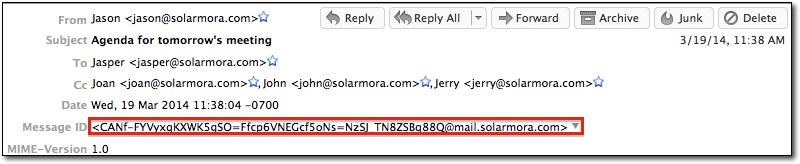
- Dans Thunderbird, chaque en-tête inclut un ID de message. Pour corréler les messages avec les données stockées sur les serveurs de Google, comparez les ID de message avec le fichier de métadonnées.
Lecture des fichiers mbox dans un éditeur de texte
Un fichier mbox est un format standard pour stocker des messages. Il contient tous les détails des messages exportés, y compris le texte des messages et les pièces jointes. Le fichier de métadonnées reflète les métadonnées des messages telles qu'enregistrées par Google. Ensemble, ces fichiers établissent un lien entre les messages stockés sur les serveurs Google et les données que vous avez exportées depuis Vault.
Après l'exportation, vous utilisez les paramètres de message du fichier de métadonnées pour identifier les messages correspondants dans le fichier mbox. Pour commencer, ouvrez le fichier de métadonnées dans un éditeur de texte et recherchez le paramètre FileName pour un message. Exemple :
<ExternalFile FileName='1463030154355209614-d7f2c19a-73f3-40e4-a17a-130b90c37aac.mbox'
Ce paramètre inclut un identifiant unique qui correspond à une entrée similaire dans le fichier mbox, la ligne From_. La ligne From_ contient le même identifiant, ainsi que la date et l'heure (en UTC) auxquelles Google a reçu le message. Exemple :
From 1463030154355209614-d7f2c19a-73f3-40e4-a17a-130b90c37aac.mbox@xxx Wed Mar 19 06:38:02 2014
La ligne From_ est la première entrée de chaque message inclus dans le fichier mbox.
Lorsque vous arrivez à une nouvelle ligne From_, vous lisez un autre message.