

Gmail 또는 Chat 내보내기의 zip 파일을 추출한 후 메시지를 검토하는 방법은 파일 유형에 따라 다릅니다.
- PST: Microsoft Outlook 또는 일부 소송자료 지원 시스템입니다.
- mbox:Mozilla Thunderbird, 텍스트 편집기 또는 mbox 파일용 이메일 변환 도구가 포함된 일부 소송 지원 시스템
참고: Google에서는 서드 파티 제품에 대한 기술 지원을 제공하지 않습니다. 타사 제품에 대해 책임을 지지 않습니다. 최신 구성 및 지원 정보를 알아보려면 해당 제품의 웹사이트를 참고하세요.
이메일 클라이언트에서 메일 검토하기
Microsoft Outlook (PST) 또는 Mozilla Thunderbird(mbox)에서 Gmail 및 Chat 메시지를 검토할 수 있습니다. 이 방법은 텍스트 편집기에서 표시할 수 없는 HTML 메시지와 첨부파일을 보는 데 유용합니다.
PST 및 mbox 파일에는 내보낸 메일에 대한 세부정보가 포함됩니다. 메타데이터 파일은 Google에서 기록한 메시지 메타데이터를 반영합니다. mbox 콘텐츠와 메시지 메타데이터를 상호 연관시켜 Google 서버에 저장된 메시지와 Vault에서 내보낸 데이터 간의 링크를 제공할 수 있습니다.
참고: Gmail에서 메일을 분류하는 데 사용되는 라벨은 메일함 폴더로 변환되지 않습니다. 이메일 클라이언트에서 PST 또는 mbox 파일을 열면 모든 메시지가 하나의 폴더에 표시됩니다.
이메일 클라이언트에서 내보낸 메일을 검토하려면 다음 안내를 따르세요.
- 이메일 애플리케이션에서 메일을 가져와 검토합니다.
- 사안과 관련된 중요한 메일의 경우 헤더를 확인하세요.
- Outlook—사용 중인 버전에 맞는 메일 헤더를 확인하는 방법을 알아보려면 Microsoft 문서를 참고하세요.
- Thunderbird—보기 > 헤더 > 모두를 클릭하여 각 메시지의 헤더를 표시합니다.
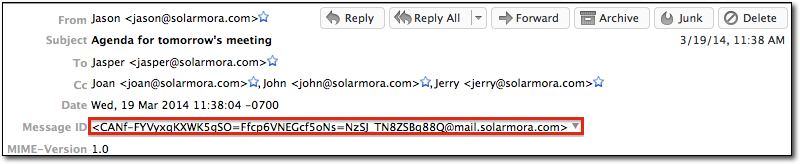
- Thunderbird에서는 각 헤더에 메시지 ID가 포함됩니다. 메시지를 Google 서버에 저장된 데이터와 상호 연관시키려면 메시지 ID를 메타데이터 파일과 비교하세요.
텍스트 편집기에서 mbox 파일 검토하기
mbox 파일은 메시지를 저장하는 표준 형식입니다. 메일 텍스트와 첨부파일을 비롯한 내보낸 메일의 모든 세부정보가 포함되어 있습니다. 메타데이터 파일은 Google에서 기록한 메시지 메타데이터를 반영합니다. 이러한 파일은 Google 서버에 저장된 메시지와 Vault에서 내보낸 데이터 간의 링크를 제공합니다.
내보낸 후에는 메타데이터 파일의 메시지 매개변수를 사용하여 mbox 파일에서 해당 메시지를 식별합니다. 시작하려면 텍스트 편집기에서 메타데이터 파일을 열고 메시지의 FileName 매개변수를 찾습니다. 예를 들면 다음과 같습니다.
<ExternalFile FileName='1463030154355209614-d7f2c19a-73f3-40e4-a17a-130b90c37aac.mbox'
이 파라미터에는 mbox 파일의 유사한 항목(From_ 줄)에 해당하는 고유 식별자가 포함됩니다. From_ 줄에는 동일한 식별자와 함께 Google에서 메시지를 수신한 날짜 및 시간 (UTC)이 포함됩니다. 예를 들면 다음과 같습니다.
From 1463030154355209614-d7f2c19a-73f3-40e4-a17a-130b90c37aac.mbox@xxx Wed Mar 19 06:38:02 2014
From_ 줄은 mbox 파일에 포함된 각 메시지의 첫 번째 항목입니다.
새로운 From_ 줄에 도달하면 다른 메시지가 표시됩니다.