

Nachdem Sie die ZIP-Datei für einen Gmail- oder Chat-Export extrahiert haben, hängt es vom Dateityp ab, wie Sie die Nachrichten ansehen können:
- PST: Microsoft Outlook oder bestimmte Systeme zur Unterstützung in Streitsachen
- mbox: Mozilla Thunderbird, ein Texteditor oder einige Systeme zur Unterstützung von Rechtsstreitigkeiten, die E-Mail-Konvertierungstools für mbox-Dateien enthalten.
Hinweis:Google bietet keinen technischen Support für Produkte von Drittanbietern. GOOGLE ÜBERNIMMT KEINE VERANTWORTUNG FÜR PRODUKTE VON DRITTANBIETERN. Die aktuellen Konfigurations- und Supportinformationen finden Sie auf der Website zum jeweiligen Produkt.
Nachrichten in einem E-Mail-Client lesen
Sie können Gmail- und Chat-Nachrichten in Microsoft Outlook (PST) oder Mozilla Thunderbird(mbox) ansehen. Diese Methode ist nützlich, um HTML-Nachrichten und Anhänge anzusehen, die in einem Texteditor nicht angezeigt werden können.
PST- und MBOX-Dateien enthalten die Details der exportierten Nachrichten. Die Metadatendatei enthält die von Google aufgezeichneten Metadaten der Nachrichten. Sie können MBOX-Inhalte und Metadaten von Nachrichten in Beziehung setzen, um eine Verbindung zwischen den auf Google-Servern gespeicherten Nachrichten und den Daten herzustellen, die Sie aus Vault exportieren.
Hinweis:Die in Gmail verwendeten Labels zum Klassifizieren von Nachrichten werden nicht in Postfachordner konvertiert. Wenn Sie eine PST- oder MBOX-Datei in einem E‑Mail-Client öffnen, werden alle Nachrichten in einem einzigen Ordner angezeigt.
So lesen Sie exportierte Nachrichten in einem E-Mail-Client:
- Importieren Sie die Nachrichten in die E-Mail-Anwendung und lesen Sie sie.
- Sehen Sie sich für Nachrichten, die für den Fall wichtig sind, die Kopfzeilen an:
- Outlook: In der Microsoft-Dokumentation finden Sie Informationen dazu, wie Sie Nachrichtenkopfzeilen in Ihrer Version aufrufen können.
- Thunderbird: Klicken Sie auf Ansicht > Kopfzeilen > Alle, um die Kopfzeilen für jede Nachricht anzuzeigen:
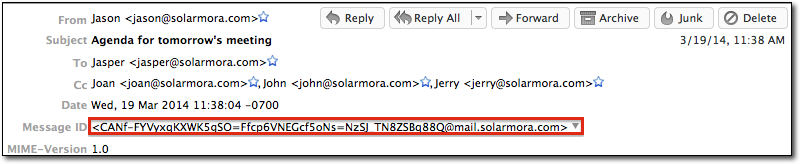
- In Thunderbird enthält jede Kopfzeile eine Nachrichten-ID. Wenn Sie Nachrichten mit den auf den Google-Servern gespeicherten Daten in Beziehung setzen möchten, vergleichen Sie die Nachrichten-IDs mit der Metadatendatei.
MBOX-Dateien in einem Texteditor lesen
Eine MBOX-Datei ist ein Standardformat zum Speichern von Nachrichten. Sie enthält alle Details zu den exportierten Nachrichten, einschließlich Nachrichtentext und Anhänge. Die Metadatendatei enthält die von Google aufgezeichneten Metadaten der Nachricht. Zusammen bilden diese Dateien eine Verbindung zwischen den auf Google-Servern gespeicherten Nachrichten und den Daten, die Sie aus Vault exportiert haben.
Nach dem Exportieren verwenden Sie die Nachrichtenparameter aus der Metadatendatei, um die entsprechenden Nachrichten in der MBOX-Datei zu identifizieren. Öffnen Sie dazu die Metadatendatei in einem Texteditor und suchen Sie nach dem Parameter FileName für eine Nachricht. Beispiel:
<ExternalFile FileName='1463030154355209614-d7f2c19a-73f3-40e4-a17a-130b90c37aac.mbox'
Dieser Parameter enthält eine eindeutige Kennung, die einem ähnlichen Eintrag in der MBOX-Datei entspricht, nämlich der Zeile From_. Die Zeile From_ enthält dieselbe Kennung sowie das Datum und die Uhrzeit (in UTC), zu der die Nachricht von Google empfangen wurde. Beispiel:
From 1463030154355209614-d7f2c19a-73f3-40e4-a17a-130b90c37aac.mbox@xxx Wed Mar 19 06:38:02 2014
Die Zeile From_ ist der erste Eintrag für jede Nachricht in der MBOX-Datei.
Wenn Sie zu einer neuen From_-Zeile gelangen, sehen Sie eine andere Nachricht.