

Gmail または Chat のエクスポートの zip ファイルを解凍した後、メッセージを確認する方法はファイルの種類によって異なります。
- PST - Microsoft Outlook、一部の訴訟サポート システム。
- mbox -Mozilla Thunderbird、テキスト エディタ、mbox ファイル用のメール変換ツールを含む訴訟支援システムなど。
注: Google は、サードパーティ製品に関する技術サポートを提供していません。サードパーティ製品に関して一切の責任を負いません。設定とサポートに関する最新情報については、その製品のウェブサイトをご参照ください。
メール クライアントでのメッセージの確認
Gmail と Chat のメッセージは、Microsoft Outlook(PST)または Mozilla Thunderbird(mbox)で確認できます。このメソッドは、テキスト エディタで表示できない HTML メッセージや添付ファイルを表示する場合に便利です。
PST ファイルと mbox ファイルには、書き出されたメッセージの詳細データが含まれています。メタデータ ファイルには、Google が記録したメッセージ メタデータが反映されます。mbox のコンテンツとメッセージのメタデータを関連付けることで、Google サーバーに保存されているメッセージと Vault からエクスポートしたデータとのリンクを提供できます。
注: Gmail でメールの分類に使用されるラベルは、メールボックス フォルダに変換されません。メール クライアントで PST ファイルまたは mbox ファイルを開くと、すべてのメッセージが 1 つのフォルダに表示されます。
書き出したメッセージをメール クライアントで確認するには:
- メール アプリケーションでメッセージを読み込んで確認します。
- 事案にとって重要なメッセージについては、ヘッダーを表示します。
- Outlook -お使いのバージョンでメッセージ ヘッダーを表示する方法について、Microsoft のドキュメントをご覧ください。
- Thunderbird - [表示 > ヘッダー > すべて] をクリックして、各メッセージのヘッダーを表示します。
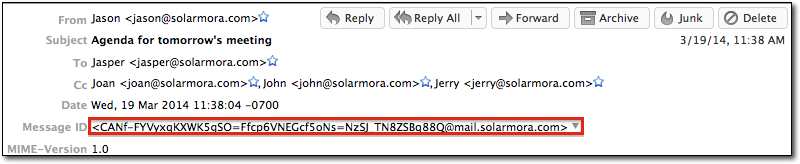
- 各ヘッダーにはメッセージ ID が含まれています。メッセージを Google のサーバーに保存されているデータと関連付けるには、メッセージ ID とメタデータ ファイルを比較します。
テキスト エディタでの mbox ファイルの確認
mbox ファイルは、メッセージを保存するための標準形式です。メッセージのテキストや添付ファイルなど、エクスポートされたメッセージのすべての詳細が含まれています。メタデータ ファイルには、Google が記録したメッセージ メタデータが反映されます。これらのファイルは、Google サーバーに保存されているメッセージと Vault からエクスポートしたデータのリンクを提供します。
エクスポート後、メタデータ ファイルのメッセージ パラメータを使用して、mbox ファイル内の対応するメッセージを特定します。まず、テキスト エディタでメタデータ ファイルを開き、メッセージの FileName パラメータを探します。次に例を示します。
<ExternalFile FileName='1463030154355209614-d7f2c19a-73f3-40e4-a17a-130b90c37aac.mbox'
このパラメータには、mbox ファイルの同様のエントリ(From_ 行)に対応する一意の識別子が含まれます。From_ 行には、同じ識別子と、Google がメッセージを受信した日時(UTC)が含まれます。次に例を示します。
From 1463030154355209614-d7f2c19a-73f3-40e4-a17a-130b90c37aac.mbox@xxx Wed Mar 19 06:38:02 2014
From_ 行は、mbox ファイルに含まれる各メッセージの最初のエントリです。新しい From_ 行に移動すると、別のメッセージが表示されます。