

Setelah Anda mengekstrak file zip untuk ekspor Gmail atau Chat, cara Anda dapat meninjau pesan bergantung pada jenis file:
- PST—Microsoft Outlook atau beberapa sistem dukungan litigasi.
- mbox—Mozilla Thunderbird, editor teks, atau beberapa sistem dukungan proses pengadilan yang menyertakan alat konversi email untuk file mbox.
Catatan: Google tidak menyediakan dukungan teknis untuk produk pihak ketiga. GOOGLE TIDAK BERTANGGUNG JAWAB ATAS PRODUK PIHAK KETIGA. Lihat situs produk untuk mengetahui informasi tentang konfigurasi dan dukungan terbaru.
Meninjau pesan di program email
Anda dapat meninjau pesan Gmail dan Chat di Microsoft Outlook (PST) atau Mozilla Thunderbird(mbox). Metode ini berguna untuk melihat pesan dan lampiran HTML yang tidak dapat ditampilkan oleh editor teks.
File PST dan mbox berisi detail pesan yang diekspor. File metadata mencerminkan metadata pesan seperti yang dicatat oleh Google. Anda dapat mengorelasikan konten mbox dan metadata pesan untuk menyediakan link antara pesan yang disimpan di server Google dan data yang Anda ekspor dari Vault.
Catatan: Label yang digunakan di Gmail untuk mengklasifikasikan pesan tidak dikonversi menjadi folder kotak surat. Saat Anda membuka file PST atau mbox di program email, semua pesan akan muncul dalam satu folder.
Untuk meninjau pesan yang diekspor di program email:
- Impor dan tinjau pesan di aplikasi email Anda.
- Untuk pesan yang penting bagi masalah ini, lihat header:
- Outlook—Tinjau dokumentasi Microsoft tentang cara melihat header pesan untuk versi Anda.
- Thunderbird—Klik View > Headers > All untuk menampilkan header
untuk setiap pesan:
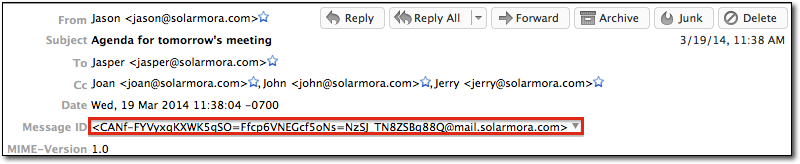
- Di Thunderbird, setiap header menyertakan Message ID. Untuk mengorelasikan pesan dengan data yang disimpan di server Google, bandingkan ID Pesan dengan file metadata.
Meninjau file mbox di editor teks
File mbox adalah format standar untuk menyimpan pesan. File ini berisi semua detail pesan yang diekspor, termasuk teks pesan dan lampiran apa pun. File metadata mencerminkan metadata pesan sebagaimana dicatat oleh Google. Bersama-sama, file ini menyediakan link antara pesan yang disimpan di server Google dan data yang telah Anda ekspor dari Vault.
Setelah mengekspor, Anda menggunakan parameter pesan dari file metadata untuk
mengidentifikasi pesan yang sesuai dalam file mbox. Untuk memulai, buka file metadata di editor teks dan cari parameter FileName untuk pesan. Contoh:
<ExternalFile FileName='1463030154355209614-d7f2c19a-73f3-40e4-a17a-130b90c37aac.mbox'
Parameter ini mencakup ID unik yang sesuai dengan entri serupa
dalam file mbox, yaitu baris From_. Baris From_ berisi ID yang sama, beserta tanggal dan waktu (dalam UTC) saat pesan diterima oleh Google. Contoh:
From 1463030154355209614-d7f2c19a-73f3-40e4-a17a-130b90c37aac.mbox@xxx Wed Mar 19 06:38:02 2014
Baris From_ adalah entri pertama untuk setiap pesan yang disertakan dalam file mbox.
Saat Anda berpindah ke baris From_ baru, Anda akan melihat pesan yang berbeda.