

بعد استخراج ملف zip لعملية تصدير في Gmail أو Chat، تعتمد طريقة مراجعة الرسائل على نوع الملف:
- PST: Microsoft Outlook أو بعض أنظمة دعم التقاضي
- mbox:Mozilla Thunderbird أو برنامج تعديل نصوص أو بعض أنظمة دعم التقاضي التي تتضمّن أدوات لتحويل الرسائل الإلكترونية إلى ملفات mbox
ملاحظة: لا تقدّم Google دعمًا فنيًا للمنتجات التابعة لجهات خارجية. ولا تتحمّل Google أي مسؤولية بشأن منتجات الجهات الخارجية. يمكنك الرجوع إلى الموقع الإلكتروني الخاص بالمنتج لمعرفة أحدث معلومات الإعداد والدعم.
مراجعة الرسائل في برنامج بريد إلكتروني
يمكنك مراجعة رسائل Gmail وChat في Microsoft Outlook (ملف PST) أو Mozilla Thunderbird(ملف mbox). تفيد هذه الطريقة في عرض رسائل HTML والمرفقات التي لا يمكن لمحرّر النصوص عرضها.
تحتوي ملفات PST وmbox على تفاصيل الرسائل التي تم تصديرها. يعرض ملف البيانات الوصفية بيانات الرسائل الوصفية كما سجّلتها Google. يمكنك ربط محتوى ملف mbox والبيانات الوصفية للرسائل لتوفير رابط بين الرسائل المخزّنة على خوادم Google والبيانات التي تصدّرها من Vault.
ملاحظة: لا يتم تحويل التصنيفات المستخدَمة في Gmail لتصنيف الرسائل إلى مجلدات في صندوق البريد. عند فتح ملف PST أو mbox في برنامج بريد إلكتروني، ستظهر جميع الرسائل في مجلد واحد.
لمراجعة الرسائل التي تم تصديرها في برنامج بريد إلكتروني:
- يمكنك استيراد الرسائل ومراجعتها في تطبيق بريدك الإلكتروني.
- بالنسبة إلى الرسائل المهمة في القضية، اطّلِع على العناوين:
- Outlook: راجِع مستندات Microsoft حول كيفية عرض عناوين الرسائل في إصدارك.
- Thunderbird: انقر على عرض > العناوين > الكل لعرض العناوين لكل رسالة:
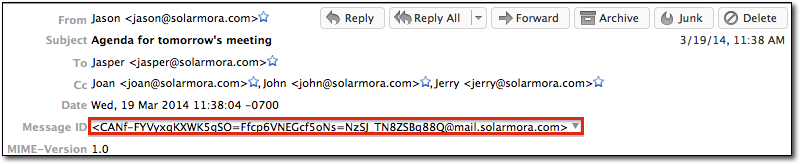
- في Thunderbird، يتضمّن كل عنوان Message ID (معرِّف رسالة). لربط الرسائل بالبيانات المخزَّنة على خوادم Google، قارِن أرقام تعريف الرسائل بملف البيانات الوصفية.
مراجعة ملفات mbox في محرر النصوص
ملف mbox هو تنسيق عادي لتخزين الرسائل. يحتوي هذا الملف على جميع تفاصيل الرسائل التي تم تصديرها، بما في ذلك نص الرسالة وأي مرفقات. يعكس ملف البيانات الوصفية البيانات الوصفية للرسائل كما سجّلتها Google. توفّر هذه الملفات معًا رابطًا بين الرسائل المخزّنة على خوادم Google والبيانات التي صدّرتها من Vault.
بعد التصدير، يمكنك استخدام مَعلمات الرسائل من ملف البيانات الوصفية لتحديد الرسائل المطابقة في ملف mbox. للبدء، افتح ملف البيانات الوصفية في محرّر نصوص وابحث عن المَعلمة FileName الخاصة برسالة. على سبيل المثال:
<ExternalFile FileName='1463030154355209614-d7f2c19a-73f3-40e4-a17a-130b90c37aac.mbox'
تتضمّن هذه المَعلمة معرّفًا فريدًا يتوافق مع إدخال مشابه في ملف mbox، وهو السطر From_. يحتوي السطر From_ على المعرّف نفسه، بالإضافة إلى التاريخ والوقت (بالتوقيت العالمي المتفق عليه) اللذين تلقّت فيهما Google الرسالة. على سبيل المثال:
From 1463030154355209614-d7f2c19a-73f3-40e4-a17a-130b90c37aac.mbox@xxx Wed Mar 19 06:38:02 2014
السطر From_ هو الإدخال الأول لكل رسالة مضمّنة في ملف mbox.
عند الانتقال إلى From_ سطر جديد، ستظهر لك رسالة مختلفة.