

Dopo aver estratto il file zip per un'esportazione di Gmail o Chat, il modo in cui puoi esaminare i messaggi dipende dal tipo di file:
- PST: Microsoft Outlook o alcuni sistemi di supporto per controversie.
- mbox:Mozilla Thunderbird, un editor di testo o alcuni sistemi di supporto per controversie legali che includono strumenti di conversione delle email per i file mbox.
Nota:Google non fornisce assistenza tecnica per i prodotti di terze parti. GOOGLE NON ACCETTA ALCUNA RESPONSABILITÀ PER I PRODOTTI DI TERZE PARTI. Consulta il sito web del prodotto per le informazioni aggiornate sulla configurazione e sull'assistenza.
Rivedere i messaggi in un client di posta
Puoi esaminare i messaggi di Gmail e Chat in Microsoft Outlook (PST) o Mozilla Thunderbird(mbox). Questo metodo è utile per visualizzare messaggi HTML e allegati che un editor di testo non può visualizzare.
I file PST e mbox contengono i dettagli dei messaggi esportati. Il file dei metadati riflette i metadati dei messaggi registrati da Google. Puoi correlare i contenuti mbox e i metadati dei messaggi per fornire un collegamento tra i messaggi archiviati sui server Google e i dati che esporti da Vault.
Nota: le etichette utilizzate in Gmail per classificare i messaggi non vengono convertite in cartelle della casella di posta. Quando apri un file PST o mbox in un client di posta, tutti i messaggi vengono visualizzati in un'unica cartella.
Per esaminare i messaggi esportati in un client di posta:
- Importa ed esamina i messaggi nella tua applicazione email.
- Per i messaggi importanti per la questione, visualizza le intestazioni:
- Outlook: consulta la documentazione Microsoft su come visualizzare le intestazioni dei messaggi per la tua versione.
- Thunderbird: fai clic su Visualizza > Intestazioni > Tutte per visualizzare le intestazioni
di ogni messaggio:
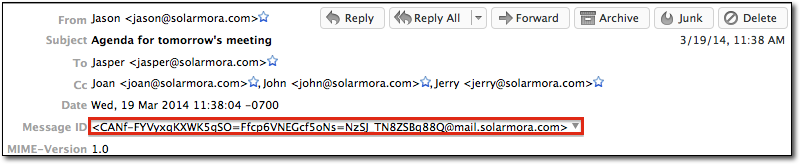
- In Thunderbird, ogni intestazione include un ID messaggio. Per correlare i messaggi con i dati archiviati sui server di Google, confronta gli ID messaggio con il file di metadati.
Esaminare i file MBOX in un editor di testo
Un file mbox è un formato standard per archiviare i messaggi. Contiene tutti i dettagli dei messaggi esportati, inclusi il testo del messaggio e gli eventuali allegati. Il file di metadati riflette i metadati dei messaggi registrati da Google. Insieme, questi file forniscono un collegamento tra i messaggi archiviati sui server di Google e i dati che hai esportato da Vault.
Dopo l'esportazione, utilizza i parametri dei messaggi del file di metadati per
identificare i messaggi corrispondenti nel file mbox. Per iniziare, apri il file di metadati in un editor di testo e cerca il parametro FileName per un messaggio. Ad esempio:
<ExternalFile FileName='1463030154355209614-d7f2c19a-73f3-40e4-a17a-130b90c37aac.mbox'
Questo parametro include un identificatore univoco che corrisponde a una voce simile
nel file mbox, la riga From_. La riga From_ contiene lo stesso
identificatore, insieme alla data e all'ora (in UTC) in cui il messaggio è stato ricevuto
da Google. Ad esempio:
From 1463030154355209614-d7f2c19a-73f3-40e4-a17a-130b90c37aac.mbox@xxx Wed Mar 19 06:38:02 2014
La riga From_ è la prima voce di ogni messaggio incluso nel file mbox.
Quando arrivi a una nuova riga From_, stai visualizzando un messaggio diverso.