

После того как вы извлечете ZIP-файл экспорта Gmail или Chat, способ просмотра сообщений будет зависеть от типа файла:
- PST-файлы – Microsoft Outlook и некоторые системы обслуживания судебных процессов.
- mbox – Mozilla Thunderbird, текстовый редактор или некоторые системы поддержки судебных разбирательств, в которых есть инструменты для преобразования файлов mbox.
Примечание. Google не предоставляет техническую поддержку для сторонних продуктов. НЕ НЕСЕТ ОТВЕТСТВЕННОСТИ ЗА ИХ РАБОТУ. Информация о настройке и поддержке таких продуктов приводится на их официальных сайтах.
Как просматривать сообщения в почтовом клиенте
Вы можете просматривать письма Gmail и сообщения Chat в Microsoft Outlook (PST) или Mozilla Thunderbird(mbox). Этот метод полезен для просмотра писем в формате HTML и прикрепленных файлов, которые не могут быть отображены в текстовом редакторе.
Файлы PST и MBOX содержат все данные экспортируемых сообщений. Файл метаданных содержит метаданные сообщений, зарегистрированные Google. Вы можете сопоставить контент mbox и метаданные сообщений, чтобы установить связь между сообщениями, хранящимися на серверах Google, и данными, экспортированными из Сейфа.
Примечание. Ярлыки, используемые в Gmail для классификации писем, не преобразуются в папки почтового ящика. Когда вы открываете PST- или MBOX-файл в почтовом клиенте, все письма появляются в одной папке.
Чтобы посмотреть экспортированные сообщения в почтовом клиенте:
- Импортируйте сообщения в почтовый клиент и откройте их.
- Для важных писем просмотрите заголовки:
- Outlook. Ознакомьтесь с документацией Microsoft о том, как посмотреть заголовки писем в вашей версии.
- Thunderbird. Нажмите View > Headers > All (Вид > Заголовки > Все), чтобы посмотреть заголовки каждого письма:
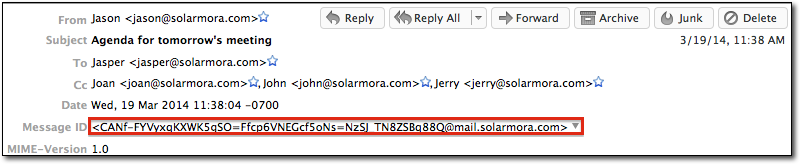
- В Thunderbird каждый заголовок включает идентификатор сообщения. Чтобы сопоставить письма с данными, хранящимися на серверах Google, сравните идентификаторы писем с файлом метаданных.
Как просматривать MBOX-файлы в текстовом редакторе
Файл mbox – это стандартный формат для хранения писем. Он содержит все сведения об экспортированных письмах, включая текст и прикрепленные файлы. Файл метаданных содержит метаданные сообщений, записанные Google. Эти файлы связывают сообщения, хранящиеся на серверах Google, с данными, экспортированными из Vault.
После экспорта вы можете использовать параметры сообщений из файла метаданных, чтобы найти соответствующие письма в файле MBOX. Для начала откройте файл метаданных в текстовом редакторе и найдите параметр FileName для сообщения. Пример:
<ExternalFile FileName='1463030154355209614-d7f2c19a-73f3-40e4-a17a-130b90c37aac.mbox'
Этот параметр содержит уникальный идентификатор, который соответствует аналогичной записи в файле mbox, строке From_. Строка From_ содержит тот же идентификатор, а также дату и время (в формате UTC), когда письмо было получено Google. Пример:
From 1463030154355209614-d7f2c19a-73f3-40e4-a17a-130b90c37aac.mbox@xxx Wed Mar 19 06:38:02 2014
Строка From_ – это первая запись для каждого письма, включенного в файл mbox.
Если вы видите новую строку From_, значит, вы смотрите другое сообщение.