

En tu plan de administración de la información, puedes establecer reglas de retención para los archivos de Google Drive y especificar por cuánto tiempo se retienen en Drive. Por ejemplo, puedes especificar que algunos archivos se conserven durante 7 años. O que otros archivos se deben borrar después de que finalice su período de retención.
En este artículo, obtén información sobre cómo funcionan las reglas de retención con los elementos de Drive, cómo elegir los datos que se retendrán, cómo establecer un período de retención y mucho más.
Información importante sobre Drive y la retención
Antes de establecer reglas de retención, te recomendamos que leas sobre cómo funciona la retención y revises los archivos de Drive compatibles con Vault.
Qué datos se pueden conservar
Datos que se conservan:
- Archivos en las unidades de los usuarios y en las unidades compartidas
- Diseños de correos electrónicos
- Archivos encriptados con la encriptación del cliente de Google Workspace
- Datos de Google Meet, a menos que esté activada la retención específica de Meet
Datos que no se conservan:
- Carpetas y accesos directos de Drive
- Google Sites, a menos que la retención específica de Sites esté desactivada
- Archivos vinculados
- Archivos externos compartidos con tus usuarios
- Sitios creados en la versión clásica de Sites
Nota: De forma predeterminada, las reglas de retención de Drive se aplican a los datos de Meet, pero no a los de Sites. Para cambiar los datos que abarcan las reglas de Drive, activa las reglas específicas de Meet y cambia la configuración de retención de Sites.
Para obtener más información, consulta las secciones de Drive, Meet y Sites en Servicios y tipos de datos compatibles .
Comprende las posibles demoras con las reglas de retención
- Cuando creas o actualizas una regla de retención, esta puede tardar hasta 24 horas en propagarse. No se conservan los archivos que borran los usuarios ni las unidades compartidas que borran los administradores durante este período de propagación.
- Cuando vence un período de cobertura de retención y la regla está configurada para borrar archivos, es posible que los archivos afectados tarden hasta 15 días en quitarse de Drive. Durante este período, los usuarios pueden acceder a los elementos que no se borraron y que permanecen en su unidad de Drive o en una unidad compartida.
Retención para los servicios que almacenan datos en Drive
Algunos servicios de Google almacenan sus datos en Drive. Estos datos están cubiertos por las reglas de retención de Drive de la siguiente manera:
| Producto | Retención |
|---|---|
| Jamboard | Vault retiene las sesiones guardadas en los Drives de los usuarios según las reglas de retención de Drive. Los Jams no guardados se descartan cuando finaliza la sesión de Jamboard y no están disponibles para Vault. |
| Google Meet |
Las grabaciones de Meet, las notas tomadas por Gemini y los registros de chat, preguntas y respuestas, y encuestas en Meet están sujetos a las reglas de retención de Drive de forma predeterminada.
Para administrar la retención de las grabaciones de Meet de forma diferente a otros elementos de Drive, puedes configurar reglas de retención para Meet. Cuando se activan las reglas de retención de Meet, las reglas de retención de Drive no se aplican a las grabaciones de Meet. |
| Google Sites |
De forma predeterminada, los sitios están cubiertos por las reglas de retención de Sites.
Para conservar los sitios de forma diferente a otros elementos en Drive, puedes configurar reglas de retención para Sites. Cuando se activan las reglas de retención de Sites, las reglas de retención de Drive no se aplican a los sitios. Para conservar los sitios de la misma manera que otros elementos en Drive, puedes cambiar la configuración de retención para que los sitios se conserven según las reglas de Drive. |
Comparación entre las reglas de retención personalizadas y las predeterminadas
Para conservar los datos que coinciden con condiciones específicas durante un período determinado, crea una regla de retención personalizada. Para conservar todos los datos de un servicio durante un período determinado, crea una regla de retención predeterminada.
Obtén más información sobre los dos tipos de reglas de retención.
Acerca del alcance, las condiciones y la duración
Comparación entre el alcance de la regla de retención personalizada de la unidad organizativa y el de la unidad compartida
Cuando creas una regla de retención personalizada, puedes elegir el alcance de la regla: Unidad organizativa, Todas las unidades compartidas o Unidades compartidas específicas.
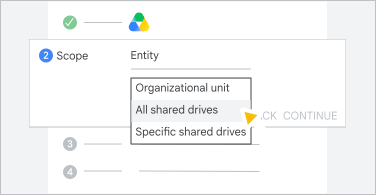
Unidad organizativa
Cuando aplicas una regla de retención personalizada a una unidad organizativa, la regla se aplica a los archivos que pertenecen a los usuarios de esa unidad organizativa.
Además, si seleccionas Usar las reglas de retención del propietario y los colaboradores del elemento de Drive en Retención  Configuración, la regla de retención también se aplica a los archivos de la carpeta Mi unidad de otro usuario que se compartan directamente con un usuario de la unidad organizativa seleccionada. Para obtener más información, consulta la sección de configuración de retención a continuación.
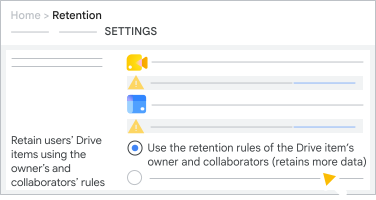
Si una regla de retención está configurada para borrar definitivamente los archivos al final del período de retención, Vault solo borrará definitivamente los archivos que pertenecen a los usuarios de esa unidad organizativa. No se borran los archivos compartidos desde fuera de la unidad organizativa.
Si seleccionas una unidad organizativa y Incluir elementos de unidades compartidas, la regla de retención se aplica a cualquier elemento de una unidad compartida que pertenezca a tu organización si un usuario de la unidad organizativa seleccionada cumple con alguna de las siguientes condiciones:
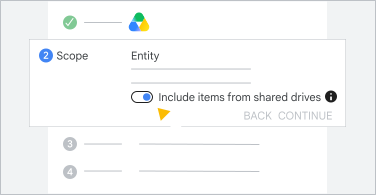
-
Si el botón de activación está desactivado, haz lo siguiente:
- Tiene acceso directo a un elemento en Mi unidad del propietario o en otra sección de Mi unidad
-
Si el botón de activación está activado, haz lo siguiente:
- Tiene acceso directo al elemento.
- Es miembro o invitado de un elemento compartido. Obtén más información para compartir archivos desde Drive.
- Es miembro de la unidad compartida.
- Es colaborador de una subcarpeta de la unidad compartida que contiene el elemento o tiene acceso a ella.
Las reglas no se aplican a los grupos, como Eng-team-group@solarmora.com, ni a los usuarios con acceso general.
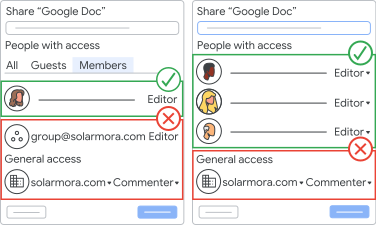
Todas las unidades compartidas y unidades compartidas específicas
Puedes establecer una regla de retención personalizada para abarcar todas las unidades compartidas o solo algunas específicas.
Solo los alcances Todas las unidades compartidas y Unidades compartidas específicas pueden borrar archivos de las unidades compartidas, ya que estos son propiedad del equipo y no de un usuario específico.
Condiciones de las reglas y períodos de retención basados en etiquetas de Drive
Ediciones compatibles con esta función: Business Standard y Business Plus; Enterprise; Education Standard y Education Plus; Essentials, Enterprise Essentials y Enterprise Essentials Plus; G Suite Business
Con una edición compatible de Google Workspace, puedes usar etiquetas de Drive para crear reglas de retención personalizadas. Puedes usar las propiedades de la etiqueta de Drive para ajustar las condiciones y el período de retención de una regla. Entre las condiciones comunes, se incluyen las reglas basadas en una etiqueta o una etiqueta con distintivo, como Indef o Classified.
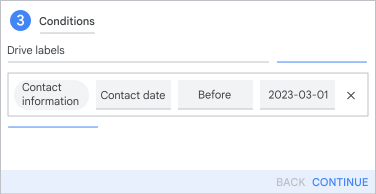
Por ejemplo, un administrador creó una regla de retención que seleccionaba archivos para la retención según una condición de etiqueta de Drive. En la siguiente imagen, el administrador creó la condición antes del 1 de marzo de 2023 para la etiqueta Fecha del contrato.
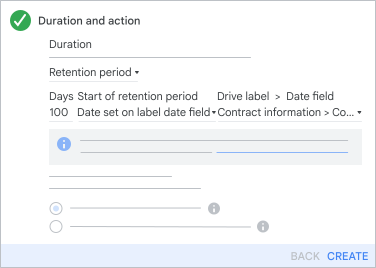
A continuación, el administrador usó la etiqueta de Drive para establecer el período de retención de la regla. Aquí, el administrador estableció el período de retención configurando la cantidad de días de retención (100). El inicio del período de retención se basa en la Fecha establecida en la etiqueta y en el campo de fecha preferido para usar (Información del contrato > Fecha del contrato).
Después de que se propagó la regla personalizada, un usuario que estaba cubierto por la regla creó un archivo en Mi unidad. El archivo se creó el 8 de febrero de 2023, y el usuario aplicó el campo Fecha del contrato en Información del contrato con la Fecha del contrato establecida en el 15 de febrero de 2023. El resultado de la regla de retención fue el siguiente:
- Se aplicó la regla de retención. Dado que la fecha del contrato se estableció el 15 de febrero de 2023, antes de la fecha de la condición del 1 de marzo de 2023, se cumplió la condición de la etiqueta y se aplicó la regla.
- El período de retención comenzó en el valor del campo Fecha del contrato establecido en el elemento. En este ejemplo, la fecha del contrato del sello discográfico se estableció el 15 de febrero de 2023, por lo que el archivo se conservará durante 100 días después de esa fecha. El 8 de febrero, el día en que se creó, no afecta el período de retención, ya que no se seleccionó Fecha de creación en Inicio del período de retención.
Obtén más información sobre las etiquetas de Drive.
Período de retención basado en la marca de tiempo de un archivo
Puedes establecer reglas de retención para que comiencen en la fecha de creación original de un archivo, la fecha de última modificación, la fecha en que se movió a la papelera o el campo de fecha de la etiqueta de Drive.
Cuando se sube un archivo a Google Drive por primera vez, se le asignan una fecha de creación y una fecha de modificación. Estas fechas coinciden con la fecha de creación, la fecha de modificación o la fecha de carga del archivo local, según cómo se haya agregado el archivo a Drive.
En la siguiente tabla, se muestra qué hora se usa para diferentes fuentes:
- Subida: Es la marca de tiempo en la que se subió el archivo a Drive.
- Local: Es la marca de tiempo de la creación del archivo original o la hora de la última modificación en el dispositivo o servicio de origen.
Nota: Después de que se suba el archivo a Google Drive, la fecha de modificación seguirá cambiando cada vez que se modifique el archivo.
| Fuente del archivo (cliente) | Fecha de creación | Hora de modificación |
|---|---|---|
| App web | Subir |
Antes del 8 de abril de 2020: Después del 8 de abril de 2020: |
| Google Drive para computadoras | Subir | Local |
| Copia de seguridad y sincronización | Subir | Local |
| iOS | Subir | Subir |
| Android | Subir | Subir |
| Google Workspace Migrate | Local | Local |
| API de Drive | El llamador puede establecerlo | El llamador puede establecerlo |
Período de retención de los archivos movidos a la papelera
Los archivos de la papelera de Drive se pueden borrar de dos maneras. En primer lugar, de forma predeterminada, Drive borra los archivos de la papelera 30 días después de que se mueven allí. En segundo lugar, el usuario puede borrar elementos de la papelera de forma manual.
Nota: Los administradores de Google Workspace pueden recuperar los archivos borrados de la papelera o de las unidades compartidas borradas hasta 25 días después de que se hayan borrado. Obtén más información para recuperar archivos borrados o restablecer una unidad compartida borrada y sus archivos.
En Vault, puedes establecer reglas para controlar cuánto tiempo permanecen disponibles los archivos que se enviaron a la papelera antes de que se borren. Estas reglas se denominan reglas de moved-to-trash.
Por ejemplo, si estableces una regla de traslado a la papelera con un período de retención de 5 días, un archivo en la papelera se borrará automáticamente 5 días después de que se traslade allí. Aunque los administradores pueden restablecer el archivo durante 25 días, ya no está disponible en Vault. Si un usuario borra un archivo de la papelera 2 días después de haberlo trasladado allí, el archivo estará disponible en Vault durante 3 días más y los administradores podrán recuperarlo durante 25 días, o más si el elemento está en espera.
Una regla de elementos movidos a la papelera:
- Afecta a los archivos que pertenecen al usuario o a la unidad compartida a la que se aplica la regla.
- Se aplica a los archivos que se enviaron a la papelera el 1 de agosto de 2016 o después de esa fecha.
- Se aplica a los elementos de las unidades compartidas que los administradores borran directamente en la Consola del administrador a partir de la fecha en que se borró la unidad compartida.
- No puede tener un período de retención indefinido.
- Anula otras reglas de retención de Drive, incluidas otras reglas personalizadas que vencen más tarde. Si se aplican varias reglas de eliminación a la papelera a un archivo, este se conservará según la regla con la fecha de vencimiento más reciente.
- Se anula con las retenciones.
- No se aplica a los elementos que se restauran de la papelera ni a las unidades compartidas restauradas.
Para crear una regla de elementos movidos a la papelera, en el paso 7 que se indica a continuación, establece el inicio del período de retención en Fecha en que se movió a la papelera.
Selecciona la configuración de retención para los datos de Mi unidad de un usuario
Tú eliges cómo se aplican las reglas de retención a los datos de Mi unidad de un usuario. Las reglas se pueden aplicar al propietario y a todos los colaboradores (lectores, comentaristas y editores) del elemento de Mi unidad, o solo al propietario.
Aplicar la regla de retención al propietario y a todos los colaboradores retiene la mayor cantidad de datos y es la opción más común. Si aplicas la regla de retención solo al propietario, es posible que se retengan menos datos.
- Accede a vault.google.com.
- Haz clic en Retención Configuración.
-
Junto a Retén los elementos de Drive de los usuarios con las reglas del propietario y los colaboradores, elige una de las siguientes opciones:
- Usar las reglas de retención del propietario y los colaboradores del elemento de Drive: Aplica las reglas del propietario y de todos los usuarios con acceso directo al elemento.
- Usar solo las reglas de retención del propietario del elemento de Drive: Aplica solo las reglas del propietario del elemento de Drive.
Precedencia de las reglas del propietario y los colaboradores
Los administradores de Vault pueden crear reglas de retención para el propietario o el colaborador de un elemento de Drive. Las reglas de retención del propietario del elemento de Drive son las únicas que pueden hacer que venza un elemento con la parte de "acción" de la regla.
Las reglas de retención personalizadas del propietario del elemento de Drive tienen prioridad sobre las reglas predeterminadas, incluso cuando la regla predeterminada vence más tarde.
Las reglas de retención de un colaborador de un elemento de Drive solo pueden extender el período de retención. Una regla personalizada más corta de un colaborador no puede anular una regla predeterminada más larga del propietario (que no tiene reglas personalizadas).
Crea una regla de retención personalizada de Drive
Nota: Para establecer la duración de la retención en los campos de fecha de etiquetas de Drive, primero crea una condición de etiqueta de Drive con un campo de fecha. Obtén más información para crear etiquetas de Drive para tu organización.
- Accede a vault.google.com.
- Haz clic en Retención Reglas personalizadas
Crear.
- Junto a Servicio, selecciona Drive haz clic en Continuar.
Elige el alcance de tu regla:
- Unidad organizativa: Aplica la regla a una unidad organizativa específica:
- Haz clic en el campo y elige una unidad organizativa.
- (Opcional) Si quieres que la regla se aplique a cualquier elemento de una unidad compartida que pertenezca a tu organización y si un usuario de la unidad organizativa seleccionada es miembro directo de la unidad o tiene acceso directo al elemento, activa Incluir elementos de unidades compartidas. Esta opción puede extender la retención, pero no borrar archivos. Para obtener más información, consulta Todas las unidades compartidas y unidades compartidas específicas.
- Todas las unidades compartidas: Aplica la regla a todas las unidades compartidas de tu organización.
Unidades compartidas específicas: Aplica la regla a una o más unidades compartidas.
Selecciona las unidades compartidas y haz clic en Agregar. Si tienes muchas unidades compartidas y la lista está paginada, tu selección se conservará a medida que cambies de página. Si marcas la casilla Seleccionar todo en la parte superior de la lista, solo se seleccionará la página actual. También puedes buscar en la lista por el correo electrónico de un miembro o por el nombre de la unidad compartida.
- Para filtrar la lista por la dirección de correo electrónico de un miembro, haz lo siguiente:
- Haz clic en Buscar por correo electrónico de miembro.
- Ingresa una o más cuentas.
- Haz clic en Encontrar.
Para filtrar la lista por el nombre de la unidad compartida (si tu organización tiene menos de 1,000 unidades compartidas), sigue estos pasos:
Haz clic en Filtrar por nombre y, luego, ingresa letras del nombre de la unidad compartida. Por ejemplo,
prcoincide con las unidades compartidas llamadas "Proyectos de ventas", "Proyectos de marketing" y "Administración de productos", pero no con "Reparaciones".La lista paginada se actualiza automáticamente a medida que agregas letras.
Marca las casillas
haz clic en Intro.
Para encontrar la unidad compartida por su nombre (si tu organización tiene más de 1,000 unidades compartidas), sigue estos pasos:
- Haz clic en Buscar por nombre de unidad compartida.
- Ingresa una o más palabras del nombre de la unidad compartida.
Nota: Las palabras deben ser exactas y completas. Por ejemplo,
marketing, projectscoincide con las unidades compartidas llamadas "Proyectos de marketing del cuarto trimestre de 2022" y "Proyectos para marketing". No coincide con una unidad compartida llamada "Archivo de proyectos de marketing" porque "proyectos" no termina con una "s". Del mismo modo,mano coincide con ninguna de estas unidades compartidas porque solo es parte de una palabra, no la palabra completa. - Haz clic en Encontrar.
- Para filtrar la lista por la dirección de correo electrónico de un miembro, haz lo siguiente:
- Unidad organizativa: Aplica la regla a una unidad organizativa específica:
Haz clic en Continuar.
(Opcional) Agrega condiciones de etiquetas de Drive:
- Haz clic en Agregar condición de etiqueta.
- Selecciona el título de una etiqueta haz clic en Agregar.
- Selecciona los valores.
- (Opcional) Crea otra condición de etiqueta.
- Haz clic en Continuar.
Elige cuánto tiempo quieres conservar los archivos:
- Para conservar de forma permanente los archivos cubiertos por esta regla, selecciona Indefinidamente.
- Para purgar archivos después de un período determinado, haz lo siguiente:
- Selecciona Período de retención.
- Ingresa la cantidad de días del período de retención, entre 1 y 36,500.
- Selecciona cuándo debe comenzar el período de retención del archivo:
- Para iniciar la retención en función de un evento relacionado con un archivo, haz clic en Inicio del período de retención selecciona Fecha de creación, Fecha de modificación o Fecha de movimiento a la papelera.
- Para iniciar la retención según la condición del campo de fecha de una etiqueta de Drive (consulta el paso 6), haz clic en Inicio del período de retención
selecciona Fecha establecida en el campo de fecha de la etiqueta. Luego, selecciona un campo de fecha. El período de retención de un elemento comienza en el valor de ese campo de fecha.
- Para iniciar la retención en función de un evento relacionado con un archivo, haz clic en Inicio del período de retención
- Selecciona qué hacer con los archivos cuando finalice el período de retención:
- Borrar definitivamente solo los elementos que se hayan eliminado: Esta opción borra definitivamente los elementos vencidos que se vacíen de la carpeta Papelera. Los usuarios no tienen acceso a ellos y no esperan poder conservarlos. Elige esta opción para borrar definitivamente solo los archivos que ya se hayan vaciado de la papelera de los usuarios.
- Borrar definitivamente todos los elementos de las unidades de Drive de los usuarios, incluidos los que no se borraron de forma permanente: Esta opción borra definitivamente todos los elementos vencidos, incluidos los que se encuentran en las carpetas de Drive de los usuarios. Es posible que se borren definitivamente ciertos elementos que los usuarios esperan conservar. Elige esta opción para borrar definitivamente todos los archivos, incluidos los que no se hayan eliminado.
Haz clic en Crear. Si estableces un período de retención, marca la casilla de confirmación y haz clic en Aceptar.
Crea la regla de retención predeterminada de Drive
La regla de retención predeterminada se aplica a los archivos de Drive, incluidos los de las unidades compartidas que no están cubiertos por una regla personalizada o una conservación.
- Accede a vault.google.com.
- Haz clic en Retención. Se abrirá la lista de reglas predeterminadas.
- Haz clic en Drive
 .
. - Elige durante cuánto tiempo se conservarán los archivos:
- Para conservar de forma permanente los archivos cubiertos por esta regla, selecciona Indefinidamente.
- Para purgar archivos después de un período determinado, haz lo siguiente:
- Selecciona Período de retención.
- Ingresa la cantidad de días del período de retención, entre 1 y 36,500.
- Selecciona cuándo debe comenzar el período de retención del archivo:
- Para iniciar la retención en función de un evento relacionado con un archivo, haz clic en Inicio del período de retención selecciona Fecha de creación, Fecha de modificación o Fecha de movimiento a la papelera.
- Para iniciar la retención según una condición de campo de fecha de etiqueta de Drive (consulta el paso 6), haz clic en Inicio del período de retención
selecciona Fecha establecida en el campo de fecha de la etiqueta. Luego, selecciona un campo de fecha. El período de retención de un elemento comienza en el valor de ese campo de fecha.
- Para iniciar la retención en función de un evento relacionado con un archivo, haz clic en Inicio del período de retención
- Selecciona qué hacer con los archivos cuando finalice el período de retención:
- Borrar definitivamente solo los elementos que se hayan eliminado: Esta opción borra definitivamente los elementos vencidos que se vacíen de la carpeta Papelera. Los usuarios no tienen acceso a ellos y no esperan poder conservarlos. Elige esta opción para borrar definitivamente solo los archivos que ya se hayan vaciado de la papelera de los usuarios.
- Borrar definitivamente todos los elementos de las unidades de Drive de los usuarios, incluidos los que no se borraron de forma permanente: Esta opción borra definitivamente todos los elementos vencidos, incluidos los que se encuentran en las carpetas de Drive de los usuarios. Es posible que se borren definitivamente ciertos elementos que los usuarios esperan conservar. Elige esta opción para borrar definitivamente todos los archivos, incluidos los que no se hayan eliminado.
- Haz clic en Crear. Marca la casilla de confirmación y haz clic en Aceptar.
Cómo borrar una regla de retención personalizada de Drive
- Accede a vault.google.com.
- Haz clic en Retención Reglas personalizadas.
- Señala con el cursor la regla personalizada haz clic en Borrar.
- Para confirmar la acción, vuelve a hacer clic en Borrar.
Cómo borrar una regla de retención predeterminada de Drive
- Accede a vault.google.com.
- Haz clic en Conservación. Se abrirá la lista de reglas predeterminadas.
- Señala Drive haz clic en Borrar.
- Para confirmar la acción, vuelve a hacer clic en Borrar.