

לצורך ניהול המדיניות שלכם לגבי מידע, אתם יכולים להגדיר כללי שמירה לקבצים ב-Google Drive, ולהגדיר את משך הזמן שהם יישמרו ב-Drive. לדוגמה, אתם יכולים להגדיר שחלק מהקבצים יישמרו למשך 7 שנים, או שקבצים מסוימים יימחקו אחרי שתקופת השמירה תסתיים.
במאמר הזה נסביר איך כללי שמירה פועלים לגבי פריטים ב-Drive, איך לבחור אילו נתונים לשמור, איך להגדיר תקופת שמירה ועוד.
מידע חשוב על Drive ושמירה
לפני שמגדירים כללי שמירה מומלץ מאוד לקרוא את ההסבר על שמירת נתונים ולבדוק אילו סוגים של קבצים ב-Drive נתמכים ב-Vault.
אילו נתונים אפשר לשמור
סוגי נתונים שאפשר לשמור:
- קבצים ב-Drive של המשתמשים ובאחסון השיתופי
- פריסות אימייל
- קבצים שמוצפנים באמצעות הצפנה מצד הלקוח ב-Google Workspace
- נתוני Google Meet, אלא אם מופעלים כללי שמירה ספציפיים ל-Meet
סוגני נתונים שלא נשמרים:
- תיקיות וקיצורי דרך ל-Drive
- אתרים שנוצרו באמצעות Google Sites, אלא אם מופעלים כללי שמירה ספציפיים ל-Sites
- קבצים מקושרים
- קבצים חיצוניים ששותפו עם המשתמשים
- אתרים שנוצרו בגרסה הקלאסית של Google Sites
הערה: כברירת מחדל, כללי השמירה ב-Drive מוגדרים לגבי נתונים של Meet אבל לא ל-Google Sites. כדי לשנות את הנתונים שהכללים ב-Drive חלים עליהם, צריך להפעיל את הכללים שספציפיים ל-Meet וגם לשנות את הגדרות שמירת הנתונים ב-Google Sites.
פרטים נוספים זמינים בקטעים לגבי Drive, Meet ו-Sites במאמר שירותים נתמכים וסוגי נתונים ב-Google Vault .
הסבר על עיכובים אפשריים לגבי כללי השמירה
- כשיוצרים או מעדכנים כלל שמירה, יכולות לחלוף עד 24 שעות עד שהכלל יתעדכן. קבצים שנמחקו על ידי המשתמשים במהלך תקופת העדכון הזו לא יישמרו.
- כשתקופת השמירה מסתיימת ועל פי הכלל קבצים מסוימים צריכים להימחק באופן סופי, יעברו עד 15 ימים עד שהקבצים הרלוונטיים יוסרו מ-Drive. במהלך התקופה הזו אפשר לגשת לפריטים שלא נמחקו ושנשארו ב-Drive של המשתמשים או באחסון השיתופי.
שמירה לשירותים שמאחסנים נתונים ב-Drive
חלק משירותי Google מאחסנים את הנתונים שלהם ב-Drive. הנתונים האלה כפופים לכללי השמירה של Drive באופן הבא:
| מוצר | שמירה |
|---|---|
| Jamboard | Vault שומרת את ה-Jams שנשמרו ב-Drive של המשתמשים בהתאם לכללי השמירה של Drive. מסמכי Jam שלא נשמרו נמחקים כשמפסיקים את השימוש ב-Jamboard, ולא זמינים ב-Vault. |
| Google Meet |
כברירת מחדל, כללי השמירה של Drive חלים על הקלטות של פגישות ב-Meet, על סיכומים של Gemini ועל היומנים של הצ'אט, שאלות ותשובות וסקרים ב-Meet.
כדי לנהל את השמירה של הקלטות ב-Meet באופן שונה משמירה של פריטים אחרים ב-Drive, אפשר להגדיר כללי שמירה ל-Meet. כשכללי השימור של Meet מופעלים, כללי השימור של Drive לא חלים על הקלטות של Meet. |
| Google Sites |
כברירת מחדל, כללי השימור של Sites חלים על אתרי Sites.
כדי לשמור אתרים באופן שונה מפריטים אחרים ב-Drive, אפשר להגדיר כללי שמירה ל-Sites. כשכללי השימור של Sites מופעלים, כללי השימור של Drive לא חלים על אתרים. כדי לשמור אתרים כמו פריטים אחרים ב-Drive, אפשר לשנות את הגדרות השמירה כך שהאתרים יישמרו לפי הכללים של Drive. |
כללי שמירה מותאמים אישית לעומת כללי ברירת מחדל
כדי לוודא שהנתונים תואמים לתנאים מסוימים לתקופת זמן מסוימת, אפשר ליצור כלל שמירה מותאם אישית. כדי לשמור את כל נתוני השירות לתקופת זמן מסוימת, אפשר ליצור כלל ברירת מחדל לשמירה.
מידע נוסף על שני הסוגים של כללי השמירה
מידע על ההיקף, התנאים ומשך שמירת הנתונים
היקף של כללי שמירה מותאמים אישית: יחידה ארגונית לעומת אחסון שיתופי
כשיוצרים כלל שמירה מותאם אישית, אפשר לבחור את ההיקף שעליו הוא יחול: על יחידה ארגונית, על כל תיקיות האחסון השיתופי או על תיקיות אחסון שיתופי ספציפיות.
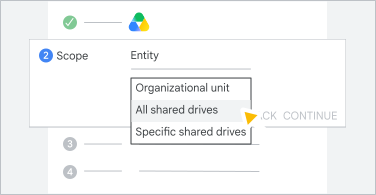
יחידה ארגונית
כשמחילים כלל שמירה מותאם אישית על יחידה ארגונית, הכלל חל על הקבצים בבעלות המשתמשים ביחידה הארגונית הזו.
בנוסף, אם בוחרים באפשרות שימוש בכללי השמירה של הבעלים ושותפי העריכה של הפריט ב-Drive בקטע שמירה  הגדרות, כלל השמירה יחול גם על קבצים מתיקיית "האחסון שלי" של משתמשים אחרים ששותפו ישירות עם משתמש ביחידה הארגונית שבחרתם. מידע נוסף זמין בקטע הגדרות שמירה בהמשך המאמר.
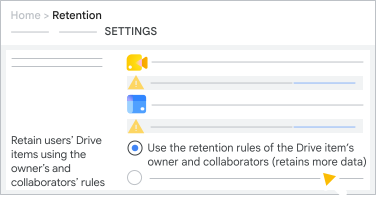
אם כלל שמירה מוגדר למחיקה סופית של קבצים כלשהם בסוף תקופת השמירה, מערכת Vault תמחק באופן סופי רק את הקבצים שבבעלות המשתמשים באותה היחידה הארגונית. קבצים ששותפו מגורם מחוץ ליחידה הארגונית לא יימחקו באופן סופי.
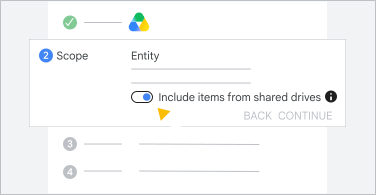
אם בוחרים יחידה ארגונית ואז באפשרות כולל פריטים מתיקיות אחסון שיתופי, כלל השמירה יחול על כל פריט באחסון השיתופי שבבעלות הארגון, אם המשתמש ביחידה הארגונית שנבחרה:
-
אם המתג מושבת:
- בעל גישה ישירה לפריט בתיקיית 'האחסון שלי' של הבעלים או בתיקיית 'האחסון שלי' אחרת
-
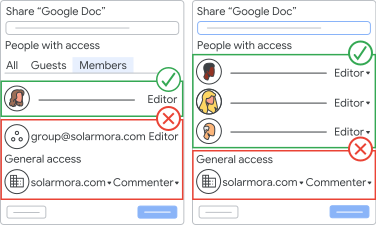
אם המתג מופעל:
- בעל גישה ישירה לפריט.
- מוגדר בתור חבר בקבוצה או אורח בפריט המשותף. מידע נוסף על שיתוף קבצים מ-Google Drive
- מוגדר כחבר באחסון השיתופי.
- מוגדר כשותף עריכה או שיש לו הרשאת גישה לתיקיית המשנה באחסון השיתופי שהפריט נכלל בה.
הכלל לא חל על קבוצות, כמו Eng-team-group@solarmora.com, או על משתמשים עם הרשאות גישה כללית.
כל תיקיות האחסון השיתופי ותיקיות אחסון שיתופי מסוימות
אפשר להגדיר כלל שמירה מותאם אישית שיכלול את כל תיקיות האחסון השיתופי או רק תיקיות אחסון שיתופי מסוימות.
רק על ידי הגדרת ההיקפים כל תיקיות האחסון השיתופי או תיקיות אחסון שיתופי מסוימות אפשר למחוק קבצים מתיקיות האחסון השיתופי, כי הקבצים האלה הם בבעלות הצוות, ולא בבעלות של משתמש מסוים.
הגדרת תנאים ותקופות לכללי שמירה עם תוויות ב-Drive
התכונה הזו תומכת במהדורות הבאות: Business Standard ו-Business Plus; Enterprise; Education Standard ו-Education Plus; Essentials, Enterprise Essentials ו-Enterprise Essentials Plus; G Suite Business
אם יש לכם מהדורת Google Workspace נתמכת, אתם יכולים להשתמש בתוויות ב-Drive כדי ליצור כללי שמירה מותאמים אישית. אפשר להשתמש במאפיינים של התוויות ב-Drive כדי להתאים את התנאים ואת תקופת השמירה שהכלל מגדיר. תנאים נפוצים כוללים כללים שמבוססים על תווית או תג מסוים כמו Indef או מסווג.
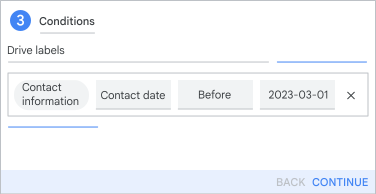
לדוגמה, אדמין יוצר כלל שמירה שבו הקבצים נבחרים לשמירה לפי תנאי של תווית ב-Drive. בתמונה שלמטה, האדמין יצר את התנאי לפני 1 במרץ 2023, לתווית תאריך החוזה.
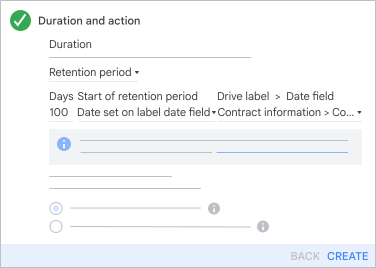
בשלב הבא, האדמין משתמש בתווית ב-Drive כדי להגדיר את תקופת השמירה בכלל. כאן, האדמין מגדיר את תקופת השמירה לפי מספר ימי השמירה (100). תאריך ההתחלה של תקופת השמירה מבוסס על התאריך שהוגדר בתאריך התווית, ושדה התאריך המועדף לשימוש (פרטי החוזה > תאריך החוזה).
אחרי שהכלל המותאם אישית מעודכן, משתמש שנכלל בהגדרות של הכלל יוצר קובץ בתיקיית "האחסון שלי" האישית שלו. הקובץ נוצר ב-8 בפברואר 2023, ובשדה פרטי החוזה> תאריך החוזה הוגדר התאריך 15 בפברואר 2023. התוצאה של כלל השמירה הייתה:
- כלל השמירה הוחל. בגלל שתאריך החוזה הוגדר ל-15 בפברואר 2023, לפני תאריך התנאי שהוגדר ל-1 במרץ 2023, תווית התנאי עברה והכלל הוחל.
- תקופת השמירה התחילה בתאריך שהוגדר בשדה "תאריך החוזה" בפריט הזה. בדוגמה הזו, תווית תאריך החוזה הוגדרה ל-15 בפברואר 2023, ולכן הקובץ יישמר למשך 100 ימים לאחר התאריך הזה. תאריך היצירה, 8 בפברואר, לא משפיע על תקופת השמירה, כי תאריך היצירה לא נבחר כאפשרות בהגדרה התחלה של תקופת השמירה.
תקופת שמירה שמבוססת על חותמת הזמן של הקובץ
תוכלו להגדיר כללי שמירה שמועד ההתחלה שלהם יהיה לפי תאריך יצירת הקובץ המקורי, תאריך השינוי האחרון שלו, תאריך ההעברה לאשפה או שדה תאריך התווית ב-Drive.
כשמעלים קובץ ל-Google Drive, מוקצים לו תאריך יצירה ותאריך שינוי. התאריכים האלה זהים לתאריך היצירה או לתאריך השינוי של הקובץ המקומי, או לתאריך ההעלאה, בהתאם לאופן שבו הקובץ נוסף ל-Drive.
בטבלה הבאה מפורטות השעות שמשמשות מקורות שונים:
- העלאה: חותמת הזמן שבה הקובץ הועלה ל-Drive
- מקומי – חותמת הזמן של יצירת הקובץ המקורי או של הפעם האחרונה שבוצעו בו שינויים במכשיר או בשירות המקור
הערה: אחרי שהקובץ מועלה ל-Google Drive, תאריך השינוי ימשיך להשתנות בכל פעם שהקובץ ישונה.
| מקור הקובץ (לקוח) | זמן היצירה | זמן השינוי |
|---|---|---|
| אפליקציית אינטרנט | העלאה |
לפני 8 באפריל 2020: אחרי 8 באפריל 2020: |
| Google Drive לשולחן העבודה | העלאה | מקומי |
| גיבוי וסנכרון | העלאה | מקומי |
| iOS | העלאה | העלאה |
| Android | העלאה | העלאה |
| Google Workspace Migrate | מקומי | מקומי |
| Drive API | המתקשר יכול להגדיר את ההגדרה הזו | המתקשר יכול להגדיר את ההגדרה הזו |
תקופת שמירה לקבצים שהועברו לאשפה
יש שתי דרכים למחוק קבצים שנמצאים בתיקיית האשפה של Drive. ראשית, כברירת מחדל, הקבצים בתיקיית האשפה ב-Drive נמחקים 30 יום אחרי שהם מועברים אליה. שנית, משתמש יכול למחוק פריטים באופן ידני מתיקיית האשפה.
הערה: אדמינים ב-Google Workspace יכולים לשחזר קבצים שנמחקו מהאשפה עד 25 יום לאחר המחיקה. איך משחזרים קבצים שנמחקו
ב-Vault, אפשר להגדיר כללים כדי לקבוע את משך הזמן שקבצים שהועברו לאשפה יהיו זמינים ב-Vault לפני שהם יימחקו. הכללים האלו נקראים כללי פריטים שהועברו לאשפה.
לדוגמה, אם מגדירים כלל לפריטים שהועברו לאשפה עם תקופת שמירה של 5 ימים, קובץ שנמצא באשפה יימחק 5 ימים לאחר שהוא הועבר אליה. למרות שאדמינים יכולים עדיין לשחזר את הקובץ במשך 25 ימים, הוא כבר לא יהיה זמין דרך Vault. אם משתמש מוחק קובץ מהאשפה יומיים אחרי שהקובץ הועבר לשם, הקובץ יהיה זמין דרך Vault למשך 3 ימים נוספים וזמין לשחזור לאדמינים למשך 25 יום, או יותר מכך אם הפריט נמצא במצב החזקה לצורך משפטי.
כלל לפריטים שהועברו לאשפה:
- משפיע על קבצים בבעלות המשתמש או האחסון השיתופי שהכלל חל עליו.
- חל על קבצים שהועברו לאשפה החל מ-1 באוגוסט, 2016.
- לא יכול לכלול תקופת שמירה בלתי מוגבלת.
- עוקף כללי שמירה אחרים ב-Drive, כולל כללי שמירה מותאמים אישית שהתוקף שלהם יפוג מאוחר יותר ממנו. אם כמה כללי פריטים שהועברו לאשפה חלים על קובץ מסוים, הוא יישמר בהתאם לכלל עם תאריך פקיעת התוקף הכי מאוחר.
- לא תקף במקרים של החזקה לצורך משפטי.
- לא חל על פריטים ששוחזרו מהאשפה.
כדי ליצור כלל של פריטים שהועברו לאשפה, בשלב 7 בהמשך, צריך להגדיר את תהליך ההתחלה של תקופת השמירה לאפשרות תאריך ההעברה לאשפה.
בחירת הגדרות שמירה לנתונים בתיקיית "האחסון שלי" של משתמש
אתם יכולים לבחור איך כללי השמירה יחולו על נתונים בתיקיית "האחסון שלי" של המשתמש. אפשר להחיל את הכללים על הבעלים וכל שותפי העריכה (בעלי הרשאת צפייה, תגובה או עריכה) או רק על הבעלים של הפריטים בתיקיית "האחסון שלי".
החלה של כלל שמירה על הבעלים וכל שותפי העריכה מאפשרת לשמור את רוב הנתונים, והיא האפשרות הנפוצה יותר. החלה של כלל השמירה רק על הבעלים עשויה להוביל לשמירה של פחות נתונים.
- נכנסים אל vault.google.com.
- לוחצים על שמירה הגדרות.
-
לצד שמירת הפריטים של המשתמשים ב-Drive באמצעות כללי השמירה של הבעלים ושל שותפי העריכה,בוחרים באחת מהאפשרויות:
- שימוש בכללי השמירה של הבעלים ושותפי העריכה של הפריט ב-Drive: החלת הכללים על הבעלים ועל כל המשתמשים עם גישה ישירה לפריט.
- שימוש בכללי השמירה של הבעלים של הפריט ב-Drive בלבד: החלת הכללים רק על הבעלים של הפריט ב-Drive.
סדר העדיפות של כללים שחלים על הבעלים ושותפי העריכה
אדמינים ב-Vault יכולים ליצור כללי שמירה לבעלים של פריט ב-Drive או לשותפי העריכה שלו. כללי השמירה של הבעלים של הפריט ב-Drive הם הכללים היחידים שיכולים להגדיר תפוגה של פריט עם החלק 'פעולה' של הכלל.
לכללי שמירה מותאמים אישית של הבעלים של הפריט ב-Drive יש עדיפות על פני כללי ברירת מחדל, גם אם התוקף של כלל ברירת המחדל יפוג מאוחר יותר.
כללי השמירה של שותף לעריכה של פריט ב-Drive יכולים רק להאריך את תקופת השמירה. כלל קצר יותר בהתאמה אישית של שותף/ת עריכה לא יכול לבטל כלל ארוך יותר שמוגדר כברירת מחדל על ידי הבעלים (שלא הגדיר כללים בהתאמה אישית).
איך יוצרים כלל שמירה מותאם אישית ב-Drive
הערה: כדי להגדיר תקופת שמירה בשדות תאריך של תוויות ב-Drive, קודם צריך ליצור תנאי של תווית ב-Drive עם שדה תאריך. איך יוצרים תוויות ב-Drive לשימוש בארגון
- נכנסים אל vault.google.com.
- לוחצים על שמירה כללים מותאמים אישית
יצירה.
- לצד שירות, בוחרים באפשרות Drive לוחצים על המשך.
בוחרים את ההיקף שעליו יחול הכלל:
- יחידה ארגונית: החלת הכלל על יחידה ארגונית ספציפית:
- לוחצים על השדה ובוחרים יחידה ארגונית.
- (אופציונלי) אם רוצים שהכלל יחול על כל פריט באחסון השיתופי שבבעלות הארגון, ואם המשתמש ביחידה הארגונית הוא חבר ישיר בתיקייה או בעל גישה ישירה לפריט, מפעילים את האפשרות כולל פריטים מתיקיות אחסון שיתופי. האפשרות הזו עשויה להאריך את תקופת השמירה, אבל לא להוביל למחיקת הקבצים. מידע נוסף זמין בקטע כל תיקיות האחסון השיתופי ותיקיות אחסון שיתופי מסוימות.
- כל תיקיות האחסון השיתופי: החלת הכלל על כל תיקיות האחסון השיתופי בארגון.
תיקיות אחסון שיתופי מסוימות: החלת הכלל על תיקיית אחסון שיתופי אחת או יותר.
בוחרים את תיקיות האחסון השיתופי ולוחצים על הוספה. אם יש לכם הרבה כוננים משותפים והרשימה מחולקת לדפים, הבחירה שלכם נשמרת כשאתם עוברים בין הדפים. אם מסמנים את התיבה בחירת הכול בחלק העליון של הרשימה, רק הדף הנוכחי נבחר. אפשר גם לחפש ברשימה לפי כתובת האימייל של חבר או לפי השם של האחסון השיתופי.
- כדי לסנן את הרשימה לפי כתובת האימייל של חבר:
- לוחצים על חיפוש לפי אימייל של חבר.
- מזינים חשבון אחד או יותר.
- לוחצים על Find (חיפוש).
כדי לסנן את הרשימה לפי שם של אחסון שיתופי (אם בארגון יש פחות מ-1,000 תיקיות באחסון השיתופי):
לוחצים על סינון לפי שם ומזינים אותיות בשם של האחסון השיתופי. לדוגמה,
prמתאים לכוננים משותפים בשמות 'פרויקטים של מכירות', 'פרויקטים של שיווק' ו'ניהול מוצרים', אבל לא ל'תיקונים'.הרשימה עם החלוקה לדפים מתעדכנת אוטומטית כשמוסיפים אותיות.
מסמנים את התיבה או התיבות
לוחצים על Enter.
כדי למצוא את האחסון השיתופי לפי שם (אם בארגון יש יותר מ-1,000 תיקיות אחסון שיתופי):
- לוחצים על חיפוש לפי שם של אחסון שיתופי.
- מזינים מילה אחת או יותר שמופיעות בשם של האחסון השיתופי.
הערה: המילים צריכות להיות מדויקות ומלאות. לדוגמה,
marketing, projectsמתאים לתיקיות באחסון השיתופי שנקראות 'Marketing projects Q4'22' ו-'Projects for marketing'. הוא לא תואם לאחסון שיתופי בשם "Marketing project archive" כי המילה "project" לא מסתיימת ב-"s". באופן דומה, המחרוזתmaלא תואמת לאף אחד מהאחסונים השיתופיים האלה כי היא רק חלק ממילה, ולא המילה המלאה. - לוחצים על Find (חיפוש).
- כדי לסנן את הרשימה לפי כתובת האימייל של חבר:
- יחידה ארגונית: החלת הכלל על יחידה ארגונית ספציפית:
לוחצים על המשך.
(אופציונלי) הוספת תווית תנאי ב-Drive:
- לוחצים על תווית תנאי.
- בוחרים שם של תווית לוחצים על הוספה.
- בוחרים את הערכים.
- (אופציונלי) בוחרים תווית תנאי נוספת.
- לוחצים על המשך.
בוחרים כמה זמן לשמור את הקבצים:
- כדי לשמור לצמיתות קבצים שחלים עליהם הכללים האלה, בוחרים באפשרות ללא הגבלת זמן.
- כדי למחוק קבצים אחרי פרק זמן מוגדר:
- לוחצים על תקופת שמירה.
- מזינים את מספר הימים של תקופת השמירה, בין 1 ל-36,500.
- בוחרים מתי להתחיל את תקופת השמירה של הקובץ:
- כדי להתחיל את השמירה על סמך אירוע שקשור לקובץ, לוחצים על תחילת תקופת השמירה בוחרים באפשרות תאריך היצירה, תאריך השינוי או תאריך ההעברה לאשפה.
- כדי להתחיל את השמירה על סמך תנאי של שדה תאריך של תווית ב-Drive (ראו שלב 6), לוחצים על תחילת תקופת השמירה
בוחרים באפשרות התאריך שמוגדר בשדה התאריך של התווית. ואז בוחרים שדה תאריך. תקופת השמירה של פריט מתחילה בערך של שדה התאריך הזה.
- כדי להתחיל את השמירה על סמך אירוע שקשור לקובץ, לוחצים על תחילת תקופת השמירה
- בוחרים מה לעשות עם הקבצים כשתקופת השמירה מסתיימת:
- רק פריטים שכבר נמחקו סופית יימחקו לצמיתות – האפשרות הזו מוחקת לצמיתות פריטים שהתוקף שלהם פג ושנמחקו מתיקיית האשפה. למשתמשים אין גישה לאירועים האלה והם לא מצפים שהאירועים יישמרו. כדי למחוק לצמיתות רק קבצים שכבר נמחקו מתיקיית האשפה של המשתמשים, בוחרים באפשרות הזו.
- מחיקה לצמיתות של כל הפריטים המאוחסנים ב-Drive של כל משתמש, כולל פריטים שלא נמחקו סופית – האפשרות הזו מוחקת לצמיתות את כל הפריטים שהתוקף שלהם פג, כולל פריטים בתיקיות של המשתמשים ב-Drive. עשויים להימחק לצמיתות גם פריטים שהמשתמשים מצפים שיישמרו. כדי למחוק באופן סופי את כל הקבצים, כולל קבצים שלא נמחקו, בוחרים באפשרות הזו.
לוחצים על יצירה. אם הגדרתם תקופת שמירה, מסמנים את תיבת האישור ולוחצים על אישור.
איך יוצרים כלל ברירת מחדל לשמירה ב-Drive
כלל ברירת המחדל לשמירה חל על קבצים ב-Drive, כולל על קבצים בתיקיות האחסון השיתופי שלא חל עליהם כלל מותאם אישית או מצב החזקה לצורך משפטי.
- נכנסים אל vault.google.com.
- לוחצים על שמירה. תיפתח רשימה של כללי ברירת מחדל.
- לוחצים על Drive
 .
. - בוחרים כמה זמן לשמור את הקבצים:
- כדי לשמור לצמיתות קבצים שחלים עליהם הכללים האלה, בוחרים באפשרות ללא הגבלת זמן.
- כדי למחוק קבצים אחרי פרק זמן מוגדר:
- לוחצים על תקופת שמירה.
- מזינים את מספר הימים של תקופת השמירה, בין 1 ל-36,500.
- בוחרים מתי להתחיל את תקופת השמירה של הקובץ:
- כדי להתחיל את השמירה על סמך אירוע שקשור לקובץ, לוחצים על תחילת תקופת השמירה בוחרים באפשרות תאריך היצירה, תאריך השינוי או תאריך ההעברה לאשפה.
- כדי להתחיל את השמירה על סמך תנאי של שדה תאריך של תווית ב-Drive (ראו שלב 6), לוחצים על תחילת תקופת השמירה
בוחרים באפשרות התאריך שמוגדר בשדה התאריך של התווית. ואז בוחרים שדה תאריך. תקופת השמירה של פריט מתחילה בערך של שדה התאריך הזה.
- כדי להתחיל את השמירה על סמך אירוע שקשור לקובץ, לוחצים על תחילת תקופת השמירה
- בוחרים מה לעשות עם הקבצים כשתקופת השמירה מסתיימת:
- רק פריטים שכבר נמחקו סופית יימחקו לצמיתות – האפשרות הזו מוחקת לצמיתות פריטים שהתוקף שלהם פג ושנמחקו מתיקיית האשפה. למשתמשים אין גישה לאירועים האלה והם לא מצפים שהאירועים יישמרו. כדי למחוק לצמיתות רק קבצים שכבר נמחקו מתיקיית האשפה של המשתמשים, בוחרים באפשרות הזו.
- מחיקה לצמיתות של כל הפריטים המאוחסנים ב-Drive של כל משתמש, כולל פריטים שלא נמחקו סופית – האפשרות הזו מוחקת לצמיתות את כל הפריטים שהתוקף שלהם פג, כולל פריטים בתיקיות של המשתמשים ב-Drive. עשויים להימחק לצמיתות גם פריטים שהמשתמשים מצפים שיישמרו. כדי למחוק באופן סופי את כל הקבצים, כולל קבצים שלא נמחקו, בוחרים באפשרות הזו.
- לוחצים על יצירה. מסמנים את תיבת האישור ולוחצים על אישור.
מחיקה של כלל שמירה מותאם אישית ב-Drive
- נכנסים אל vault.google.com.
- לוחצים על שמירה כללים מותאמים אישית.
- מעבירים את העכבר מעל הכלל המותאם אישית לוחצים על מחיקה.
- לוחצים שוב על מחיקה כדי לאשר אותה.
מחיקה של כלל ברירת מחדל לשמירה ב-Drive
- נכנסים אל vault.google.com.
- לוחצים על שמירה. תיפתח רשימה של כללי ברירת מחדל.
- מציבים את הסמן של העכבר מעל Drive לוחצים על מחיקה.
- לוחצים שוב על מחיקה כדי לאשר אותה.