

เมื่อใช้แผนกำกับดูแลข้อมูล คุณสามารถกำหนดกฎการเก็บรักษาให้กับไฟล์ใน Google ไดรฟ์และระบุระยะเวลาที่จะเก็บรักษาไฟล์ดังกล่าวไว้ในไดรฟ์ได้ เช่น คุณอาจกำหนดได้ว่าควรเก็บไฟล์บางรายการไว้เป็นเวลา 7 ปี หรือควรลบไฟล์อื่นๆ ออกหลังจากสิ้นสุดระยะเวลาเก็บรักษา
ในบทความนี้ เราจะพูดถึงวิธีการทำงานของกฎการเก็บรักษากับรายการในไดรฟ์ วิธีเลือกข้อมูลที่จะเก็บรักษา วิธีตั้งค่าระยะเวลาเก็บรักษา และอื่นๆ
ข้อมูลสำคัญเกี่ยวกับไดรฟ์และการเก็บรักษา
ก่อนที่จะตั้งกฎการเก็บรักษา เราขอแนะนำเป็นอย่างยิ่งให้อ่านข้อมูลเกี่ยวกับ วิธีการทำงานของการเก็บรักษา และตรวจสอบ ไฟล์ในไดรฟ์ที่รองรับในห้องนิรภัย
ข้อมูลที่เก็บรักษาไว้ได้
ข้อมูลที่เก็บรักษาไว้
- ไฟล์ในไดรฟ์และไดรฟ์ที่แชร์ของผู้ใช้
- เลย์เอาต์อีเมล
- ไฟล์ที่เข้ารหัสด้วยการเข้ารหัสฝั่งไคลเอ็นต์ของ Google Workspace
- ข้อมูล Google Meet เว้นแต่จะเปิดใช้การเก็บรักษาเฉพาะของ Meet
ข้อมูลที่ไม่ได้เก็บรักษาไว้
- โฟลเดอร์และทางลัดของไดรฟ์
- เว็บไซต์ใน Google Sites เว้นแต่ว่าจะปิดใช้การเก็บรักษาเฉพาะของ Sites
- ไฟล์ที่ลิงก์
- ไฟล์ภายนอกที่แชร์กับผู้ใช้
- เว็บไซต์ที่สร้างใน Sites แบบคลาสสิก
หมายเหตุ: กฎการเก็บรักษาของไดรฟ์จะมีผลกับข้อมูลใน Meet โดยค่าเริ่มต้น แต่จะไม่มีผลกับ Sites หากต้องการเปลี่ยนข้อมูลที่อยู่ภายใต้กฎของไดรฟ์ ให้คุณเปิดใช้กฎเฉพาะของ Meet และเปลี่ยนการตั้งค่าการเก็บรักษาของ Sites
สำหรับรายละเอียดเพิ่มเติม โปรดดูส่วน Drive, Meet และ Sites ใน บริการที่รองรับและประเภทข้อมูล
ทำความเข้าใจความล่าช้าที่อาจเกิดขึ้นกับกฎการเก็บรักษา
- เมื่อคุณสร้างหรืออัปเดตกฎการเก็บรักษา ระบบอาจใช้เวลานานถึง 24 ชั่วโมงในการนำกฎมาใช้งาน ระบบจะไม่เก็บรักษาไฟล์ที่ลบโดยผู้ใช้ในระหว่างระยะเวลาการนำไปใช้งานนี้
- เมื่อพ้นระยะเวลาครอบคลุมของกฎการเก็บรักษาแล้วและมีการกำหนดให้กฎดังกล่าวลบไฟล์แบบถาวร ระบบอาจใช้เวลานานถึง 15 วันในการลบไฟล์ที่เกี่ยวข้องออกจากไดรฟ์ ผู้ใช้จะเข้าถึงรายการที่ยังไม่ได้ลบและยังคงอยู่ในไดรฟ์หรือไดรฟ์ที่แชร์ได้ในระยะเวลานี้
การเก็บรักษาสำหรับบริการที่เก็บข้อมูลในไดรฟ์
บริการบางอย่างของ Google จะเก็บข้อมูลไว้ในไดรฟ์ ซึ่งข้อมูลจะอยู่ภายใต้กฎการเก็บรักษาของไดรฟ์ดังต่อไปนี้
| ผลิตภัณฑ์ | การเก็บรักษา |
|---|---|
| Jamboard | ห้องนิรภัยจะเก็บรักษาไฟล์ Jam ที่บันทึกไว้ในไดรฟ์ของผู้ใช้ตามกฎการเก็บรักษาของไดรฟ์ เมื่อสิ้นสุดเซสชัน Jamboard แล้ว Jam ที่ไม่ได้บันทึกจะถูกทิ้งไปและจะนำไปเก็บในห้องนิรภัยไม่ได้ |
| Google Meet |
ไฟล์บันทึกใน Meet, โน้ตที่ Gemini จดไว้และบันทึกแชทใน Meet, ถามและตอบ รวมถึงแบบสำรวจ จะอยู่ภายใต้กฎการเก็บรักษาของไดรฟ์โดยค่าเริ่มต้น
หากต้องการจัดการการเก็บรักษาไฟล์บันทึกใน Meet ด้วยวิธีการต่างจากไฟล์อื่นๆ ในไดรฟ์ คุณสามารถตั้งค่ากฎการเก็บรักษาสำหรับ Meet ได้ เมื่อเปิดกฎการเก็บรักษาของ Meet ไว้ ระบบจะไม่ใช้กฎการเก็บรักษาของไดรฟ์กับวิดีโอการประชุมของ Meet |
| Google Sites |
Sites จะอยู่ภายใต้กฎการเก็บรักษาของ Sites โดยค่าเริ่มต้น
หากต้องการเก็บรักษาเว็บไซต์ด้วยวิธีการต่างจากไฟล์อื่นๆ ในไดรฟ์ คุณสามารถตั้งค่ากฎการเก็บรักษาสำหรับ Sites ได้ เมื่อเปิดกฎการเก็บรักษาของ Sites ไว้ ระบบจะไม่ใช้กฎการเก็บรักษาของไดรฟ์กับเว็บไซต์ หากต้องการเก็บรักษาเว็บไซต์เหมือนรายการอื่นๆ ในไดรฟ์ คุณก็สามารถเปลี่ยนการตั้งค่าการเก็บรักษาเพื่อให้ระบบเก็บรักษาเว็บไซต์ตามกฎของไดรฟ์ได้ |
กฎการเก็บรักษาที่กำหนดเองเทียบกับกฎเริ่มต้น
หากต้องการเก็บข้อมูลที่ตรงกับเงื่อนไขที่ต้องการในระยะเวลาที่กำหนด ให้สร้างกฎการเก็บรักษาที่กำหนดเอง หากต้องการเก็บข้อมูลบริการทั้งหมดไว้ในระยะเวลาที่กำหนด ให้สร้างกฎการเก็บรักษาเริ่มต้น
ดูข้อมูลเพิ่มเติมเกี่ยวกับกฎการเก็บรักษา 2 ประเภท
เกี่ยวกับขอบเขต เงื่อนไข และระยะเวลา
ขอบเขตของกฎการเก็บรักษาที่กำหนดเองในหน่วยขององค์กรเทียบกับขอบเขตของไดรฟ์ที่แชร์
เมื่อสร้างกฎการเก็บรักษาที่กำหนดเอง คุณจะเลือกขอบเขตของกฎเป็นหน่วยขององค์กร ไดรฟ์ที่แชร์ทั้งหมด หรือไดรฟ์ที่แชร์บางรายการก็ได้
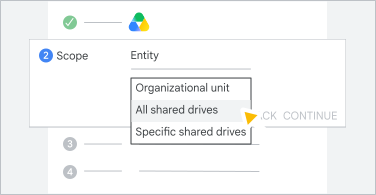
หน่วยขององค์กร
เมื่อคุณใช้กฎการเก็บรักษาที่กำหนดเองกับหน่วยขององค์กร กฎจะมีผลต่อไฟล์ของผู้ใช้ในหน่วยขององค์กรนั้น
นอกจากนี้ หากเลือกใช้กฎการเก็บรักษาของเจ้าของและผู้ทำงานร่วมกันของรายการในไดรฟ์ในส่วนการเก็บรักษา  การตั้งค่า กฎการเก็บรักษาจะมีผลกับไฟล์ในไดรฟ์ของฉันของผู้ใช้รายอื่นที่แชร์กับผู้ใช้ในหน่วยขององค์กรที่เลือกไว้โดยตรงด้วย โปรดดูข้อมูลเพิ่มเติมที่ส่วนการตั้งค่าการเก็บรักษาด้านล่าง
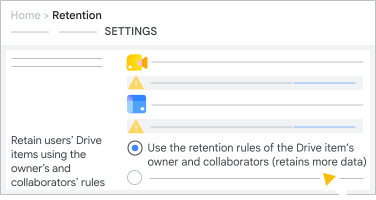
หากกำหนดกฎการเก็บรักษาให้ลบไฟล์ออกถาวรเมื่อสิ้นสุดระยะเวลาเก็บรักษา ห้องนิรภัยจะลบถาวรเฉพาะไฟล์ของผู้ใช้ในหน่วยขององค์กรดังกล่าวเท่านั้น และจะไม่ลบไฟล์ที่แชร์จากภายนอกหน่วยขององค์กรออกถาวร
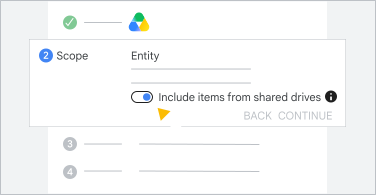
เมื่อเลือกหน่วยขององค์กรหนึ่งและเลือกรวมรายการจากไดรฟ์ที่แชร์ กฎการเก็บรักษาจะมีผลกับรายการในไดรฟ์ที่แชร์ที่องค์กรเป็นเจ้าของในกรณีที่ผู้ใช้ในหน่วยขององค์กรที่เลือกมีคุณสมบัติตามเงื่อนไขต่อไปนี้
-
หากปุ่มสลับเป็นปิดอยู่
- มีสิทธิ์เข้าถึงรายการในไดรฟ์ของฉันของเจ้าของหรือไดรฟ์ของฉันอื่นโดยตรง
-
หากปุ่มสลับเป็นเปิดอยู่
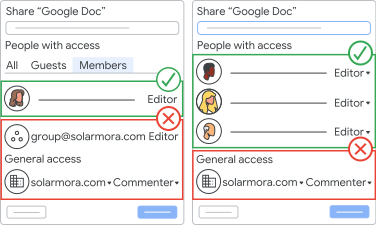
- มีสิทธิ์เข้าถึงรายการดังกล่าวโดยตรง
- เป็นสมาชิกหรือผู้เข้าร่วมของรายการที่แชร์ ดูข้อมูลเพิ่มเติมเกี่ยวกับการแชร์ไฟล์จากไดรฟ์
- เป็นสมาชิกของไดรฟ์ที่แชร์
- เป็นผู้ทำงานร่วมกันของหรือมีสิทธิ์เข้าถึงโฟลเดอร์ย่อยของไดรฟ์ที่แชร์ซึ่งมีรายการดังกล่าวอยู่
กฎดังกล่าวจะไม่มีผลกับกลุ่ม เช่น Eng-team-group@solarmora.com หรือกับผู้ใช้ที่มีสิทธิ์เข้าถึงทั่วไป
ไดรฟ์ที่แชร์ทั้งหมดและไดรฟ์ที่แชร์บางรายการ
คุณจะตั้งกฎการเก็บรักษาที่กำหนดเองให้ครอบคลุมไดรฟ์ที่แชร์ทั้งหมดหรือเฉพาะไดรฟ์ที่แชร์บางรายการก็ได้
เฉพาะขอบเขตไดรฟ์ที่แชร์ทั้งหมดและไดรฟ์ที่แชร์บางรายการเท่านั้นที่จะลบไฟล์ออกจากไดรฟ์ที่แชร์ได้ เนื่องจากไฟล์ในไดรฟ์ที่แชร์นั้นเป็นของทีม ไม่ใช่ของผู้ใช้คนใดคนหนึ่ง
เงื่อนไขของกฎและระยะเวลาเก็บรักษาตามป้ายกำกับไดรฟ์
รุ่นที่รองรับฟีเจอร์นี้ ได้แก่ Business Standard และ Business Plus; Enterprise; Education Standard และ Education Plus; Essentials, Enterprise Essentials และ Enterprise Essentials Plus; G Suite Business
เมื่อใช้ Google Workspace รุ่นที่รองรับ คุณจะใช้ป้ายกำกับไดรฟ์เพื่อสร้างกฎการเก็บรักษาที่กำหนดเองได้ โดยสามารถใช้พร็อพเพอร์ตี้ของป้ายกำกับไดรฟ์เพื่อปรับเงื่อนไขและระยะเวลาเก็บรักษาของกฎ ซึ่งเงื่อนไขทั่วไปได้แก่ กฎที่อิงจากป้ายกำกับหรือป้ายกำกับที่มีตราสถานะ เช่น ไม่มีกำหนด หรือแยกประเภทแล้ว
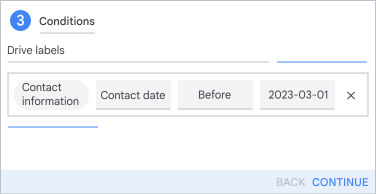
ตัวอย่างเช่น ผู้ดูแลระบบสร้างกฎการเก็บรักษาที่เลือกไฟล์สำหรับการเก็บรักษาตามเงื่อนไขของป้ายกำกับไดรฟ์ ซึ่งในภาพด้านล่าง ผู้ดูแลระบบสร้างเงื่อนไขก่อนวันที่ 1 มีนาคม 2023 สำหรับป้ายกำกับวันที่ตามสัญญา
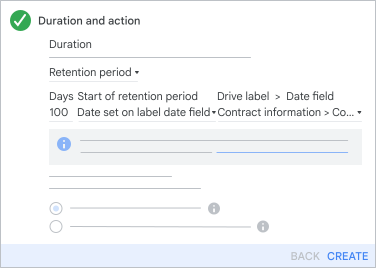
จากนั้นผู้ดูแลระบบจะใช้ป้ายกำกับไดรฟ์เพื่อกำหนดระยะเวลาเก็บรักษาของกฎ ซึ่งในส่วนนี้ ผู้ดูแลระบบจะกำหนดระยะเวลาเก็บรักษาโดยตั้งค่าจำนวนวันที่ต้องการเก็บรักษา (100) ซึ่งจุดเริ่มต้นของระยะเวลาเก็บรักษาจะขึ้นอยู่กับช่องวันที่ที่ตั้งค่าในช่องวันที่ของป้ายกํากับ และช่องวันที่ที่ต้องการใช้ (ข้อมูลสัญญา > วันที่ตามสัญญา)
หลังจากเผยแพร่กฎที่กำหนดเองแล้ว ผู้ใช้ที่อยู่ในขอบเขตของกฎนี้ก็ได้สร้างไฟล์ขึ้นในไดรฟ์ของฉัน ซึ่งไฟล์นี้สร้างขึ้นเมื่อวันที่ 8 กุมภาพันธ์ 2023 และผู้ใช้ได้ใช้ช่องข้อมูลสัญญา > ช่องวันที่ตามสัญญา โดยตั้งค่าวันที่ตามสัญญาเป็น 15 กุมภาพันธ์ 2023 กฎการเก็บรักษาจึงมีผลลัพธ์ดังนี้
- ใช้กฎการเก็บรักษาแล้ว เนื่องจากมีการกำหนดวันที่ตามสัญญาเป็น 15 กุมภาพันธ์ 2023 ซึ่งเป็นเวลาก่อนวันที่ตามเงื่อนไขคือ 1 มีนาคม 2023 วันที่ดังกล่าวจึงผ่านเงื่อนไขของป้ายกำกับและมีการนำกฎมาใช้
- ระยะเวลาเก็บรักษาเริ่มต้นจากค่าในช่องวันที่ตามสัญญาที่กำหนดไว้ในรายการ ในตัวอย่างนี้ ได้มีการกำหนดวันที่ตามสัญญาของป้ายกำกับเป็น 15 กุมภาพันธ์ 2023 ดังนั้นไฟล์จะถูกเก็บรักษาไว้เป็นเวลา 100 วันนับจากวันที่ดังกล่าว ส่วนวันที่ 8 กุมภาพันธ์ ซึ่งเป็นวันที่สร้างไฟล์นี้จะไม่มีผลกับระยะเวลาเก็บรักษาเนื่องจากไม่ได้มีการเลือกวันที่สร้างไว้ในส่วนจุดเริ่มต้นของระยะเวลาเก็บรักษา
ดูข้อมูลเพิ่มเติมเกี่ยวกับป้ายกำกับไดรฟ์
ระยะเวลาการเก็บรักษาตามการประทับเวลาของไฟล์
คุณสามารถตั้งค่ากฎการเก็บรักษาให้เริ่มต้นตั้งแต่วันที่สร้างไฟล์แรกเริ่ม วันที่แก้ไขล่าสุด วันที่ย้ายไปยังถังขยะ หรือตามช่องวันที่ของป้ายกำกับไดรฟ์
เมื่ออัปโหลดไฟล์ไปยัง Google ไดรฟ์เป็นครั้งแรก ระบบจะกำหนดวันที่สร้างและวันที่แก้ไขให้กับไฟล์ วันที่เหล่านี้จะตรงกับวันที่สร้าง วันที่แก้ไข หรือวันที่อัปโหลดไฟล์ในเครื่อง โดยขึ้นอยู่กับวิธีที่เพิ่มไฟล์ไปยังไดรฟ์
ตารางต่อไปนี้แสดงเวลาที่ใช้สำหรับแหล่งที่มาต่างๆ
- อัปโหลด - การประทับเวลาเมื่ออัปโหลดไฟล์ไปยังไดรฟ์
- ในเครื่อง - การประทับเวลาของเวลาที่สร้างหรือแก้ไขไฟล์ต้นฉบับครั้งล่าสุดในอุปกรณ์หรือบริการต้นทาง
หมายเหตุ: หลังจากอัปโหลดไฟล์ไปยัง Google ไดรฟ์แล้ว วันที่แก้ไขจะยังคงเปลี่ยนแปลงทุกครั้งที่มีการแก้ไขไฟล์
| แหล่งที่มาของไฟล์ (ไคลเอ็นต์) | เวลาที่สร้าง | เวลาที่แก้ไข |
|---|---|---|
| เว็บแอป | อัปโหลด |
ก่อนวันที่ 8 เมษายน 2020: หลังวันที่ 8 เมษายน 2020: |
| Google ไดรฟ์สำหรับเดสก์ท็อป | อัปโหลด | ในเครื่อง |
| สำรองข้อมูลและซิงค์ | อัปโหลด | ในเครื่อง |
| iOS | อัปโหลด | อัปโหลด |
| Android | อัปโหลด | อัปโหลด |
| Google Workspace Migrate | ในเครื่อง | ในเครื่อง |
| Drive API | ผู้โทรกำหนดได้ | ผู้โทรกำหนดได้ |
ระยะเวลาเก็บรักษาสำหรับไฟล์ที่ย้ายไปยังถังขยะ
คุณสามารถลบไฟล์ในถังขยะของไดรฟ์ได้ 2 วิธี วิธีแรกคือไดรฟ์จะลบไฟล์ในถังขยะตามค่าเริ่มต้นหลังจากที่มีการย้ายไฟล์ไปที่ถังขยะครบ 30 วัน และวิธีที่ 2 คือผู้ใช้สามารถลบรายการในถังขยะได้ด้วยตนเอง
หมายเหตุ: ผู้ดูแลระบบ Google Workspace สามารถกู้คืนไฟล์ที่ลบออกจากถังขยะได้ภายในระยะเวลาสูงสุด 25 วัน โปรดดูข้อมูลเกี่ยวกับการกู้คืนไฟล์ที่ถูกลบ
ในห้องนิรภัย คุณสามารถตั้งค่ากฎเพื่อควบคุมระยะเวลาที่ไฟล์ซึ่งย้ายไปที่ถังขยะจะยังคงอยู่ในห้องนิรภัยก่อนที่จะถูกลบได้ ซึ่งกฎดังกล่าวเรียกว่ากฎสำหรับไฟล์ซึ่งย้ายไปที่ถังขยะ
ตัวอย่างเช่น หากกำหนดกฎสำหรับไฟล์ซึ่งย้ายไปที่ถังขยะโดยมีระยะเวลาเก็บรักษา 5 วัน ระบบจะลบไฟล์ในถังขยะโดยอัตโนมัติหลังจากย้ายไปไว้ในถังขยะครบ 5 วัน แม้ว่าผู้ดูแลระบบจะมีเวลา 25 วันในการกู้คืนไฟล์ดังกล่าว แต่ห้องนิรภัยจะเข้าถึงไฟล์นั้นไม่ได้อีกต่อไป หากผู้ใช้ลบไฟล์หลังจากที่ย้ายไปไว้ในถังขยะแล้ว 2 วัน ห้องนิรภัยจะยังเข้าถึงไฟล์ดังกล่าวได้อีก 3 วันและผู้ดูแลระบบจะมีเวลาอีก 25 วันหรือนานกว่านั้นในการกู้คืนหากรายการดังกล่าวมีการคงไว้ชั่วคราว
กฎสำหรับไฟล์ซึ่งย้ายไปที่ถังขยะจะมีผลดังนี้
- มีผลกับไฟล์ที่เป็นของผู้ใช้หรือไดรฟ์ที่แชร์ที่กฎนั้นมีผล
- มีผลกับไฟล์ที่ย้ายไปยังถังขยะในวันที่ 1 สิงหาคม 2016 เป็นต้นไป
- ไม่สามารถมีระยะเวลาเก็บรักษาซึ่งไม่มีกำหนดสิ้นสุด
- ลบล้างกฎการเก็บรักษาอื่นๆ ในไดรฟ์ ซึ่งรวมถึงกฎที่กำหนดเองอื่นๆ ที่จะหมดอายุในภายหลัง หากมีการใช้กฎสำหรับไฟล์ซึ่งย้ายไปที่ถังขยะหลายข้อกับไฟล์เดียวกัน ไฟล์นั้นจะได้รับการเก็บรักษาตามกฎที่มีวันหมดอายุลำดับท้ายสุด
- ถูกลบล้างโดยการคงไว้ชั่วคราว
- ไม่มีผลกับรายการที่กู้คืนจากถังขยะ
หากต้องการสร้างกฎสำหรับไฟล์ที่ย้ายไปถังขยะ ให้กำหนดจุดเริ่มต้นของระยะเวลาเก็บรักษาเป็นวันที่ย้ายไปยังถังขยะในขั้นตอนที่ 7 ด้านล่าง
เลือกการตั้งค่าการเก็บรักษาสำหรับข้อมูลในไดรฟ์ของฉันของผู้ใช้
คุณสามารถเลือกวิธีใช้กฎการเก็บรักษากับข้อมูลในไดรฟ์ของฉันของผู้ใช้ โดยจะใช้กฎเหล่านี้กับเจ้าของและผู้ทำงานร่วมกันทั้งหมดของรายการในไดรฟ์ของฉัน (ผู้มีสิทธิ์อ่าน ผู้แสดงความคิดเห็น และเอดิเตอร์) หรือเฉพาะเจ้าของเท่านั้นก็ได้
การใช้กฎการเก็บรักษากับเจ้าของและผู้ทำงานร่วมกันทั้งหมดจะเก็บรักษาข้อมูลไว้ได้มากที่สุดและเป็นทางเลือกที่ได้รับความนิยม ส่วนการใช้กฎการเก็บรักษาเฉพาะกับเจ้าของอาจทำให้เก็บรักษาข้อมูลได้น้อยลง
- ลงชื่อเข้าใช้ vault.google.com
- คลิกการเก็บรักษา การตั้งค่า
-
ข้างเก็บรักษารายการในไดรฟ์ของผู้ใช้โดยใช้กฎของเจ้าของและผู้ทำงานร่วมกัน ให้เลือกตัวเลือกใดตัวเลือกหนึ่งต่อไปนี้
- ใช้กฎการเก็บรักษาของเจ้าของและผู้ทำงานร่วมกันในรายการในไดรฟ์ - ใช้กฎของเจ้าของและผู้ใช้ทุกคนที่มีสิทธิ์เข้าถึงรายการนั้นโดยตรง
- ใช้กฎการเก็บรักษาของเจ้าของรายการในไดรฟ์เท่านั้น ใช้กฎของเจ้าของรายการในไดรฟ์เท่านั้น
ลำดับความสำคัญของกฎของเจ้าของและผู้ทำงานร่วมกัน
ผู้ดูแลระบบของห้องนิรภัยสามารถสร้างกฎการเก็บรักษาสำหรับเจ้าของหรือผู้ทำงานร่วมกันของรายการในไดรฟ์ ซึ่งกฎการเก็บรักษาของเจ้าของรายการในไดรฟ์เป็นกฎเดียวที่สามารถทำให้รายการหมดอายุได้โดยมีส่วนที่ "ดำเนินการ" ของกฎ
กฎการเก็บรักษาที่กำหนดเองของเจ้าของรายการในไดรฟ์จะมีผลเหนือกฎเริ่มต้น แม้ว่ากฎเริ่มต้นจะหมดอายุช้ากว่า
กฎการเก็บรักษาของผู้ทำงานร่วมกันในรายการของไดรฟ์จะขยายระยะเวลาการเก็บรักษาได้เท่านั้น กฎที่กำหนดเองที่สั้นกว่าของผู้ทำงานร่วมกันจะลบล้างกฎเริ่มต้นที่ยาวกว่าของเจ้าของไม่ได้ (ซึ่งไม่มีกฎที่กำหนดเอง)
สร้างกฎการเก็บรักษาที่กำหนดเองของไดรฟ์
หมายเหตุ: หากต้องการตั้งค่าระยะเวลาเก็บรักษาในช่องวันที่ของป้ายกำกับไดรฟ์ ให้สร้างเงื่อนไขของป้ายกำกับไดรฟ์โดยมีช่องวันที่ก่อน ดูวิธี สร้างป้ายกำกับไดรฟ์สำหรับองค์กร
- ลงชื่อเข้าใช้ vault.google.com
- คลิกการเก็บรักษา กฎที่กำหนดเอง
สร้าง
- ถัดจากบริการ ให้เลือกไดรฟ์ คลิกต่อไป
เลือกขอบเขตของกฎ
- หน่วยขององค์กร - ใช้กฎกับหน่วยขององค์กรที่ต้องการ
- คลิกช่องนี้และเลือกหน่วยขององค์กร
- (ไม่บังคับ) หากต้องการใช้กฎกับรายการในไดรฟ์ที่แชร์ขององค์กร และผู้ใช้ในหน่วยขององค์กรที่เลือกเป็นสมาชิกโดยตรงของไดรฟ์หรือมีสิทธิ์เข้าถึงรายการโดยตรง ให้เปิดตัวเลือกรวมรายการจากไดรฟ์ที่แชร์ ตัวเลือกนี้สามารถขยายระยะเวลาการเก็บรักษา แต่จะลบไฟล์ไม่ได้ โปรดดูข้อมูลเพิ่มเติมที่หัวข้อไดรฟ์ที่แชร์ทั้งหมดและไดรฟ์ที่แชร์เฉพาะ
- ไดรฟ์ที่แชร์ทั้งหมด - ใช้กฎกับไดรฟ์ที่แชร์ทั้งหมดในองค์กร
ไดรฟ์ที่แชร์เฉพาะ - ใช้กฎกับไดรฟ์ที่แชร์อย่างน้อย 1 ไดรฟ์
เลือกไดรฟ์ที่แชร์ แล้วคลิกเพิ่ม หากมีไดรฟ์ที่แชร์จำนวนมากและรายการนั้นมีเลขหน้ากำกับไว้ ระบบจะคงรายการที่เลือกไว้เมื่อเปลี่ยนหน้า หากเลือกช่องเลือกทั้งหมดที่ด้านบนของรายการ ระบบจะเลือกเฉพาะหน้าปัจจุบัน นอกจากนี้ คุณยังค้นหารายการโดยใช้อีเมลของสมาชิกหรือชื่อในไดรฟ์ที่แชร์ได้อีกด้วย
- วิธีกรองรายการตามอีเมลของสมาชิก
- คลิกค้นหาตามอีเมลสมาชิก
- ป้อนบัญชีอย่างน้อย 1 บัญชี
- คลิกค้นหา
หากต้องการกรองรายการตามชื่อของไดรฟ์ที่แชร์ (หากองค์กรมีไดรฟ์ที่แชร์น้อยกว่า 1,000 รายการ) ให้ทำดังนี้
คลิกกรองตามชื่อแล้วป้อนตัวอักษรในชื่อของ ไดรฟ์ที่แชร์ ตัวอย่างเช่น
prจะจับคู่กับไดรฟ์ที่แชร์ชื่อ "Sales projects", "Marketing Projects" และ "Product management" แต่จะไม่จับคู่กับ "Repairs"รายการที่มีเลขหน้ากำกับไว้จะอัปเดตโดยอัตโนมัติเมื่อเพิ่มตัวอักษร
เลือกช่องที่ต้องการ
คลิก Enter
วิธีค้นหาไดรฟ์ที่แชร์ตามชื่อ (หากองค์กรมีไดรฟ์ที่แชร์มากกว่า 1,000 รายการ)
- คลิกค้นหาตามชื่อของไดรฟ์ที่แชร์
- ป้อนคำในชื่อของไดรฟ์ที่แชร์อย่างน้อย 1 คำ
หมายเหตุ: คําที่ป้อนจะต้องเป็นคําที่สมบูรณ์และตรงกันทุกประการ เช่น
marketing, projectsจะตรงกับไดรฟ์ที่แชร์ชื่อ "Marketing projects Q4'22" และ "Projects for marketing" ไม่ตรงกับ ไดรฟ์ที่แชร์ชื่อ "ที่เก็บถาวรของโปรเจ็กต์การตลาด" เนื่องจาก "โปรเจ็กต์" ไม่ได้ลงท้ายด้วย "s" ในทำนองเดียวกันmaจะไม่ตรงกับไดรฟ์ที่แชร์เหล่านี้เนื่องจากเป็นเพียงส่วนหนึ่งของคำ ไม่ใช่คำที่สมบูรณ์ - คลิกค้นหา
- วิธีกรองรายการตามอีเมลของสมาชิก
- หน่วยขององค์กร - ใช้กฎกับหน่วยขององค์กรที่ต้องการ
คลิกต่อไป
(ไม่บังคับ) เพิ่มเงื่อนไขของป้ายกำกับไดรฟ์ ดังนี้
- คลิกเพิ่มเงื่อนไขของป้ายกำกับ
- เลือกชื่อป้ายกำกับ คลิกเพิ่ม
- เลือกค่า
- (ไม่บังคับ) สร้างเงื่อนไขอื่นๆ ของป้ายกำกับ
- คลิกต่อไป
เลือกระยะเวลาเก็บไฟล์ดังนี้
- หากต้องการเก็บไฟล์ที่อยู่ในขอบเขตของกฎไว้อย่างถาวร ให้เลือกไม่จำกัด
- หากต้องการลบไฟล์ถาวรเมื่อพ้นระยะเวลาที่กำหนดไว้ ให้ทำดังนี้
- เลือกระยะเวลาเก็บรักษา
- ป้อนจำนวนวันของระยะเวลาเก็บรักษาตั้งแต่ 1 ถึง 36,500
- เลือกเวลาเริ่มต้นระยะเวลาเก็บรักษาของไฟล์
- หากต้องการเริ่มการเก็บรักษาตามกิจกรรมที่เกี่ยวข้องกับไฟล์ ให้คลิกเริ่มระยะเวลาเก็บรักษา เลือกวันที่สร้าง วันที่แก้ไข หรือวันที่ย้ายไปยังถังขยะ
- หากต้องการเริ่มต้นการเก็บรักษาตามเงื่อนไขในช่องวันที่ของป้ายกำกับไดรฟ์ (ดูขั้นตอนที่ 6) ให้คลิกเริ่มระยะเวลาเก็บรักษา
เลือกวันที่ที่ตั้งค่าในช่องวันที่ของป้ายกำกับ จากนั้น
เลือกช่องวันที่ ระยะเวลาเก็บรักษาของรายการจะเริ่มต้นจากค่าที่อยู่ในช่องวันที่ดังกล่าว
- หากต้องการเริ่มการเก็บรักษาตามกิจกรรมที่เกี่ยวข้องกับไฟล์ ให้คลิกเริ่มระยะเวลาเก็บรักษา
- เลือกวิธีดำเนินการกับไฟล์เมื่อสิ้นสุดระยะเวลาเก็บรักษา
- ล้างรายการที่ลบออกอย่างถาวรเท่านั้น ตัวเลือกนี้จะลบรายการที่ล้างออกจากโฟลเดอร์ถังขยะซึ่งหมดอายุแล้วออกโดยถาวร ผู้ใช้ไม่มีสิทธิ์เข้าถึงรายการดังกล่าวและไม่ต้องการจัดเก็บรายการนั้นๆ หากต้องการลบถาวรเฉพาะไฟล์ที่ล้างจากถังขยะของผู้ใช้แล้วเท่านั้น ให้เลือกตัวเลือกนี้
- ล้างรายการทั้งหมดในไดรฟ์ของผู้ใช้ ซึ่งรวมถึงรายการที่ไม่ได้ลบออกถาวร ตัวเลือกนี้จะล้างรายการที่หมดอายุแล้วทั้งหมดออกถาวร ซึ่งรวมถึงรายการในโฟลเดอร์ไดรฟ์ของผู้ใช้ ทั้งนี้ระบบอาจล้างรายการที่ผู้ใช้ต้องการเก็บไว้ออกถาวรด้วย หากต้องการลบไฟล์ทั้งหมดอย่างถาวร รวมถึงไฟล์ที่ผู้ใช้ไม่ได้ลบ ให้เลือกตัวเลือกนี้
คลิกสร้าง หากกำหนดระยะเวลาเก็บรักษาแล้ว ให้เลือกช่องยืนยัน แล้วคลิกยอมรับ
สร้างกฎการเก็บรักษาเริ่มต้นของไดรฟ์
กฎการเก็บรักษาเริ่มต้นจะมีผลกับไฟล์ในไดรฟ์ (ซึ่งรวมถึงไฟล์ในไดรฟ์ที่แชร์) ที่อยู่นอกขอบเขตของกฎที่กำหนดเองหรือการคงไว้ชั่วคราว
- ลงชื่อเข้าใช้ vault.google.com
- คลิกการเก็บรักษา รายการกฎเริ่มต้นจะเปิดขึ้น
- คลิกไดรฟ์

- เลือกระยะเวลาเก็บไฟล์ดังนี้
- หากต้องการเก็บไฟล์ที่อยู่ในขอบเขตของกฎไว้อย่างถาวร ให้เลือกไม่จำกัด
- หากต้องการลบไฟล์ถาวรเมื่อพ้นระยะเวลาที่กำหนดไว้ ให้ทำดังนี้
- เลือกระยะเวลาเก็บรักษา
- ป้อนจำนวนวันของระยะเวลาเก็บรักษาตั้งแต่ 1 ถึง 36,500
- เลือกเวลาเริ่มต้นระยะเวลาเก็บรักษาของไฟล์
- หากต้องการเริ่มการเก็บรักษาตามกิจกรรมที่เกี่ยวข้องกับไฟล์ ให้คลิกเริ่มระยะเวลาเก็บรักษา เลือกวันที่สร้าง วันที่แก้ไข หรือวันที่ย้ายไปยังถังขยะ
- หากต้องการเริ่มต้นการเก็บรักษาตามเงื่อนไขในช่องวันที่ของป้ายกำกับไดรฟ์ (ดูขั้นตอนที่ 6) ให้คลิกเริ่มระยะเวลาเก็บรักษา
เลือกวันที่ที่ตั้งค่าในช่องวันที่ของป้ายกำกับ จากนั้น
เลือกช่องวันที่ ระยะเวลาเก็บรักษาของรายการจะเริ่มต้นจากค่าที่อยู่ในช่องวันที่ดังกล่าว
- หากต้องการเริ่มการเก็บรักษาตามกิจกรรมที่เกี่ยวข้องกับไฟล์ ให้คลิกเริ่มระยะเวลาเก็บรักษา
- เลือกวิธีดำเนินการกับไฟล์เมื่อสิ้นสุดระยะเวลาเก็บรักษา
- ล้างรายการที่ลบออกอย่างถาวรเท่านั้น ตัวเลือกนี้จะลบรายการที่ล้างออกจากโฟลเดอร์ถังขยะซึ่งหมดอายุแล้วออกโดยถาวร ผู้ใช้ไม่มีสิทธิ์เข้าถึงรายการดังกล่าวและไม่ต้องการจัดเก็บรายการนั้นๆ หากต้องการลบถาวรเฉพาะไฟล์ที่ล้างจากถังขยะของผู้ใช้แล้วเท่านั้น ให้เลือกตัวเลือกนี้
- ล้างรายการทั้งหมดในไดรฟ์ของผู้ใช้ ซึ่งรวมถึงรายการที่ไม่ได้ลบออกถาวร ตัวเลือกนี้จะล้างรายการที่หมดอายุแล้วทั้งหมดออกถาวร ซึ่งรวมถึงรายการในโฟลเดอร์ไดรฟ์ของผู้ใช้ ทั้งนี้ระบบอาจล้างรายการที่ผู้ใช้ต้องการเก็บไว้ออกถาวรด้วย หากต้องการลบไฟล์ทั้งหมดอย่างถาวร รวมถึงไฟล์ที่ผู้ใช้ไม่ได้ลบ ให้เลือกตัวเลือกนี้
- คลิกสร้าง เลือกช่องยืนยันแล้วคลิกยอมรับ
ลบกฎการเก็บรักษาที่กำหนดเองของไดรฟ์
- ลงชื่อเข้าใช้ vault.google.com
- คลิกการเก็บรักษา กฎที่กำหนดเอง
- ชี้ไปที่กฎที่กำหนดเอง คลิกลบ
- คลิกลบอีกครั้งเพื่อยืนยัน
ลบกฎการเก็บรักษาเริ่มต้นของไดรฟ์
- ลงชื่อเข้าใช้ vault.google.com
- คลิกการเก็บรักษา รายการกฎเริ่มต้นจะเปิดขึ้น
- ชี้ไปที่ไดรฟ์ คลิกลบ
- คลิกลบอีกครั้งเพื่อยืนยัน