

Para seu plano de governança da informação, você pode definir regras de retenção para arquivos do Google Drive e especificar por quanto tempo eles serão retidos no Google Drive. Por exemplo, você pode especificar que alguns arquivos sejam mantidos por sete anos. Ou que outros arquivos devem ser excluídos após o término do período de armazenamento.
Neste artigo, você vai aprender como as regras de retenção funcionam com itens do Drive, como escolher os dados a serem retidos, como definir um período de armazenamento e muito mais.
Informações importantes sobre o Drive e a retenção
Para definir as regras de retenção, recomendamos que você leia sobre como a retenção funciona e analise os arquivos do Drive compatíveis com o Vault.
Quais dados podem ser retidos
Dados retidos:
- Arquivos nos drives compartilhados e nos Drives dos usuários
- Layouts de e-mail
- Arquivos criptografados com a criptografia do lado do cliente Google Workspace
- Dados do Google Meet (a menos que a retenção do Meet esteja ativada)
Dados não retidos:
- Pastas e atalhos do Drive
- Google Sites (a menos que a retenção do Sites esteja desativada)
- Arquivos vinculados
- Arquivos externos compartilhados com os usuários
- Sites criados no Sites clássico
Observação: por padrão, as regras de retenção do Drive são aplicáveis aos dados do Meet, mas não aos sites. Para mudar os dados que as regras do Drive abrangem, ative as regras específicas do Meet e mude as configurações de retenção do Google Sites.
Confira mais detalhes nas seções do Drive, do Meet e do Sites em Serviços e tipos de dados compatíveis .
Entenda os possíveis atrasos nas regras de retenção
- Quando você cria ou atualiza uma regra de retenção, a propagação pode levar até 24 horas. Os arquivos excluídos pelos usuários durante esse período não são retidos.
- Quando há uma regra definida para limpar os arquivos após o fim do período de retenção, a remoção dos arquivos afetados do Drive pode levar até 15 dias. Os itens que não foram excluídos e permanecem no Drive ou em um drive compartilhado de um usuário ficam disponíveis para ele durante esse período.
Retenção em serviços que armazenam dados no Drive
Alguns Serviços do Google armazenam dados no Drive. Esses dados são cobertos pelas regras de retenção do Drive da seguinte maneira:
| Produto | Retenção |
|---|---|
| Jamboard | O Vault retém os Jams salvos nos Drives dos usuários de acordo com as regras de retenção do Drive. Os Jams não salvos são descartados quando a sessão do Jamboard termina e ficam indisponíveis para o Vault. |
| Google Meet |
As gravações do Meet, as observações feitas pelo Gemini e os registros de chat, perguntas e respostas e enquetes no Meet são cobertos pelas regras de retenção do Drive por padrão.
Se você quiser gerenciar a retenção de gravações do Meet de forma diferente, configure regras de retenção para o Google Meet. Quando essas regras são ativadas, as regras de retenção do Drive não são válidas para as gravações do Meet. |
| Google Sites |
Por padrão, as regras de retenção do Google Sites valem para os sites.
Para reter sites de maneira diferente de outros itens do Drive, configure regras de retenção para o Sites. Quando essas regras são ativadas, as regras de retenção do Drive não são aplicadas aos sites. Se você quiser reter sites como os outros itens no Drive, altere as configurações de retenção para os sites serem retidos pelas regras do Drive. |
Regras de retenção personalizadas em comparação com regras padrão
Para manter os dados que correspondem às condições específicas por um período definido, crie uma regra de retenção personalizada. Para manter todos os dados de serviço por um período definido, crie uma regra de retenção padrão.
Saiba mais sobre os dois tipos de regras de retenção.
Sobre escopo, condições e duração
Escopo da regra de retenção personalizada da unidade organizacional x drive compartilhado
Ao criar uma regra de retenção personalizada, você pode escolher o escopo dela: Unidade organizacional, Todos os drives compartilhados ou Drives compartilhados específicos.
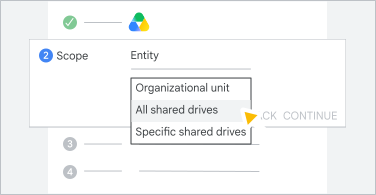
Unidade organizacional
Quando você aplica uma regra de retenção personalizada a uma unidade organizacional, ela é aplicada aos arquivos pertencentes aos usuários dessa unidade organizacional.
Além disso, se você selecionar Usar as regras de retenção do proprietário e dos colaboradores do item do Drive em Retenção  Configurações, a regra de retenção também será aplicada aos arquivos no Meu Drive de outro usuário que forem compartilhados diretamente com um usuário na unidade organizacional selecionada. Para mais informações, acesse a seção de configurações de retenção abaixo.
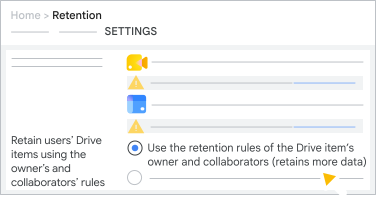
Quando uma regra é definida para excluir dados permanentemente no fim do período, o Vault elimina apenas os dados que pertencem aos usuários daquela unidade organizacional. Os arquivos compartilhados fora da unidade organizacional não são limpos.
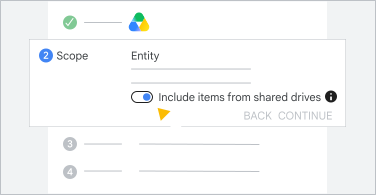
Se você selecionar uma unidade organizacional e Incluir itens de drives compartilhados, a regra de retenção será aplicada a qualquer item em um drive compartilhado da sua organização se um usuário na unidade organizacional selecionada:
-
Se a opção estiver desativada:
- Tiver acesso direto a um item na pasta Meu Drive do proprietário ou de outra pessoa
-
Se a opção estiver ativada:
- Tiver acesso direto ao item.
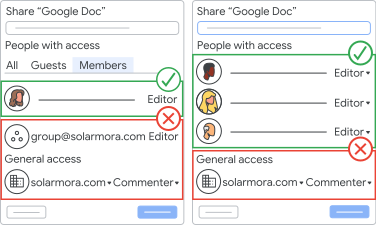
- For um participante ou um convidado de um item compartilhado. Saiba mais sobre como compartilhar arquivos do Drive.
- For um participante do drive compartilhado.
- For um colaborador ou tiver acesso a uma subpasta do drive compartilhado que contém o item.
As regras não se aplicam a grupos, como os usuários de Eng-team-group@solarmora.com ou Acesso geral.
Todos os drives compartilhados e drives compartilhados específicos
Você pode definir uma regra de retenção personalizada para todos os drives compartilhados ou apenas para drives compartilhados específicos.
Apenas os escopos Todos os drives compartilhados e Drives compartilhados específicos podem excluir arquivos porque esses drives pertencem à equipe, não a um usuário.
Condições de regras e períodos de retenção com base nos marcadores do Drive
Edições compatíveis com este recurso: Business Standard e Business Plus; Enterprise; Education Standard e Education Plus; Essentials, Enterprise Essentials e Enterprise Essentials Plus; G Suite Business
Com uma edição compatível do Google Workspace, você pode usar os marcadores do Drive para criar regras de retenção personalizadas. É possível usar as propriedades dos marcadores do Drive para ajustar as condições e o período de armazenamento de uma regra. Você pode criar regras baseadas em um marcador ou marcador com selo, como Sem definição ou Classificadas.
Por exemplo, um administrador criou uma regra de retenção que selecionou arquivos para retenção com base em uma condição do marcador do Drive. Na imagem abaixo, o administrador criou a condição antes de 1º de março de 2023 para o rótulo Data do contrato.
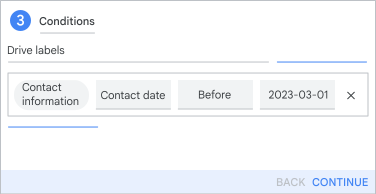
Em seguida, o administrador usou o rótulo do Drive para definir o período de armazenamento da regra. Aqui, o administrador definiu o período de retenção definindo o número de dias de retenção (100). O início do período de retenção tem como base a Data definida no marcador e o campo de data preferido a ser usado (Informações do contrato > Data do contrato).
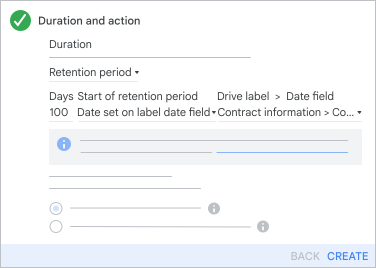
Após a propagação da regra personalizada, um usuário coberto por ela criou um arquivo no Meu Drive. Ele fez isso em 8 de fevereiro de 2023 e aplicou o campo Informações do contrato > Data do contrato com a Data do contrato definida como 15 de fevereiro de 2023. O resultado da regra de retenção foi:
- A regra de retenção foi aplicada. Como a data do contrato foi definida como 15 de fevereiro de 2023 antes de 1º de março de 2023, a condição do rótulo foi aprovada, e a regra foi aplicada.
- O período de retenção começa no valor do campo "Data do contrato" definido no item. Neste exemplo, a data do contrato do rótulo foi definida como 15 de fevereiro de 2023, então o arquivo vai ser mantido por 100 dias após essa data. O dia da criação, em 8 de fevereiro, não afeta o período de retenção porque a opção Data de criação não foi selecionada em Início do período de retenção.
Saiba mais sobre os marcadores do Drive.
Período de retenção com base no carimbo de data/hora de um arquivo
Você pode definir o início da retenção como uma destas datas: criação original do arquivo, última modificação, exclusão ou Marcador do Drive > Campo de data.
Quando um arquivo é enviado pela primeira vez para o Google Drive, são atribuídas a ele uma data de criação e uma de modificação. Elas correspondem à data de criação, modificação ou upload do arquivo local, dependendo de como ele foi adicionado ao Drive.
A tabela a seguir mostra qual horário é usado de acordo com a origem do arquivo:
- Upload: o carimbo de data/hora de quando o arquivo foi enviado para o Drive
- Local: o carimbo de data/hora de quando o arquivo original foi criado ou modificado pela última vez no dispositivo ou serviço de origem
Observação:depois que o arquivo é enviado para o Google Drive, a data de modificação continua mudando sempre que ele é alterado.
| Origem do arquivo (cliente) | Horário da criação | Horário da modificação |
|---|---|---|
| App da Web | Fazer upload |
Antes de 8 de abril de 2020: Depois de 8 de abril de 2020: |
| Google Drive para computador | Upload | Local |
| Backup e sincronização | Upload | Local |
| iOS | Upload | Upload |
| Android | Upload | Upload |
| Google Workspace Migrate | Local | Local |
| API do Drive | Pode ser definido pelo autor da chamada | Pode ser definido pelo autor da chamada |
Período de retenção de arquivos movidos para a lixeira
Os arquivos na lixeira do Drive podem ser excluídos de duas formas. A primeira: por padrão, o Drive exclui os arquivos 30 dias depois que eles são colocados na lixeira. A segunda: os usuários podem excluir manualmente itens que estão na lixeira.
Observação: os arquivos excluídos da lixeira podem ser recuperados por um administrador do Google Workspace por até 25 dias. Saiba como recuperar arquivos excluídos.
No Vault, você pode definir regras para controlar por quanto tempo os arquivos que estão na lixeira permanecem disponíveis para o Vault antes de serem excluídos. Elas são chamadas de regras Movidos para a lixeira.
Por exemplo, se você definir uma regra "Movidos para a lixeira" com o período de armazenamento de cinco dias, os arquivos serão removidos automaticamente cinco dias depois de terem sido movidos para a lixeira. Os administradores ainda terão 25 dias para restaurar esses arquivos, que não estarão mais disponíveis no Vault. Se um usuário excluir um arquivo da lixeira dois dias após movê-lo, ele ficará disponível para o Vault por mais três dias e poderá ser recuperado pelos administradores por 25 dias ou mais tempo se o item estiver retido.
Uma regra para "Movidos para a lixeira":
- Afeta os arquivos do usuário ou do drive compartilhado ao qual a regra se aplica.
- É válida para os arquivos movidos para a lixeira em 1º de agosto de 2016 ou após essa data
- Não pode ter um período de armazenamento indefinido.
- Substitui outras regras de retenção do Drive, inclusive as regras personalizadas que expiram depois dela. Se várias regras "Movidos para a lixeira" forem aplicáveis a um arquivo, ele será retido de acordo com a regra com a data de validade mais recente.
- É substituída pelas guardas de documentos.
- Não se aplica a itens restaurados da lixeira.
Para criar uma regra "movidos para a lixeira", defina o início do período de armazenamento como Data de exclusão na etapa 7 abaixo.
Selecionar configurações de retenção para os dados do Meu Drive de um usuário
Você escolhe como as regras de retenção são aplicadas aos dados do Meu Drive de um usuário. As regras podem ser aplicadas ao proprietário e a todos os colaboradores do item do Meu Drive (leitores, comentadores e editores) ou somente ao proprietário.
A aplicação da regra de retenção ao proprietário e a todos os colaboradores mantém a maior quantidade de dados e é a opção mais comum. A aplicação da regra de retenção apenas ao proprietário pode reter menos dados.
- Faça login em vault.google.com.
- Clique em Retenção Configurações.
-
Ao lado de Reter itens do Drive dos usuários usando as regras do proprietário e dos colaboradores,escolha uma opção:
- Usar as regras de retenção do proprietário e dos colaboradores do item do Google Drive: aplique as regras do proprietário e de todos os usuários com acesso direto ao item.
- Usar as regras de retenção apenas do proprietário do item do Drive: aplique as regras somente do proprietário do item do Drive.
Prioridade da regra do proprietário e do colaborador
Os admins do Vault podem criar regras de retenção para o proprietário ou colaborador de um item do Drive. As regras do proprietário do item do Drive são as únicas que podem fazer esse item expirar com a parte "ação".
As regras personalizadas do proprietário do item do Drive prevalecem sobre as regras padrão, mesmo quando a padrão expira depois da personalizada.
As regras de retenção do colaborador de um item do Drive só podem estender o período de armazenamento. Uma regra personalizada com período menor de um colaborador não substitui uma regra padrão com período maior do proprietário (que não tem regras personalizadas).
Criar uma regra de retenção personalizada do Drive
Observação: para definir a duração da retenção nos campos de data do marcador do Drive, primeiro crie uma condição com um campo de data. Saiba como criar marcadores do Drive para sua organização.
- Faça login em vault.google.com.
- Clique em Retenção Regras personalizadas
Criar.
- Ao lado de Serviço, selecione Drive clique em Continuar.
Escolha o escopo da regra:
- Unidade organizacional: aplique a regra a uma unidade organizacional específica:
- Clique no campo e escolha uma unidade organizacional.
- (Opcional) Ative Incluir itens dos drives compartilhados se quiser que a regra seja aplicada a qualquer item em um drive compartilhado da sua organização e que um usuário na unidade organizacional selecionada seja um participante direto do drive ou tenha acesso direto ao item. Essa opção pode estender a retenção, mas não exclui arquivos. Saiba mais em Todos os drives compartilhados e drives compartilhados específicos.
- Todos os drives compartilhados: aplique a regra a todos os drives compartilhados na sua organização.
Drives compartilhados específicos: aplique a regra a um ou mais drives compartilhados.
Selecione os drives compartilhados e clique em Adicionar. Se você tiver muitos drives compartilhados e a lista for paginada, sua seleção será preservada quando você trocar de página. Se você marcar a caixa Selecionar tudo na parte de cima da lista, apenas a página atual será selecionada. Também é possível pesquisar a lista pelo e-mail de um participante ou pelo nome do drive compartilhado.
- Para filtrar a lista por endereço de e-mail de um participante, faça o seguinte:
- Clique em Localizar por e-mail do participante.
- Insira uma ou mais contas.
- Clique em Localizar.
Para filtrar a lista pelo nome do drive compartilhado (se a organização tiver menos de mil drives compartilhados):
Clique em Filtrar por nome e digite as letras no nome do drive compartilhado. Por exemplo,
prcorresponde a drives compartilhados chamados "Projetos de venda", "Projetos de marketing" e "Gerenciamento de produtos", mas não a "Reparos".A lista paginada é atualizada automaticamente quando você adiciona letras.
Marque as caixas
clique em Enter.
Para encontrar o drive compartilhado pelo nome (se a organização tiver mais de 1.000 drives compartilhados):
- Clique em Localizar por nome do drive compartilhado.
- Digite uma ou mais palavras no nome do drive compartilhado.
Observação:as palavras precisam ser exatas e completas. Por exemplo,
marketing, projectscorresponde a drives compartilhados chamados "Projetos de marketing do quarto trimestre de 2022" e "Projetos de marketing". Não corresponde a uma unidade compartilhada chamada "Arquivo do projeto de marketing" porque "projeto" não termina com um "s". Da mesma forma,manão corresponde a nenhum desses drives compartilhados porque é apenas parte de uma palavra, não a palavra completa. - Clique em Localizar.
- Para filtrar a lista por endereço de e-mail de um participante, faça o seguinte:
- Unidade organizacional: aplique a regra a uma unidade organizacional específica:
Clique em Continuar.
(Opcional) Adicione as condições do marcador do Drive:
- Clique em Adicionar condição do marcador.
- Selecione um título de marcador clique em Adicionar.
- Selecione os valores.
- (Opcional) Crie outra condição de rótulo.
- Clique em Continuar.
Escolha por quanto tempo os arquivos serão mantidos:
- Para reter os arquivos cobertos por essa regra de modo permanente, selecione Indefinidamente.
- Para descartar arquivos após um período definido, faça o seguinte:
- Selecione Período de retenção.
- Digite o número de dias do período de retenção, de 1 a 36.500.
- Selecione quando iniciar o período de retenção do arquivo:
- Para iniciar o armazenamento com base em um evento relacionado a um arquivo, clique em Início do período de armazenamento selecione Data de criação, Data da modificação ou Data da migração para a lixeira.
- Para iniciar a retenção com base na condição do campo de data de um marcador do Drive (consulte a etapa 6), clique em Início do período de armazenamento
selecione Data definida no campo "Data da etiqueta". Em seguida, selecione um campo de data. O período de armazenamento de um item começa no valor desse campo de data.
- Para iniciar o armazenamento com base em um evento relacionado a um arquivo, clique em Início do período de armazenamento
- Selecione o que fazer com os arquivos quando o período de armazenamento terminar:
- Limpar apenas os itens excluídos permanentemente: esta opção remove os itens expirados esvaziados da pasta "Lixeira". Os usuários não têm acesso a eles nem esperam mantê-los. Para limpar apenas os arquivos que já foram removidos da lixeira dos usuários, escolha essa opção.
- Remover todos os itens nos drives dos usuários, inclusive os que não foram excluídos permanentemente: esta opção remove todos os itens expirados, inclusive nas pastas do Drive dos usuários. Isso pode remover itens que os usuários esperam manter. Para limpar todos os arquivos, inclusive os que não foram excluídos, escolha esta opção.
Clique em Criar. Se você definir um período de armazenamento, marque a caixa de confirmação e clique em Aceitar.
Criar a regra de retenção padrão do Drive
A regra de retenção padrão é aplicável aos arquivos no Drive, inclusive aos arquivos nos drives compartilhados, que não são cobertos por uma regra personalizada ou retenção.
- Faça login em vault.google.com.
- Clique em Retenção. A lista de regras padrão é aberta.
- Clique em Drive
 .
. - Escolha por quanto tempo os arquivos serão mantidos:
- Para reter os arquivos cobertos por essa regra de modo permanente, selecione Indefinidamente.
- Para descartar arquivos após um período definido, faça o seguinte:
- Selecione Período de retenção.
- Digite o número de dias do período de retenção, de 1 a 36.500.
- Selecione quando iniciar o período de retenção do arquivo:
- Para iniciar o armazenamento com base em um evento relacionado a um arquivo, clique em Início do período de armazenamento selecione Data de criação, Data da modificação ou Data da migração para a lixeira.
- Para iniciar a retenção com base na condição do campo de data de um marcador do Drive (consulte a etapa 6), clique em Início do período de armazenamento
selecione Data definida no campo "Data da etiqueta". Em seguida, selecione um campo de data. O período de armazenamento de um item começa no valor desse campo de data.
- Para iniciar o armazenamento com base em um evento relacionado a um arquivo, clique em Início do período de armazenamento
- Selecione o que fazer com os arquivos quando o período de armazenamento terminar:
- Limpar apenas os itens excluídos permanentemente: esta opção remove os itens expirados esvaziados da pasta "Lixeira". Os usuários não têm acesso a eles nem esperam mantê-los. Para limpar apenas os arquivos que já foram removidos da lixeira dos usuários, escolha essa opção.
- Remover todos os itens nos drives dos usuários, inclusive os que não foram excluídos permanentemente: esta opção remove todos os itens expirados, inclusive nas pastas do Drive dos usuários. Isso pode remover itens que os usuários esperam manter. Para limpar todos os arquivos, inclusive os que não foram excluídos, escolha esta opção.
- Clique em Criar. Marque a caixa de confirmação e clique em Aceitar.
Excluir uma regra de retenção personalizada do Drive
- Faça login em vault.google.com.
- Clique em Retenção Regras personalizadas.
- Aponte para a regra personalizada clique em Excluir.
- Para confirmar, clique em Excluir novamente.
Excluir uma regra de retenção padrão do Drive
- Faça login em vault.google.com.
- Clique em Retenção. A lista de regras padrão é aberta.
- Aponte para Drive clique em Excluir.
- Para confirmar, clique em Excluir novamente.