

做為資訊管理計畫的一環,您可以為 Google 雲端硬碟中的檔案設定資料保留規則,並指定檔案在雲端硬碟中的保留時間。舉例來說,您可以指定有些檔案需保留 7 年,有些檔案則應於保留期限屆滿時刪除。
本文說明資料保留規則如何用於雲端硬碟項目、如何選擇要保留的資料,以及保留期限的設定方式等。
有關雲端硬碟與保留功能的重要資訊
我們「強烈建議」您先詳閱「資料保留規則的運作方式」和「保管箱支援的雲端硬碟檔案」,再著手設定資料保留規則。
可以保留的資料
系統會保留的資料:
- 使用者雲端硬碟和共用雲端硬碟中的檔案
- 電子郵件版面配置
- 使用 Google Workspace 用戶端加密功能加密的檔案
- Google Meet 資料 (除非已啟用 Meet 資料保留規則)
不保留的資料:
- 資料夾和雲端硬碟捷徑
- Google 協作平台網站 (除非已關閉協作平台資料保留規則)
- 連結的檔案
- 與使用者共用的外部檔案
- 在傳統版協作平台中建立的網站
注意:根據預設,雲端硬碟資料保留規則適用於 Meet 資料,但不適用於協作平台網站。如要變更雲端硬碟規則涵蓋的資料,請啟用 Meet 專屬規則,並變更協作平台保留設定。
詳情請參閱「支援的服務和資料類型」(雲端硬碟、Meet 和協作平台的部分)。
瞭解資料保留規則可能延遲的問題
- 您建立或更新資料保留規則後,這些規則可能需要 24 小時才會生效。使用者在這段期間刪除的檔案不會保留。
- 如果規則設為在保留期限屆滿時清除檔案,那麼在期限過後,系統最多可能需要 15 天才能從雲端硬碟中移除受影響的檔案。在這段期間內,使用者仍能在雲端硬碟或共用雲端硬碟中存取尚未刪除的項目。
保留雲端硬碟中儲存的服務資料
部分 Google 服務會在雲端硬碟中儲存資料。適用雲端硬碟保留規則的資料如下:
| 產品 | 保留 |
|---|---|
| Jamboard | 保管箱會根據雲端硬碟保留規則,保留已儲存至使用者雲端硬碟的 Jam。系統會在 Jamboard 工作階段結束後捨棄未儲存的 Jam,不會保留在保管箱中。 |
| Google Meet |
根據預設,雲端硬碟資料保留規則的適用範圍包括 Meet 錄製內容、Gemini 記錄的筆記,以及 Meet 即時通訊、問與答和意見調查的記錄。
如想用與其他雲端硬碟項目不同的方式管理 Meet 錄製內容保留作業,可以設定 Google Meet 保留規則。一旦啟用 Meet 資料保留規則,雲端硬碟資料保留規則就不適用於 Meet 錄製內容。 |
| Google 協作平台 |
預設情況下,協作平台會套用協作平台的資料保留規則。
如想用與其他雲端硬碟項目不同的方式保留協作平台,可以設定協作平台保留規則。一旦啟用協作平台保留規則,雲端硬碟的保留規則就不會套用至協作平台。 如要透過與其他雲端硬碟項目相同的方式保留協作平台,您可以變更保留設定,以便協作平台保留作業受雲端硬碟規則規範。 |
自訂保留規則與預設規則
如需保留符合特定條件的資料一段時間,請建立「自訂保留規則」。如要在指定時間內保留所有服務資料,請建立「預設保留規則」。
進一步瞭解兩種資料保留規則。
範圍、條件和時間長度
組織單位與共用雲端硬碟的自訂保留規則範圍
建立自訂資料保留規則時,您可以選擇規則適用範圍:組織單位、所有共用雲端硬碟或特定共用雲端硬碟。
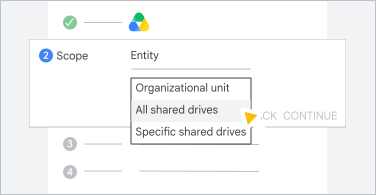
機構單位
您對組織單位套用自訂資料保留規則後,這項規則將適用於「該組織單位使用者擁有的檔案」。
此外,如果您在「保留」 「設定」下方選取「使用雲端硬碟項目擁有者和協作者的資料保留規則」,那麼資料保留規則也適用於其他使用者在「我的雲端硬碟」中與所選組織單位成員直接共用的檔案。詳情請參閱下方有關保留設定的章節說明。
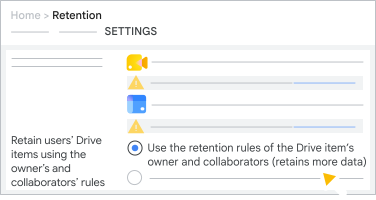
如果規則是在保留期限屆滿時清除檔案,保管箱只會清除「該機構單位成員擁有的檔案」,不會清除機構單位外部人士與他們共用的檔案。
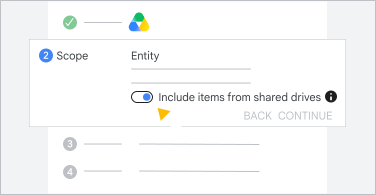
選取機構單位時,如果您選取「包含共用雲端硬碟中的項目」,資料保留規則就會套用至「貴機構所擁有共用雲端硬碟中的任何項目」,前提是機構單位中的使用者符合下列條件:
-
如果切換按鈕為關閉狀態:
- 可直接存取擁有者「我的雲端硬碟」或其他「我的雲端硬碟」中的項目
-
如果切換按鈕為開啟狀態:
- 可直接存取項目。
- 是共用項目的成員或邀請對象。進一步瞭解如何透過雲端硬碟共用檔案。
- 是共用雲端硬碟成員。
- 是含有該項目的共用雲端硬碟子資料夾的協作者,或具有該子資料夾的存取權。
這些規則不適用於群組 (例如「Eng-team-group@solarmora.com」) 或具備一般存取權的使用者。
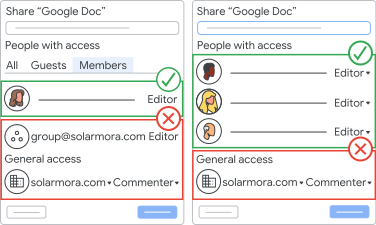
您設定的自訂保留規則可以涵蓋貴機構中的所有共用雲端硬碟,也可以僅涵蓋特定共用雲端硬碟。
只有設定「所有共用雲端硬碟」或「特定共用雲端硬碟」範圍的規則,才能從共用雲端硬碟中刪除檔案,因為這些檔案屬於整個團隊,而非任何特定使用者。
根據雲端硬碟標籤設定規則條件和保留期限
支援這項功能的版本:Business Standard 和 Business Plus;Enterprise;Education Standard 和 Education Plus;Essentials、Enterprise Essentials 和 Enterprise Essentials Plus;G Suite Business
在支援的 Google Workspace 版本中,您可以使用雲端硬碟標籤建立自訂保留規則,並運用這些標籤的屬性調整規則的「條件」和「保留期限」。建立規則常用的條件包括標籤和標記標籤,例如「無限期」或「機密」。
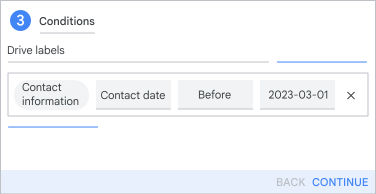
舉例來說,有位管理員建立的資料保留規則,會根據雲端硬碟標籤選取要保留的檔案。在下圖中,管理員以「合約日期」標籤建立條件,指定日期需「早於 2023 年 3 月 1 日」。
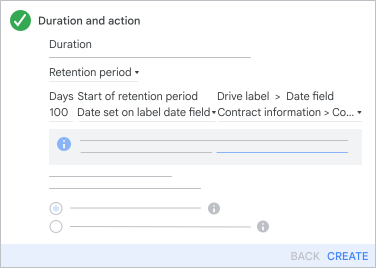
接著,管理員使用雲端硬碟標籤設定規則的「保留期限」,將保留期限的天數設為「100」。保留期限從「標籤日期欄位設定的日期」開始計算,偏好使用的日期欄位為「合約資訊」>「合約日期」。
自訂規則生效後,有位受規則影響的使用者於 2023 年 2 月 8 日在「我的雲端硬碟」中建立了一個檔案。此人運用「合約資訊」>「合約日期欄位」,將「合約日期」設為 2023 年 2 月 15 日。這樣一來,資料保留規則會有以下結果:
- 資料保留規則對檔案生效。由於合約日期設為 2023 年 2 月 15 日,早於條件日期 2023 年 3 月 1 日,因此符合標籤條件,規則得以生效。
- 保留期限從檔案中設定的「合約日期」欄位值開始計算。在本例中,標籤合約日期是 2023 年 2 月 15 日,所以檔案將在此日期後保留 100 天。建立日期 2 月 8 日不會影響保留期限,因為管理員當初設定規則時,並未在「保留期限的開始時間」底下選取「建立日期」。
進一步瞭解雲端硬碟標籤。
根據檔案時間戳記設定保留期限
資料保留規則可以根據檔案的原始建立日期、上次修改日期、移至垃圾桶的日期或雲端硬碟標籤日期欄位來設定開始日期。
首次將檔案上傳至 Google 雲端硬碟時,系統會為檔案指派建立日期和修改日期。視檔案新增方式而定,這些日期會與本機檔案的建立日期、修改日期或上傳日期一致。
下表顯示不同來源所採用的時間依據,說明如下:
- 上傳:時間戳記為檔案上傳到雲端硬碟的時間
- 本機:時間戳記為原始檔案在來源裝置/服務上的建立或最後修改時間
附註:檔案上傳到 Google 雲端硬碟後,每次修改檔案時,修改日期都會隨之變更。
| 檔案來源 (用戶端) | 建立時間 | 修改時間 |
|---|---|---|
| 網頁應用程式 | 上傳 |
2020 年 4 月 8 日前: 2020 年 4 月 8 日後: |
| Google 雲端硬碟電腦版 | 上傳 | 本機 |
| 備份與同步處理 | 上傳 | 本機 |
| iOS | 上傳 | 上傳 |
| Android | 上傳 | 上傳 |
| Google Workspace Migrate | 本機 | 本機 |
| Drive API | 可由呼叫程式碼設定 | 可由呼叫程式碼設定 |
垃圾桶內檔案的保留期限
雲端硬碟垃圾桶中的檔案有兩種刪除方式:預設在移至垃圾桶 30 天後自動刪除,或由使用者手動刪除。
注意:即使檔案從垃圾桶中刪除,Google Workspace 管理員仍能在 25 天內還原。瞭解如何復原已刪除的檔案。
您可以設定規則來控制檔案移至垃圾桶後,會先在保管箱保留多久才刪除。這些規則稱為「移至垃圾桶的時間」規則。
舉例來說,如果您將「移至垃圾桶的時間」規則的保留期限設為 5 天,檔案一旦移至垃圾桶就會在 5 天後自動刪除;即使管理員可以在 25 天內還原檔案,保管箱也不會再保留這個檔案。要是使用者將檔案移至垃圾桶 2 天後就刪除檔案,保管箱會繼續保留這個檔案 3 天,管理員也能在 25 天內還原檔案。若檔案處於訴訟保留狀態,可還原的時間還會更長。
移至垃圾桶規則:
- 影響套用規則的使用者或共用雲端硬碟所擁有的檔案。
- 適用於 2016 年 8 月 1 日或之後移至垃圾桶的檔案。
- 保留期限無法設為無限期。
- 會覆寫其他雲端硬碟資料保留規則,「包括其他保留期限更長的自訂規則」。如果檔案適用多項移至垃圾桶規則,系統會根據最晚到期的規則來保留檔案。
- 會受到訴訟保留覆寫。
- 不適用於從垃圾桶還原的項目。
如要建立移至垃圾桶規則,請在下方的步驟 7 中,將保留期限的開始時間設為「移至垃圾桶的日期」。
為使用者選取「我的雲端硬碟」資料的保留設定
您可以選擇如何將資料保留規則套用至使用者的「我的雲端硬碟」資料。這些規則可以套用於「我的雲端硬碟」項目的「擁有者和所有協作者」 (包括檢視者、加註者和編輯者),或僅套用於「擁有者」。
對「擁有者和所有協作者」套用規則會保留最多資料,這也是最常見的選擇;如果將資料保留規則套用至「擁有者」,系統可能只保留較少的資料。
- 登入 vault.google.com。
- 依序按一下「保留」「設定」。
-
在「使用擁有者和協作者的規則保留使用者的雲端硬碟項目」旁邊,選擇下列任一選項:
- 使用雲端硬碟項目擁有者和協作者的資料保留規則:套用為項目擁有者和所有具備直接存取權的使用者設定的規則。
- 使用雲端硬碟項目擁有者的資料保留規則:只套用雲端硬碟項目擁有者的規則。
擁有者和協作者規則的優先順序
保管箱管理員可以為雲端硬碟項目的擁有者或協作者建立資料保留規則。只有雲端硬碟項目擁有者的資料保留規則,可以藉由「動作」使項目到期。
雲端硬碟項目擁有者的自訂保留規則優先於預設規則,即使預設規則的到期時間較晚也是如此。
雲端硬碟項目協作者的資料保留規則只能延長保留期限。若擁有者未套用任何自訂規則,協作者保留期限較短的自訂規則,就無法覆寫擁有者保留期限較長的預設規則。
建立自訂雲端硬碟資料保留規則
附註:如要利用雲端硬碟標籤日期欄位設定保留時間長度,請先建立包含日期欄位的雲端硬碟標籤條件。瞭解如何為貴機構建立雲端硬碟標籤。
- 登入 vault.google.com。
- 依序點選「保留」「自訂規則」「建立」。
- 選取「服務」旁邊的「雲端硬碟」 按一下「繼續」。
選擇規則範圍:
- 組織單位:將規則套用至特定組織單位:
- 按一下欄位,然後選擇組織單位。
- (選用) 如果想將規則套用至貴機構所擁有共用雲端硬碟中的任何項目,且所選組織單位中的使用者是雲端硬碟的直接成員,或可以直接存取項目,請開啟「包含共用雲端硬碟中的項目」。這個選項可以延長保留期限,但不會刪除檔案。 詳情請參閱「所有共用雲端硬碟和特定共用雲端硬碟」。
- 所有共用雲端硬碟:將規則套用至機構中所有的共用雲端硬碟。
特定共用雲端硬碟:將規則套用至一或多個共用雲端硬碟。
選取共用雲端硬碟,然後按一下「新增」。如果您有多個共用雲端硬碟,且清單已分頁,則系統會在您變更頁面時保留所選項目。如果勾選清單頂端的「全選」方塊,系統只會選取目前頁面。您也可以依成員的電子郵件地址或共用雲端硬碟名稱搜尋清單。
- 如要依成員的電子郵件地址篩選清單,請按照下列步驟操作:
- 按一下「依成員電子郵件地址搜尋」。
- 輸入一或多個帳戶。
- 按一下 [尋找]。
如何依共用雲端硬碟名稱篩選清單 (如果貴機構共用雲端硬碟數量少於 1,000 個,即可使用這項功能):
按一下「依名稱篩選」,然後輸入共用雲端硬碟名稱中的字母。舉例來說,
pr會比對名為「Sales projects」、「Marketing Projects」和「Product management」的共用雲端硬碟,但不含「Repairs」。您新增字母時,分頁清單會自動更新。
勾選方塊
按一下「Enter」鍵。
如要依名稱尋找共用雲端硬碟 (如果貴機構擁有超過 1,000 個共用雲端硬碟,即可使用這項功能):
- 按一下「依共用雲端硬碟名稱尋找」。
- 輸入共用雲端硬碟名稱中的一或多個字詞。
注意:字詞必須相符且完整。舉例來說,
marketing, projects會比對名為「Marketing projects Q4'22」和「Projects for marketing」的共用雲端硬碟。因為「project」結尾沒有「s」,所以不符合名為「Marketing project archive」的共用雲端硬碟。同樣地,ma不符合任何共用雲端硬碟,因為這只是字詞的一部分,而非完整字詞。 - 按一下 [尋找]。
- 如要依成員的電子郵件地址篩選清單,請按照下列步驟操作:
- 組織單位:將規則套用至特定組織單位:
按一下「繼續」。
(選用) 新增雲端硬碟標籤條件:
- 按一下「新增標籤條件」。
- 選取標籤名稱 按一下「新增」。
- 選取所需的值。
- (選用) 建立其他標籤條件。
- 按一下「繼續」。
選擇檔案保留時間:
- 如要永久保留適用這項規則的檔案,請選取「無限期」。
- 如要在指定時間後清除檔案:
- 選取 [保留期限]。
- 輸入保留期限的天數 (1 至 36,500 之間)。
- 選取檔案保留期限的開始時間:
- 如要根據與檔案相關的事件設定保留期限的開始時間,請按一下「保留期限的開始時間」 選取「建立日期」、「修改日期」或「移至垃圾桶的日期」。
- 如要根據雲端硬碟標籤日期欄位條件 (請參閱步驟 6) 設定保留期限的開始時間,請按一下「保留期限的開始時間」 選取「標籤日期欄位設定的日期」,然後選取日期欄位,項目的保留期限就會從該日期欄位開始計算。
- 如要根據與檔案相關的事件設定保留期限的開始時間,請按一下「保留期限的開始時間」
- 選取要如何處理保留期限屆滿的檔案:
- 僅清除已永久刪除的項目:這個選項會清除已從「垃圾桶」資料夾清空的過期項目。使用者將無法再存取及保留這些活動。如果只要清除已從使用者「垃圾桶」中清除的檔案,請選擇這個選項。
- 清除使用者雲端硬碟中所有項目,包括尚未永久刪除的項目:這個選項會清除所有過期項目,包括使用者雲端硬碟資料夾中的項目。這項操作可能會清除使用者想保留的項目。如要清除所有檔案 (包括未刪除的檔案),請選擇這個選項。
按一下「建立」,如果您設定了保留期限,請勾選確認方塊並按一下「接受」。
建立雲端硬碟的預設保留規則
預設保留規則適用於雲端硬碟中的檔案,包括共用雲端硬碟中未套用自訂規則或訴訟保留的檔案。
- 登入 vault.google.com。
- 按一下 [保留]。系統會開啟預設規則清單。
- 按一下「雲端硬碟」圖示
 。
。 - 選擇檔案保留時間:
- 如要永久保留適用這項規則的檔案,請選取「無限期」。
- 如要在指定時間後清除檔案:
- 選取 [保留期限]。
- 輸入保留期限的天數 (1 至 36,500 之間)。
- 選取檔案保留期限的開始時間:
- 如要根據與檔案相關的事件設定保留期限的開始時間,請按一下「保留期限的開始時間」 選取「建立日期」、「修改日期」或「移至垃圾桶的日期」。
- 如要根據雲端硬碟標籤日期欄位條件 (請參閱步驟 6) 設定保留期限的開始時間,請按一下「保留期限的開始時間」 選取「標籤日期欄位設定的日期」,然後選取日期欄位,項目的保留期限就會從該日期欄位開始計算。
- 如要根據與檔案相關的事件設定保留期限的開始時間,請按一下「保留期限的開始時間」
- 選取要如何處理保留期限屆滿的檔案:
- 僅清除已永久刪除的項目:這個選項會清除已從「垃圾桶」資料夾清空的過期項目。使用者將無法再存取及保留這些活動。如果只要清除已從使用者「垃圾桶」中清除的檔案,請選擇這個選項。
- 清除使用者雲端硬碟中所有項目,包括尚未永久刪除的項目:這個選項會清除所有過期項目,包括使用者雲端硬碟資料夾中的項目。這項操作可能會清除使用者想保留的項目。如要清除所有檔案 (包括未刪除的檔案),請選擇這個選項。
- 按一下「建立」,勾選確認方塊並按一下「接受」。
刪除自訂雲端硬碟資料保留規則
- 登入 vault.google.com。
- 依序按一下「保留」「自訂規則」。
- 將滑鼠游標移至自訂規則 按一下「刪除」。
- 再按一下 [刪除] 加以確認。
刪除雲端硬碟的預設保留規則
- 登入 vault.google.com。
- 按一下 [保留]。系統會開啟預設規則清單。
- 將滑鼠游標移至「雲端硬碟」圖示 按一下「刪除」。
- 再按一下 [刪除] 加以確認。