

بالنسبة إلى خطة إدارة المعلومات، يمكنك إعداد قواعد الاحتفاظ بالبيانات لملفات Google Drive وتحديد مدة الاحتفاظ بها في Drive. على سبيل المثال، يمكنك اختيار الاحتفاظ ببعض الملفات لمدة 7 سنوات. أويمكنك اختيار حذف ملفات أخرى بعد انتهاء فترة التخزين.
يمكنك التعرَّف في هذه المقالة على كيفية عمل قواعد الاحتفاظ بالبيانات مع ملفات Drive، وكيفية اختيار البيانات التي يتم الاحتفاظ بها، وكيفية تحديد فترة الاحتفاظ بالبيانات، وغيرها.
معلومات مهمة حول Drive والاحتفاظ بالبيانات
قبل إعداد قواعد الاحتفاظ بالبيانات، ننصحك بشدة بالقراءة عن آلية عمل الاحتفاظ بالبيانات ومراجعة ملفات Drive المتوفرة في Vault.
البيانات التي يمكن الاحتفاظ بها
البيانات التي يتم الاحتفاظ بها:
- الملفات في مساحات Drive ومساحات التخزين السحابي المشتركة للمستخدمين
- تنسيقات الرسالة الإلكترونية
- الملفات المُشفَّرة باستخدام ميزة التشفير من جهة العميل في Google Workspace
- بيانات Google Meet، ما لم يتم تفعيل الاحتفاظ ببيانات Meet
البيانات التي لا يتم الاحتفاظ بها:
- المجلدات واختصارات Drive
- "مواقع Google"، ما لم يتم إيقاف الاحتفاظ ببيانات "مواقع Google"
- الملفات المرتبطة
- الملفات الخارجية التي تتم مشاركتها مع المستخدمين
- المواقع الإلكترونية التي تم إنشاؤها في الإصدار الكلاسيكي من "مواقع Google"
ملاحظة: تنطبق قواعد الاحتفاظ بالبيانات في Drive على بيانات Meet تلقائيًا وليس على "مواقع Google". لتغيير البيانات التي تغطيها قواعد Drive، يمكنك تفعيل قواعد تطبيق Meet وتغيير إعدادات الاحتفاظ بالبيانات في "مواقع Google".
لمعرفة التفاصيل، يُرجى الانتقال إلى أقسام Drive وMeet و"مواقع Google" في الخدمات وأنواع البيانات المتوافقة .
التعرَّف على حالات التأخير المحتملة بشأن قواعد الاحتفاظ بالبيانات
- عند إنشاء قاعدة احتفاظ بالبيانات أو تعديلها، قد يستغرق نشر القاعدة ما يصل إلى 24 ساعة. ولا يتم الاحتفاظ بالملفات التي حذفها المستخدمون خلال فترة النشر هذه.
- عند انتهاء صلاحية فترة تغطية الاحتفاظ بالبيانات وضبط القاعدة على إزالة الملفات نهائيًا، يمكن أن تستغرق إزالة الملفات المتأثرة من Drive ما يصل إلى 15 يومًا. يتمكن المستخدم من الوصول إلى الملفات التي لم يتم حذفها والمتاحة في Drive أو مساحة التخزين السحابي المشتركة الخاصة بالمستخدم خلال هذه الفترة.
الاحتفاظ ببيانات الخدمات التي تخزّن البيانات في Drive
تُخزِّن بعض خدمات Google بياناتها في Drive. تُطبَّق قواعد الاحتفاظ بالبيانات في Drive على هذه البيانات على النحو التالي:
| المنتج | الاحتفاظ بالبيانات |
|---|---|
| Jamboard | تحتفظ أداة Vault بمحتوى Jam المحفوظ في حسابات المستخدمين على Drive وفقًا لقواعد الاحتفاظ بالبيانات في Drive. يتم تجاهل محتوى Jam غير المحفوظ عند انتهاء جلسة Jamboard ويكون غير متاح لأداة Vault. |
| Google Meet |
تشمل قواعد الاحتفاظ بالبيانات في Drive تلقائيًا تسجيلات Meet والملاحظات التي يدوّنها تطبيق Gemini وسجلّات المحادثات والأسئلة والأجوبة والاستطلاعات في Meet.
لإدارة الاحتفاظ بتسجيلات Meet بشكل مختلف عن الملفات الأخرى في Drive، يمكنك ضبط قواعد الاحتفاظ بالبيانات في Meet. عند تفعيل قواعد الاحتفاظ بالبيانات في Meet، لا تنطبق قواعد الاحتفاظ بالبيانات في Drive على تسجيلات Meet. |
| مواقع Google |
قواعد الاحتفاظ بالبيانات في "مواقع Google" تشمل "مواقع Google" تلقائيًا.
للاحتفاظ بالمواقع الإلكترونية بطريقة مختلفة عن الملفات الأخرى في Drive، يمكنك ضبط قواعد الاحتفاظ بالبيانات في "مواقع Google". عند تفعيل قواعد الاحتفاظ بالبيانات في "مواقع Google"، لا تنطبق قواعد الاحتفاظ بالبيانات في Drive على المواقع الإلكترونية. للاحتفاظ بالمواقع الإلكترونية كما هي الحال في الملفات الأخرى في Drive، يمكنك تغيير إعدادات الاحتفاظ ليتم الاحتفاظ بالمواقع الإلكترونية من خلال قواعد Drive. |
القواعد المخصَّصة للاحتفاظ بالبيانات مقابل القواعد التلقائية
للاحتفاظ بالبيانات التي تطابق شروطًا معيّنة لفترة زمنية محدّدة، يمكنك إنشاء قاعدة مخصّصة للاحتفاظ بالبيانات. للاحتفاظ بجميع بيانات الخدمة لفترة زمنية محدَّدة، يمكنك إنشاء قاعدة تلقائية للاحتفاظ بالبيانات.
يمكنك الاطّلاع على مزيد من المعلومات حول نوعَي قواعد الاحتفاظ بالبيانات.
لمحة عن النطاق والشروط والمدة
الوحدة التنظيمية مقابل نطاق قاعدة الاحتفاظ بالبيانات المخصَّصة في مساحة التخزين السحابي المشتركة
عند إنشاء قاعدة مخصّصة للاحتفاظ بالبيانات، يمكنك تحديد أحد الخيارات التالية لنطاق القاعدة: الوحدة التنظيمية أو جميع مساحات التخزين السحابي المشتركة أو مساحات تخزين سحابي مشتركة محدّدة.
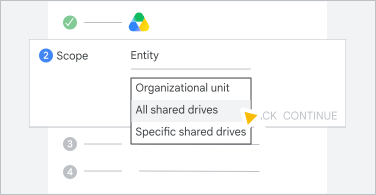
الوحدة التنظيمية
عند تطبيق قاعدة مخصّصة للاحتفاظ بالبيانات على وحدة تنظيمية، تُطبَّق القاعدة على الملفات التي يمتلكها المستخدمون في هذه الوحدة التنظيمية.
بالإضافة إلى ذلك، في حال اختيار استخدام قواعد الاحتفاظ بالبيانات الخاصة بمالك الملف في Drive والمتعاونين معه ضمن الاحتفاظ بالبيانات  الإعدادات، تُطبَّق قاعدة الاحتفاظ بالبيانات أيضًا على الملفات في "ملفاتي" لمستخدم آخر والتي تتم مشاركتها مباشرةً مع مستخدم في الوحدة التنظيمية المحدّدة. لمزيد من المعلومات، يُرجى الانتقال إلى قسم إعدادات الاحتفاظ بالبيانات أدناه.
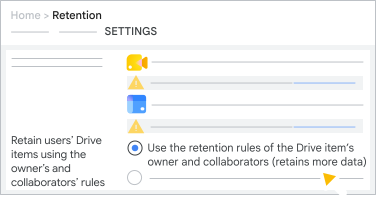
في حال ضبط قاعدة الاحتفاظ بالبيانات على إزالة الملفات نهائيًا في نهاية فترة الاحتفاظ بالبيانات، لا تزيل أداة Vault نهائيًا إلا الملفات التي يمتلكها المستخدمون في هذه الوحدة التنظيمية. لا تتم إزالة الملفات التي تمت مشاركتها من خارج الوحدة التنظيمية نهائيًا.
في حال اختيار وحدة تنظيمية وتحديد الخيار تضمين الملفات من مساحات التخزين السحابي المشتركة، تُطبَّق قاعدة الاحتفاظ بالبيانات على أيّ ملف في مساحة التخزين السحابي المشتركة التي تمتلكها مؤسستك إذا كان المستخدم في الوحدة التنظيمية المحدَّدة:
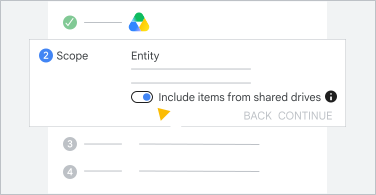
-
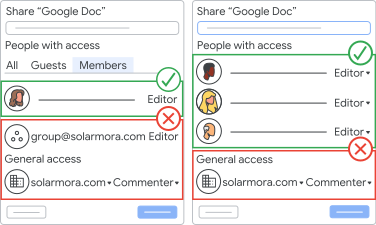
إذا كان زر التبديل غير مفعَّل:
- لديه إذن وصول مباشر إلى ملف في قسم "ملفاتي" الخاص بالمالك أو في قسم "ملفاتي" آخر
-
إذا كان زر التبديل مفعَّلاً:
- لديه إمكانية الوصول المباشر إلى الملف
- هو عضو أو ضيف في ملف مشترَك (مزيد من المعلومات عن مشاركة الملفات من Drive)
- عضوًا في مساحة التخزين السحابي المشتركة
- متعاونًا في مجلد فرعي يتضمّن الملف على مساحة التخزين السحابي المشتركة أو يمتلك إذن وصول إلى هذا المجلد.
ولا تنطبق القواعد على المجموعات، مثل Eng-team-group@solarmora.com أو مستخدمي إذن الوصول العام.
جميع مساحات التخزين السحابي المشتركة ومساحات التخزين السحابي المشتركة المحدَّدة
يمكنك ضبط قاعدة مخصَّصة للاحتفاظ بالبيانات لتغطية جميع مساحات التخزين السحابي المشتركة أو مساحات تخزين سحابي مشتركة محدَّدة فقط.
إنّ إمكانية حذف ملفات من مساحات التخزين السحابي المشتركة هي حصرية لنطاقَي جميع مساحات التخزين السحابي المشتركة ومساحة التخزين السحابي المشتركة المحدّدة، وذلك لأنّ الذي يمتلك ملفات مساحة التخزين السحابي المشتركة هو الفريق وليس أي مستخدم محدَّد.
شروط القاعدة وفترات الاحتفاظ بالبيانات استنادًا إلى تصنيفات Drive
الإصدارات المتوافقة مع هذه الميزة: Business Standard وBusiness Plus وEnterprise وEducation Standard وEducation Plus وEssentials وEnterprise Essentials وEnterprise Essentials Plus وG Suite Business
يمكنك استخدام تصنيفات Drive لإنشاء قواعد مخصّصة للاحتفاظ بالبيانات من خلال أحد إصدارات Google Workspace المتوافقة. يمكنك استخدام خصائص تصنيف Drive لتعديل شروط القاعدة وفترة التخزين. تتضمّن الشروط الشائعة قواعد تستند إلى تصنيف أو تصنيف ذي شارة، مثل Indef أو Classified.
مثلاً، أنشأ أحد المشرفين قاعدة احتفاظ بالبيانات لتحديد الملفات التي يتم الاحتفاظ بها استنادًا إلى شرط تصنيف Drive. في الصورة أدناه، أنشأ المشرف الشرط قبل 1 مارس 2023 للتصنيف تاريخ العقد.
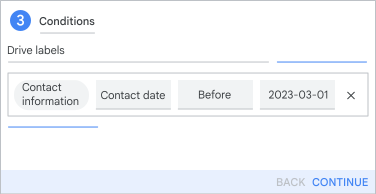
بعد ذلك، استخدَم المشرف تصنيف Drive لضبط فترة التخزين للقاعدة. في هذه الصفحة، يحدّد المشرف فترة الاحتفاظ بالبيانات من خلال ضبط عدد أيام الاحتفاظ بالبيانات (100). تستند بداية فترة الاحتفاظ بالبيانات إلى التاريخ المحدّد في تاريخ التصنيف وحقل التاريخ المفضّل للاستخدام (معلومات العقد > تاريخ العقد).
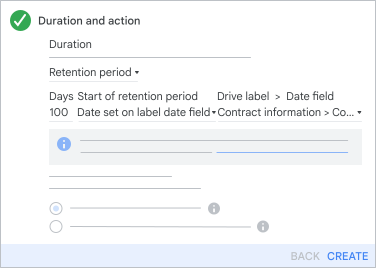
بعد نشر القاعدة المخصّصة، أنشأ أحد المستخدمين المشمولين في القاعدة ملفًا في "ملفاتي". أُنشئ الملف في 8 فبراير 2023 وطبَّق المستخدممعلومات العقد > حقل تاريخ العقد مع ضبط تاريخ العقد على 15 فبراير 2023. كانت نتيجة قاعدة الاحتفاظ بالبيانات كما يلي:
- تم تطبيق قاعدة الاحتفاظ بالبيانات. بما أنّه تم ضبط تاريخ العقد على 15 فبراير 2023 قبل تاريخ الشرط في 1 مارس 2023، تم استيفاء شرط التصنيف وتطبيق القاعدة.
- بدأت فترة الاحتفاظ بالبيانات في قيمة حقل "تاريخ العقد" الذي تم تحديده للملف. في هذا المثال، تم ضبط تصنيف تاريخ عقد على 15 فبراير 2023، لذلك سيتم الاحتفاظ بالملف لمدة 100 يوم بعد ذلك التاريخ. لا يؤثر يوم 8 فبراير الذي تم فيه إنشاء الملف في فترة الاحتفاظ بالبيانات، إذ لم يتم اختيار تاريخ الإنشاء ضمن بداية فترة الاحتفاظ بالبيانات.
مزيد من المعلومات حول تصنيفات Drive
فترة التخزين بناءً على الطابع الزمني للملف
يمكنك ضبط قواعد الاحتفاظ بالبيانات للبدء في تاريخ الإنشاء الأصلي للملف أو تاريخ آخر تعديل له أو تاريخ نقله إلى المهملات أو حقل تاريخ تصنيف Drive.
عند تحميل ملف لأول مرة إلى Google Drive، يتم تخصيص تاريخ إنشاء وتاريخ تعديل له. وهذان التاريخان يتطابقان مع تاريخ إنشاء الملف المحلي أو تاريخ تعديله أو تاريخ تحميله، وذلك وفقًا لطريقة إضافة الملف إلى Drive.
يعرض الجدول التالي الوقت الذي يتم استخدامه لمصادر متنوعة:
- وقت التحميل - هو الطابع الزمني لوقت تحميل الملف إلى Google Drive
- الوقت المرتبط بالملف المحلي - هو الطابع الزمني لوقت إنشاء الملف الأصلي أو آخر تعديل له على الجهاز أو الخدمة المصدر
ملاحظة: بعد تحميل الملف إلى Google Drive، سيتغير تاريخ التعديل في كل مرة يتم فيها تعديل الملف.
| مصدر الملف (البرنامج) | وقت الإنشاء | وقت التعديل |
|---|---|---|
| تطبيق الويب | تحميل |
قبل 8 أبريل 2020: بعد 8 أبريل 2020: |
| Google Drive للكمبيوتر المكتبي | تحميل | محلي |
| الاحتفاظ بنسخة احتياطية ونقل البيانات بين جهازين | تحميل | محلي |
| iOS | تحميل | تحميل |
| Android | تحميل | تحميل |
| Google Workspace Migrate | محلي | محلي |
| واجهة برمجة تطبيقات Drive | يمكن ضبطه بواسطة المتصل | يمكن ضبطه بواسطة المتصل |
فترة التخزين للملفات المنقولة إلى المهملات
يمكن حذف الملفات الموجودة في مهملات Drive بطريقتين. الأولى، تحذف تلقائيًا خدمة Drive ملفات المهملات بعد 30 يومًا من نقلها. ثانيًا، يمكن للمستخدم حذف الملفات يدويًا من المهملات.
ملاحظة: يمكن لمشرف Google Workspace استرداد الملفات المحذوفة من المهملات خلال مدة أقصاها 25 يومًا. مزيد من المعلومات حول استرداد الملفات المحذوفة
يمكنك ضبط قواعد للتحكّم في مدة بقاء الملفات المنقولة إلى المهملات في أداة Vault قبل حذفها. يُطلق عليها اسم قواعد تم النقل إلى المهملات.
على سبيل المثال، في حال ضبط إحدى قواعد النقل إلى المهملات مع فترة التخزين لمدة 5 أيام، سيتم حذف أحد الملفات من المهملات تلقائيًا بعد 5 أيام من نقله إليها. على الرغم من أنّه يظلّ بإمكان المشرفين استعادة الملف خلال 25 يومًا، لن يعود متاحًا لأداة Vault. في حال حذَف مستخدم ملفًا من المهملات بعد يومين من نقله إليها، سيظلّ الملف متاحًا لأداة Vault لمدة 3 أيام إضافية ويمكن للمشرفين استرداده خلال 25 يومًا أو أكثر إذا كان الملف خاضعًا لعملية تجميد بيانات.
قاعدة "تم النقل إلى المهملات":
- تنطبق على الملفات المملوكة للمستخدم أو مساحة التخزين السحابي المشتركة التي تنطبق عليها القاعدة.
- تنطبق على الملفات التي تم نقلها إلى المهملات اعتبارًا من 1 أغسطس 2016 أو بعد هذا التاريخ.
- لا يمكن أن تكون لها فترة تخزين غير محددة.
- تلغي قواعد الاحتفاظ بالبيانات الأخرى في Drive، بما في ذلك القواعد المخصصة الأخرى التي تنتهي صلاحيتها لاحقًا. إذا كانت تنطبق عدة قواعد "تم النقل إلى المهملات" على ملف، يتم الاحتفاظ بالملف وفقًا للقاعدة ذات تاريخ انتهاء الصلاحية الأخير.
- يتم إلغاؤها بواسطة عمليات تجميد البيانات.
- لا تنطبق على الملفات التي تتم استعادتها من المهملات.
لإنشاء قاعدة "تم النقل إلى المهملات"، في الخطوة 7 أدناه، اضبط بداية فترة التخزين على تاريخ النقل إلى المهملات.
اختيار إعدادات الاحتفاظ بالبيانات في مجلد "ملفاتي" للمستخدم
يمكنك اختيار كيفية تطبيق قواعد الاحتفاظ بالبيانات في مجلد "ملفاتي" للمستخدم. يمكن تطبيق القواعد على الملف في مجلد "ملفاتي" للمالك وجميع المتعاونين معه (المشاهدون والمعلّقون والمحرِّرون) أو للمالك فقط.
يؤدي تطبيق قاعدة الاحتفاظ بالبيانات على المالك وجميع المتعاونين معه إلى الاحتفاظ بأكبر قدر من البيانات، وهو الخيار الأكثر شيوعًا. قد يؤدي تطبيق قاعدة الاحتفاظ بالبيانات على المالك فقط إلى الاحتفاظ بقدر أقل من البيانات.
- سجِّل الدخول إلى vault.google.com.
- انقر على الاحتفاظ بالبيانات الإعدادات.
-
بجانب الاحتفاظ بملفات Drive للمستخدمين وفقًا لقواعد المالك والمتعاونين معه، حدِّد أحد الخيارات التالية:
- استخدام قواعد الاحتفاظ بالبيانات الخاصة بمالك الملف في Drive والمتعاونين معه: يمكنك تطبيق قواعد المالك وجميع المستخدمين الذين لديهم إذن الوصول المباشر إلى الملف.
- استخدام قواعد الاحتفاظ بالبيانات الخاصة بمالك الملف في Drive فقط: يمكنك تطبيق قواعد مالك ملف Drive فقط.
أولوية تطبيق قواعد المالك والمتعاون
يمكن لمشرفي Vault إنشاء قواعد احتفاظ بالبيانات لمالك ملف Drive أو للمتعاونين معه. قواعد الاحتفاظ بالبيانات الخاصة بمالك ملف Drive هي القواعد الوحيدة التي يمكنها إنهاء صلاحية ملف باستخدام قسم "الإجراء" في القاعدة.
تُعطى الأولوية للقواعد المخصّصة للاحتفاظ ببيانات مالك ملف Drive على القواعد التلقائية، حتى عندما تنتهي صلاحية القاعدة التلقائية لاحقًا.
لا يمكن لقواعد الاحتفاظ بالبيانات الخاصة بالمتعاون في ملف Drive سوى تمديد فترة التخزين. لا يمكن لقاعدة مخصّصة أقصر للمتعاون إلغاء قاعدة تلقائية أطول للمالك (الذي ليس لديه قواعد مُخصَّصة).
إنشاء قاعدة مُخصَّصة للاحتفاظ بالبيانات في Drive
ملاحظة: لضبط مدة الاحتفاظ بالبيانات في حقول تاريخ تصنيف Drive، يجب أولاً إنشاء شرط تصنيف Drive يتضمّن حقل تاريخ. كيفية إنشاء تصنيفات Drive لمؤسستك
- سجِّل الدخول إلى vault.google.com.
- انقر على الاحتفاظ بالبيانات القواعد المخصّصة
إنشاء.
- بجانب الخدمة، اختَر Drive انقر على متابعة.
اختَر نطاق القاعدة:
- الوحدة التنظيمية: طبِّق القاعدة على وحدة تنظيمية مُحدَّدة:
- انقر على الحقل، ثم اختر وحدة تنظيمية.
- (اختياري) إذا كنت تريد تطبيق القاعدة على أي ملف في مساحة تخزين سحابي مشتركة تمتلكها مؤسستك، وإذا كان أحد المستخدمين في الوحدة التنظيمية المحدّدة عضوًا مباشرًا في مساحة التخزين السحابي أو لديه إذن وصول مباشر إلى الملف، يمكنك تفعيل تضمين الملفات من مساحات التخزين السحابي المشتركة. يمكن أن يؤدي هذا الخيار إلى إطالة مدة الاحتفاظ بالبيانات، ولكن ليس إلى حذف الملفات. لمزيد من المعلومات، يُرجى الاطّلاع على جميع مساحات التخزين السحابي المشتركة ومساحات التخزين السحابي المشتركة المحدّدة.
- جميع مساحات التخزين السحابي المشتركة: طبِّق القاعدة على جميع مساحات التخزين السحابي المشتركة في المؤسسة.
مساحات التخزين السحابي المشتركة المحددة: طبِّق القاعدة على مساحة تخزين سحابي مشتركة واحدة أو أكثر.
اختَر مساحات التخزين السحابي المشتركة وانقر على إضافة. في حال كان لديك العديد من مساحات التخزين السحابي المشتركة وتم تقسيم القائمة على عدّة صفحات، سيتم الاحتفاظ باختيارك أثناء تغيير الصفحات. في حال وضع علامة في المربّع اختيار الكل في أعلى القائمة، سيؤدي ذلك إلى اختيار الصفحة الحالية فقط. يمكنك أيضًا البحث في القائمة حسب البريد الإلكتروني للعضو أو حسب اسم مساحة التخزين السحابي المشتركة.
- لفلترة القائمة حسب عنوان البريد الإلكتروني لأحد الأعضاء، اتّبِع الخطوات التالية:
- انقر على البحث حسب البريد الإلكتروني للعضو.
- أدخِل حسابًا واحدًا أو أكثر.
- انقر على بحث.
لفلترة القائمة حسب اسم مساحة التخزين السحابي المشتركة (إذا كانت مؤسستك تضم أقل من 1,000 مساحة تخزين سحابي مشتركة)، اتّبِع الخطوات التالية:
انقر على الفلترة حسب الاسم وأدخِل أحرفًا في اسم مساحة التخزين السحابي المشتركة. على سبيل المثال، يطابق الحرفان
prنتائج مساحات التخزين السحابي المشتركة التي تحمل أسماء مشاريع المبيعات ومشاريع التسويق وإدارة المنتجات، ولكن لا يطابقا الإصلاحات.يتم تعديل القائمة المقسّمة على عدّة صفحات تلقائيًا عند إضافة أحرف.
ضَع علامة في المربّع أو المربّعات
انقر على Enter.
للعثور على مساحة التخزين السحابي المشتركة حسب الاسم (إذا كانت مؤسستك تضم أكثر من 1,000 مساحة تخزين سحابي مشتركة)، اتّبِع الخطوات التالية:
- انقر على البحث باستخدام اسم مساحة تخزين سحابي مشترَكة.
- أدخِل كلمة واحدة أو أكثر في اسم مساحة التخزين السحابي المشتركة.
ملاحظة: يجب أن تكون الكلمات مطابقة تمامًا وكاملة. على سبيل المثال،
يطابق الحرفان
marketing, projectsنتائج مساحات التخزين السحابي المشتركة التي تحمل الأسماء "مشاريع التسويق للربع الرابع من عام 2022" و"مشاريع التسويق". لا يتطابق هذا النص مع اسم "أرشيف مشروع التسويق" في مساحة تخزين سحابي مشتركة لأنّ كلمة "مشروع" لا تنتهي بحرف "س". وبالمثل، لا تتطابقmaمع أي من مساحات التخزين السحابي المشتركة هذه لأنّها جزء من كلمة فقط، وليس الكلمة الكاملة. - انقر على بحث.
- لفلترة القائمة حسب عنوان البريد الإلكتروني لأحد الأعضاء، اتّبِع الخطوات التالية:
- الوحدة التنظيمية: طبِّق القاعدة على وحدة تنظيمية مُحدَّدة:
انقر على متابعة.
(اختياري) إضافة شروط تصنيف Drive:
- انقر على إضافة حالة التصنيف.
- اختَر عنوان التصنيف انقر على إضافة.
- اختَر القيم.
- (اختياري) يمكنك إنشاء شرط تصنيف آخر.
- انقر على متابعة.
اختر المدة الزمنية للاحتفاظ بالملفات:
- للاحتفاظ بالملفات المشمولة بهذه القاعدة بشكل دائم، اختَر إلى ما لا نهاية.
- لإزالة الملفات نهائيًا بعد فترة زمنية محدّدة، اتّبِع الخطوات التالية:
- اختَر فترة الاحتفاظ بالبيانات.
- أدخِل عدد الأيام لفترة الاحتفاظ، من 1 إلى 36,500 يوم.
- اختَر وقت بدء فترة الاحتفاظ بالملف:
- لبدء الاحتفاظ بالبيانات استنادًا إلى حدث ذي صلة بأحد الملفات، انقر على بدء فترة الاحتفاظ بالبيانات اختَر تاريخ الإنشاء أو تاريخ التعديل أو تاريخ النقل إلى المهملات.
- لبدء الاحتفاظ بالبيانات استنادًا إلى شرط حقل تاريخ تصنيف Drive (راجع الخطوة 6)، انقر على بدء فترة الاحتفاظ بالبيانات
اختَر ضبط التاريخ في حقل تاريخ التصنيف. بعد ذلك، اختَر حقل التاريخ. تبدأ فترة الاحتفاظ بأحد الملفات من قيمة حقل هذا التاريخ.
- لبدء الاحتفاظ بالبيانات استنادًا إلى حدث ذي صلة بأحد الملفات، انقر على بدء فترة الاحتفاظ بالبيانات
- اختَر الإجراء الذي تريد اتّخاذه بشأن الملفات عند انتهاء فترة الاحتفاظ بالبيانات:
- إزالة الملفات المحذوفة نهائيًا فقط: يؤدي هذا الخيار إلى الإزالة النهائية للملفات المنتهية صلاحيتها والتي تم إفراغها من مجلد "المهملات". ولا يملك المستخدمون حق الوصول إليها، ولا يتوقع المستخدمون الاحتفاظ بها. لإزالة الملفات التي تم إفراغها من "المهملات" للمستخدمين فقط نهائيًا، حدِّد هذا الخيار.
- إزالة جميع الملفات نهائيًا من Drive، بما في ذلك الملفات التي لم يتم حذفها نهائيًا: يؤدي هذا الخيار إلى إزالة جميع الملفات المنتهية الصلاحية، بما في ذلك الملفات في مجلدات Drive للمستخدمين. وقد يؤدي هذا الخيار إلى الإزالة النهائية للعناصر التي يتوقع المستخدمون الاحتفاظ بها. لإزالة جميع الملفات نهائيًا، بما في ذلك الملفات التي لم يتم حذفها، حدِّد هذا الخيار.
انقر على إنشاء. إذا حدّدت فترة التخزين، ضَع علامة في مربّع التأكيد وانقر على قبول.
إنشاء القاعدة التلقائية للاحتفاظ بالبيانات في Drive
تُطبّق القاعدة التلقائية للاحتفاظ بالبيانات على الملفات في Drive، بما في ذلك الملفات في مساحات التخزين السحابي المشتركة، التي لا تغطيها قاعدة مخصّصة أو عملية تجميد بيانات.
- سجِّل الدخول إلى vault.google.com.
- انقر على الاحتفاظ بالبيانات. ستفتح قائمة القواعد التلقائية.
- انقر على رمز Drive
 .
. - اختيار طول المدة الزمنية للاحتفاظ بالملفات:
- للاحتفاظ بالملفات المشمولة بهذه القاعدة بشكل دائم، اختَر إلى ما لا نهاية.
- لإزالة الملفات نهائيًا بعد فترة زمنية محدّدة، اتّبِع الخطوات التالية:
- اختَر فترة الاحتفاظ بالبيانات.
- أدخِل عدد الأيام لفترة الاحتفاظ، من 1 إلى 36,500 يوم.
- اختَر وقت بدء فترة الاحتفاظ بالملف:
- لبدء الاحتفاظ بالبيانات استنادًا إلى حدث ذي صلة بأحد الملفات، انقر على بدء فترة الاحتفاظ بالبيانات اختَر تاريخ الإنشاء أو تاريخ التعديل أو تاريخ النقل إلى المهملات.
- لبدء الاحتفاظ بالبيانات استنادًا إلى شرط حقل تاريخ تصنيف Drive (راجع الخطوة 6)، انقر على بدء فترة الاحتفاظ بالبيانات
اختَر ضبط التاريخ في حقل تاريخ التصنيف. بعد ذلك، اختَر حقل التاريخ. تبدأ فترة الاحتفاظ بأحد الملفات من قيمة حقل هذا التاريخ.
- لبدء الاحتفاظ بالبيانات استنادًا إلى حدث ذي صلة بأحد الملفات، انقر على بدء فترة الاحتفاظ بالبيانات
- اختَر الإجراء الذي تريد اتّخاذه بشأن الملفات عند انتهاء فترة الاحتفاظ بالبيانات:
- إزالة الملفات المحذوفة نهائيًا فقط: يؤدي هذا الخيار إلى الإزالة النهائية للملفات المنتهية صلاحيتها والتي تم إفراغها من مجلد "المهملات". ولا يملك المستخدمون حق الوصول إليها، ولا يتوقع المستخدمون الاحتفاظ بها. لإزالة الملفات التي تم إفراغها من "المهملات" للمستخدمين فقط نهائيًا، حدِّد هذا الخيار.
- إزالة جميع الملفات نهائيًا من Drive، بما في ذلك الملفات التي لم يتم حذفها نهائيًا: يؤدي هذا الخيار إلى إزالة جميع الملفات المنتهية الصلاحية، بما في ذلك الملفات في مجلدات Drive للمستخدمين. وقد يؤدي هذا الخيار إلى الإزالة النهائية للعناصر التي يتوقع المستخدمون الاحتفاظ بها. لإزالة جميع الملفات نهائيًا، بما في ذلك الملفات التي لم يتم حذفها، حدِّد هذا الخيار.
- انقر على إنشاء. ضَع علامة في مربّع التأكيد، ثم انقر على قبول.
حذف قاعدة مخصَّصة للاحتفاظ بالبيانات في Drive
- سجِّل الدخول إلى vault.google.com.
- انقر على الاحتفاظ بالبيانات القواعد المُخصَّصة.
- أشِر إلى القاعدة المخصّصة انقر على حذف.
- للتأكيد، انقر على حذف مرة أخرى.
حذف قاعدة تلقائية للاحتفاظ بالبيانات في Drive
- سجِّل الدخول إلى vault.google.com.
- انقر على الاحتفاظ بالبيانات. تفتح قائمة القواعد التلقائية.
- أشِر إلى Drive انقر على حذف.
- للتأكيد، انقر على حذف مرة أخرى.