

Als beheerder die Google-referentieprovider voor Windows (Google Credential Provider for Windows, GCPW) instelt, kunt u gebruikers een eenvoudigere eerste inlogervaring bieden. U kunt GCPW het bestaande Windows-profiel van een gebruiker laten koppelen aan hun Google-account. Met deze aanpak kan de gebruiker inloggen op het Windows-profiel dat die al voor het werk gebruikt met hun Google-account. GCPW synchroniseert ook het Google-wachtwoord van de gebruiker met het Windows-wachtwoord.
Hoe het koppelen van accounts werkt
GCPW koppelt het Google-account van een gebruiker aan een bestaand lokaal of AD Windows-profiel op basis van een aangepast kenmerk dat u toevoegt in de Google-directory. Het aangepaste kenmerk geeft de gebruikersnaam van de gebruiker aan voor het lokale of AD Windows-profiel.
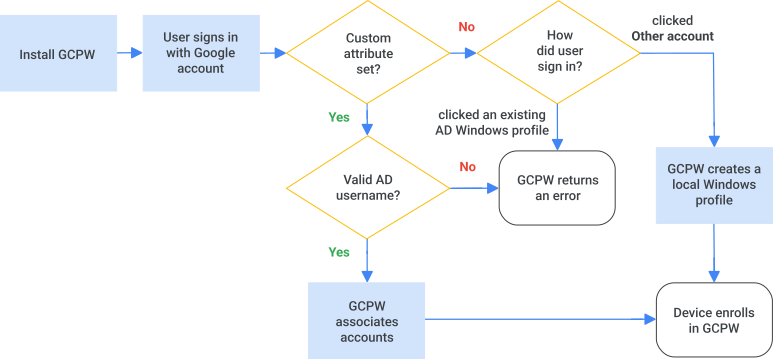
Als de gebruiker voor het eerst inlogt op het apparaat nadat u GCPW heeft geïnstalleerd, checkt GCPW de gebruikersgegevens in de directory op Windows-gebruikersnamen. GCPW haalt de Windows-gebruikersnaam van de gebruiker op uit de Directory en zoekt naar het overeenkomende profiel of de AD-gebruikersnaam op het apparaat. Opmerking: Als een gebruiker op een apparaat dat is gekoppeld aan AD nog geen Windows-profiel heeft dat wordt ondersteund door AD (de gebruiker moet dus op Andere gebruiker klikken om in te loggen), moet het apparaat verbinding hebben met AD als de gebruiker voor het eerst inlogt.
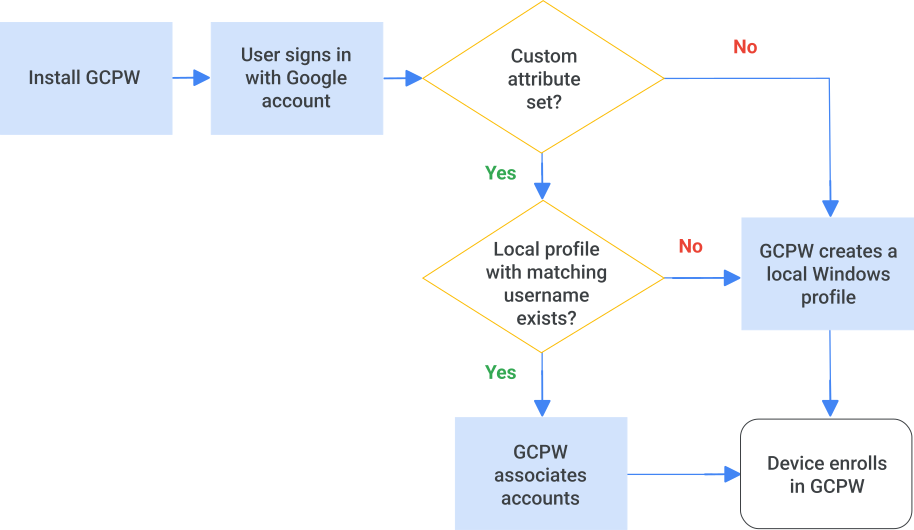
- Als GCPW een overeenkomend Windows-profiel of AD-gebruikersnaam vindt, koppelt GCPW het Google-account aan het Windows-profiel en synchroniseert het de wachtwoorden.
- Als de directory geen Windows-gebruikersnamen voor de gebruiker bevat of als GCPW geen overeenkomst vindt, wordt er een nieuw Windows-profiel gemaakt op het apparaat en gekoppeld aan het Google-account.
- Als de AD-gebruikersnaam niet geldig is voor apparaten die zijn gekoppeld aan een AD-domein, kan GCPW een foutmelding retourneren. Als het aangepaste kenmerk niet is ingesteld voor het Google-account, maakt GCPW een Windows-profiel of geeft GCPW een foutmelding, afhankelijk van het type account waarop de gebruiker heeft geklikt om in te loggen.
Ga naar Inloggen bij Windows na de installatie van GCPW voor meer informatie over de gebruikerservaring bij het inloggen.
Inschrijvingsproces op een apparaat dat is gekoppeld aan een AD-domein
Inschrijvingsflow als de gebruiker een lokaal Windows-profiel heeft
Voordat u begint
Neem de informatie in Voorbereiden op de installatie van GCPW door.
Stap 1: Een aangepast kenmerk toevoegen aan gebruikersaccounts
U kunt het aangepaste kenmerk toevoegen in de Beheerdersconsole, met een widget in de documentatie voor ontwikkelaars, met de Directory API of met Google Cloud Directory Sync (GCDS).
Toevoegen in de Beheerdersconsole
-
Ga in de Google Beheerdersconsole naar Menu


 Directory
Gebruikers.
Directory
Gebruikers.Hiervoor is het juiste recht voor User Management vereist. Als u dit recht niet heeft, ziet u niet alle bedieningselementen die u nodig heeft.
- Klik bovenaan de lijst Gebruikers op Meer Aangepaste kenmerken beheren.
- Ga voor Standaardkenmerken na welke standaardkenmerken in het profiel van een gebruiker staan.
- Klik rechtsboven op Aangepast kenmerk toevoegen.
- Voer bij Categorie de waarde Verbeterde desktopbeveiliging in. Deze categorienaam is hoofdlettergevoelig.
- Voer bij Aangepaste velden de volgende waarden in:
- Naam: Voer voor accounts die zijn gekoppeld aan Active Directory (AD) AD-accounts in. Voer voor lokale accounts Lokale Windows-accounts in. Deze items zijn hoofdlettergevoelig. Je kunt een of beide namen toevoegen als afzonderlijke vermeldingen.
- Informatietype: Selecteer Tekst.
- Zichtbaarheid: Selecteer Zichtbaar voor gebruiker en beheerder.
- Aantal waarden: Selecteer Meerdere waarden.
- Klik op Toevoegen. De pagina Gebruikerskenmerken beheren bevat nu het kenmerk.
Opmerking: Als u de waarde voor Category (Categorie) of Name (Naam) onjuist invoert, kunt u het aangepaste kenmerk niet bewerken om dit te corrigeren. U moet het kenmerk verwijderen en opnieuw beginnen.
Toevoegen via het deelvenster Deze API proberen in de Directory API-documentatie
De API-documentatie bevat een testwidget waarmee u een verzoek kunt sturen en kunt verifiëren met uw Google-account voor hoofdgebruikers, zonder codering.
Ga als volgt te werk om een aangepast kenmerk toe te voegen met de API-testwidget:
- Open de referentie Schemas: insert (Schema's: invoegen).
- Voer aan de rechterkant in het deelvenster Deze API proberen de volgende waarden in:
- customerId: Voer
my_customerin. - Request body (Hoofdtekst van verzoek): Verwijder de tijdelijke aanduiding en kopieer de volgende tekst in dit veld:
{
  "displayName": "Enhanced Desktop Security",
  "fields": [
    {
      "displayName": "AD accounts",
      "fieldName": "AD_accounts",
      "fieldType": "STRING",
      "multiValued": true,
      "readAccessType": "ADMINS_AND_SELF"
    },
    {
      "displayName": "Local Windows accounts",
      "fieldName": "Local_Windows_accounts",
      "fieldType": "STRING",
      "multiValued": true,
      "readAccessType": "ADMINS_AND_SELF"
    }
  ],
  "schemaName": "Enhanced_desktop_security"
}
- customerId: Voer
- Klik op Execute (Uitvoeren).
- Voer als hierom wordt gevraagd de inloggegevens in van een hoofdgebruikersaccount.
Als je verzoek is geslaagd, wordt onderaan het deelvenster een 200-reactie geretourneerd. U kunt ook bevestigen dat het aangepaste kenmerk is gemaakt door de Beheerdersconsole te openen en naar Gebruikers Meer Aangepaste kenmerken beheren te gaan.
Toevoegen met de Directory API
Voeg het aangepaste kenmerk toe via de Directory API.
Synchroniseren met GCDS
Voeg de waarden toe aan Active Directory en gebruik Google Cloud Directory Sync (GDCS) om de waarden te synchroniseren met de Beheerdersconsole.
Stap 2: Stel het aangepaste kenmerk in voor het account van elke gebruiker
Voer de volgende stappen uit voor elke gebruiker van wie u wilt dat GCPW het Google-account koppelt aan een bestaand Windows-profiel. Ga naar Aangepaste kenmerken maken voor gebruikersprofielen voor meer informatie over hoe je kenmerken bewerkt.
Ga als volgt te werk om waarden in te stellen voor het aangepaste kenmerk voor één gebruiker tegelijk:
-
Ga in de Google Beheerdersconsole naar Menu
Directory
Gebruikers.Hiervoor is het juiste recht voor User Management vereist. Als u dit recht niet heeft, ziet u niet alle bedieningselementen die u nodig heeft.
- Zoek de gebruiker in de lijst Gebruikers en klik op de naam. Ga naar Een gebruikersaccount zoeken als je hulp nodig hebt.
- Klik op Gebruikersgegevens en zoek het gedeelte Verbeterde desktopbeveiliging.
Als de gebruiker een Active Directory-account heeft, voert u de sAMAccountName in de volgende indeling in: domein\gebruikersnaam
Als uw domein bijvoorbeeld voorbeeld.com is en de gebruiker inlogt bij Windows met de gebruikersnaam jsmit, voert u de sAMAccountName voorbeeld\jsmit in.
Opmerking:
- U kunt slechts één Active Directory-account voor een gebruiker opgeven. Als u er meer dan één invoert, gebruikt GCPW alleen de eerste invoer.
- Als u ook een vermelding voor een lokaal account toevoegt (in de volgende stap), zoekt GCPW eerst naar het Active Directory-account.
Als de gebruiker een lokaal Windows-profiel heeft, voert u de accountgegevens in het tekstveld in de volgende indeling in:
un:_Windows_username_. De Windows-gebruikersnaam mag spaties bevatten. Als een gebruiker meerdere lokale Windows-accounts heeft, voert u elk account in een nieuw veld Lokale Windows-accounts in (er wordt een nieuw veld toegevoegd als u elk account invoert).Als je de toegang van de gebruiker tot een specifiek apparaat wilt beperken, voer je
un:_Windows_username_,sn:_device_serial_number_in. Zet geen spatie na de komma. U kunt slechts één serienummer invoeren.Als de gebruiker bijvoorbeeld inlogt bij Windows met de gebruikersnaam jsmith, voert u
un:jsmithin. Als je wilt beperken dat de gebruiker alleen kan inloggen op een specifiek apparaat met het serienummer 123456, voer jeun:jsmith,sn:123456in.Klik op Opslaan.
Als u gebruikers bulksgewijs wilt updaten, kunt u kenmerkwaarden toevoegen met een van de volgende methoden:
- Met de Directory API
- Google Cloud Directory Sync (GCDS) om de waarden uit Active Directory te synchroniseren
Volgende stap: GCPW installeren
Volg de instructies in Google-referentieprovider voor Windows installeren.
Google, Google Workspace en gerelateerde merken en logo's zijn handelsmerken van Google LLC. Alle andere bedrijfs- en productnamen zijn handelsmerken van de bedrijven waarmee ze in verband worden gebracht.