

Khi thiết lập Trình cung cấp thông tin đăng nhập Google dành cho Windows (GCPW), bạn có thể mang đến cho người dùng trải nghiệm đăng nhập lần đầu đơn giản hơn. Bạn có thể để GCPW liên kết hồ sơ Windows hiện có của người dùng với Tài khoản Google của họ. Với phương pháp này, người dùng có thể đăng nhập vào hồ sơ Windows mà họ đã sử dụng cho công việc bằng Tài khoản Google của mình. GCPW cũng đồng bộ hoá mật khẩu Google của người dùng với mật khẩu Windows của họ.
Cách hoạt động của tính năng liên kết tài khoản
GCPW liên kết Tài khoản Google của người dùng với một hồ sơ hiện có trên Windows (hồ sơ cục bộ hoặc hồ sơ trên AD) dựa trên một thuộc tính tùy chỉnh mà bạn thêm vào Thư mục Google. Thuộc tính tuỳ chỉnh chỉ định tên người dùng của người dùng cho hồ sơ Windows cục bộ hoặc hồ sơ Windows AD.
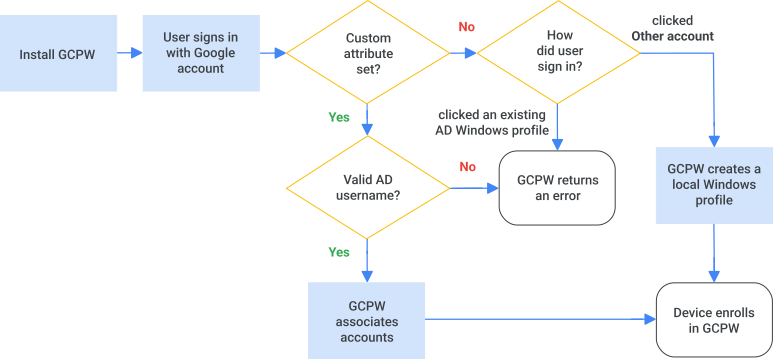
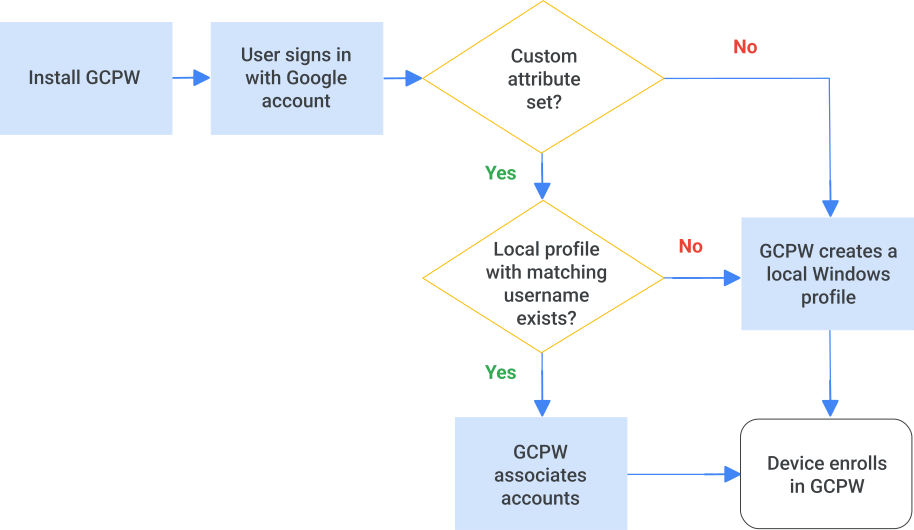
Khi người dùng đăng nhập vào thiết bị lần đầu tiên sau khi bạn cài đặt GCPW, GCPW sẽ kiểm tra thông tin của người dùng trong Thư mục để tìm tên người dùng Windows. GCPW lấy tên người dùng Windows của người dùng từ Thư mục và tìm hồ sơ hoặc tên người dùng AD phù hợp trên thiết bị. Lưu ý: Đối với các thiết bị được liên kết với AD, nếu người dùng chưa có hồ sơ Windows được AD hỗ trợ trên thiết bị (vì vậy, họ phải nhấp vào Người dùng khác để đăng nhập), thì thiết bị phải được kết nối với AD cho lần đăng nhập đầu tiên của người dùng.
- Nếu tìm thấy một hồ sơ Windows hoặc tên người dùng AD phù hợp, GCPW sẽ liên kết Tài khoản Google với hồ sơ Windows và đồng bộ hoá mật khẩu.
- Nếu Thư mục không chứa tên người dùng Windows nào cho người dùng hoặc nếu GCPW không tìm thấy thông tin trùng khớp, thì một hồ sơ Windows mới sẽ được tạo trên thiết bị và liên kết với Tài khoản Google.
- Đối với các thiết bị đã tham gia miền AD, nếu tên người dùng AD không hợp lệ, thì GCPW có thể trả về lỗi. Nếu bạn chưa đặt thuộc tính tuỳ chỉnh cho Tài khoản Google, thì GCPW sẽ tạo một hồ sơ Windows hoặc trả về lỗi, tuỳ thuộc vào loại tài khoản mà người dùng nhấp vào để đăng nhập.
Để tìm hiểu thêm về trải nghiệm đăng nhập của người dùng, hãy xem bài viết Đăng nhập vào Windows sau khi cài đặt GCPW.
Quy trình đăng ký trên thiết bị đã tham gia miền AD
Quy trình đăng ký khi người dùng có hồ sơ Windows cục bộ
Trước khi bạn bắt đầu
Đảm bảo bạn đã xem thông tin trong bài viết Chuẩn bị cài đặt GCPW.
Bước 1: Thêm một thuộc tính tùy chỉnh vào tài khoản người dùng
Bạn có thể thêm thuộc tính tùy chỉnh trong Bảng điều khiển dành cho quản trị viên, bằng một tiện ích trong tài liệu dành cho nhà phát triển, bằng API Thư mục hoặc bằng Google Cloud Directory Sync (GCDS).
Thêm trong Bảng điều khiển dành cho quản trị viên
-
Trong Bảng điều khiển dành cho quản trị viên của Google, hãy chuyển đến phần Trình đơn


 Thư mục
Người dùng.
Thư mục
Người dùng.Bạn phải có đặc quyền Quản lý người dùng phù hợp. Nếu không có đặc quyền phù hợp, bạn sẽ không thấy tất cả các chế độ kiểm soát cần thiết để hoàn tất các bước này.
- Ở đầu danh sách Người dùng, hãy nhấp vào Tuỳ chọn khác Quản lý thuộc tính tuỳ chỉnh.
- Trong mục Thuộc tính chuẩn, hãy xem các thuộc tính chuẩn trong hồ sơ của người dùng.
- Ở trên cùng bên phải, hãy nhấp vào Thêm thuộc tính tuỳ chỉnh.
- Trong phần Danh mục, hãy nhập
Enhanced desktop security. Tên danh mục này phân biệt chữ hoa chữ thường. - Trong mục Trường tuỳ chỉnh, hãy nhập các giá trị sau:
- Tên – Nhập một hoặc cả hai thông tin sau đây dưới dạng các mục riêng biệt, tuỳ thuộc vào loại hồ sơ Windows mà người dùng có:
Local Windows accountshoặcAD accounts. Tên này phân biệt chữ hoa chữ thường. - Loại thông tin – Chọn Văn bản.
- Chế độ hiển thị – Chọn Hiển thị với người dùng và quản trị viên.
- Số lượng giá trị – Chọn Nhiều giá trị.
- Tên – Nhập một hoặc cả hai thông tin sau đây dưới dạng các mục riêng biệt, tuỳ thuộc vào loại hồ sơ Windows mà người dùng có:
- Nhấp vào Thêm. Trang Quản lý thuộc tính người dùng hiện đã có thuộc tính này.
Lưu ý: Nếu nhập sai giá trị Danh mục hoặc Tên, bạn sẽ không thể chỉnh sửa thuộc tính tuỳ chỉnh để sửa các giá trị đó. Xoá thuộc tính đó rồi bắt đầu lại.
Thêm bằng bảng Dùng thử API này trong tài liệu về Directory API
Tài liệu API có một tiện ích kiểm thử cho phép bạn gửi yêu cầu và xác thực bằng Tài khoản Google quản trị cấp cao của mình mà không cần viết mã.
Cách thêm một thuộc tính tùy chỉnh bằng tiện ích kiểm thử API:
- Mở tài liệu tham khảo Lược đồ: chèn.
- Ở bên phải, trong bảng điều khiển Dùng thử API này, hãy nhập các giá trị sau:
- customerId – Nhập
my_customer. - Nội dung yêu cầu – Xoá nội dung giữ chỗ và sao chép văn bản sau vào trường:
{
  "displayName": "Enhanced Desktop Security",
  "fields": [
    {
      "displayName": "AD accounts",
      "fieldName": "AD_accounts",
      "fieldType": "STRING",
      "multiValued": true,
      "readAccessType": "ADMINS_AND_SELF"
    },
    {
      "displayName": "Local Windows accounts",
      "fieldName": "Local_Windows_accounts",
      "fieldType": "STRING",
      "multiValued": true,
      "readAccessType": "ADMINS_AND_SELF"
    }
  ],
  "schemaName": "Enhanced_desktop_security"
}
- customerId – Nhập
- Nhấp vào phần Thực thi.
- Khi được nhắc, hãy nhập thông tin đăng nhập của tài khoản quản trị viên cấp cao.
Nếu yêu cầu của bạn thành công, hệ thống sẽ trả về phản hồi 200 ở cuối bảng điều khiển. Bạn cũng có thể xác nhận rằng thuộc tính tùy chỉnh đã được tạo bằng cách mở Bảng điều khiển dành cho quản trị viên rồi chuyển đến phần Người dùng Tuỳ chọn khác Quản lý thuộc tính tùy chỉnh.
Thêm bằng Directory API
Thêm thuộc tính tùy chỉnh bằng Directory API.
Đồng bộ hoá với GCDS
Thêm các giá trị vào Active Directory và sử dụng Google Cloud Directory Sync (GDCS) để đồng bộ hoá các giá trị đó với Bảng điều khiển dành cho quản trị viên.
Bước 2: Đặt thuộc tính tùy chỉnh trong tài khoản của mỗi người dùng
Hoàn tất các bước sau cho mỗi người dùng mà bạn muốn GCPW liên kết Tài khoản Google của họ với một hồ sơ hiện có trên Windows. Để biết thêm thông tin về cách chỉnh sửa thuộc tính, hãy xem bài viết Tạo thuộc tính tuỳ chỉnh cho hồ sơ người dùng.
Cách đặt giá trị cho thuộc tính tuỳ chỉnh cho từng người dùng:
-
Trong Bảng điều khiển dành cho quản trị viên của Google, hãy chuyển đến phần Trình đơn
Thư mục
Người dùng.Bạn phải có đặc quyền Quản lý người dùng phù hợp. Nếu không có đặc quyền phù hợp, bạn sẽ không thấy tất cả các chế độ kiểm soát cần thiết để hoàn tất các bước này.
- Trong danh sách Người dùng, hãy tìm người dùng rồi nhấp vào tên của họ. Nếu bạn cần trợ giúp, hãy xem bài viết Tìm tài khoản người dùng.
- Nhấp vào Thông tin người dùng rồi tìm mục Bảo mật nâng cao cho máy tính.
Nếu người dùng có tài khoản Active Directory, hãy nhập sAMAccountName của họ vào trường văn bản theo định dạng sau: miền\tên người dùng
Ví dụ: nếu miền của bạn là example.com và người dùng đăng nhập vào Windows bằng tên người dùng jsmith, hãy nhập sAMAccountName
example.comjsmith.Lưu ý:
- Bạn chỉ có thể nhập một tài khoản Active Directory cho một người dùng. Nếu bạn nhập nhiều mục, GCPW sẽ chỉ sử dụng mục đầu tiên.
- Nếu bạn cũng thêm một mục cho tài khoản cục bộ (ở bước tiếp theo), thì GCPW sẽ tìm kiếm tài khoản Active Directory trước.
Nếu người dùng có hồ sơ Windows cục bộ, hãy nhập thông tin tài khoản của họ vào trường văn bản theo định dạng sau:
un:_Windows_username_. Tên người dùng Windows có thể chứa dấu cách. Nếu người dùng có nhiều tài khoản Windows cục bộ, hãy nhập từng tài khoản vào một trường Tài khoản Windows cục bộ mới (một trường mới sẽ được thêm khi bạn bắt đầu nhập từng tài khoản).Để giới hạn quyền truy cập của người dùng vào một thiết bị cụ thể, hãy nhập
un:_Windows_username_,sn:_device_serial_number_. Đừng thêm dấu cách sau dấu phẩy. Bạn chỉ được nhập một số sê-ri thiết bị.Ví dụ: nếu người dùng đăng nhập vào Windows bằng tên người dùng jsmith, hãy nhập
un:jsmith. Để hạn chế người dùng đăng nhập trên một thiết bị cụ thể có số sê-ri là 123456, hãy nhậpun:jsmith,sn:123456.Nhấp vào Lưu.
Để cập nhật hàng loạt người dùng, bạn có thể thêm giá trị thuộc tính bằng một trong các phương thức sau:
- Directory API
- Google Cloud Directory Sync (GCDS) để đồng bộ hoá các giá trị từ Active Directory
Bước tiếp theo: Cài đặt GCPW
Làm theo hướng dẫn trong bài viết Cài đặt Trình cung cấp thông tin đăng nhập Google dành cho Windows.
Google, Google Workspace, cũng như những nhãn hiệu và biểu tượng có liên quan là các nhãn hiệu của Google LLC. Tất cả các tên sản phẩm và công ty khác là nhãn hiệu của những công ty mà chúng liên kết.