

ในฐานะผู้ดูแลระบบที่ตั้งค่าโปรแกรมการเข้าสู่ระบบโดยใช้บัญชี Google สำหรับ Windows (GCPW) คุณจะช่วยให้ผู้ใช้ลงชื่อเข้าใช้ในครั้งแรกได้ง่ายขึ้น โดยกำหนดให้ GCPW เชื่อมโยงโปรไฟล์ Windows ที่ผู้ใช้มีอยู่เข้ากับบัญชี Google ของตนเอง วิธีนี้จะทำให้ผู้ใช้ลงชื่อเข้าใช้โปรไฟล์ Windows ที่ใช้ในการทำงานด้วยบัญชี Google ได้ GCPW ยังซิงค์รหัสผ่าน Google ของผู้ใช้กับรหัสผ่าน Windows ได้อีกด้วย
วิธีการทำงานของการเชื่อมโยงบัญชี
GCPW จะเชื่อมโยงบัญชี Google ของผู้ใช้เข้ากับโปรไฟล์ Windows ในเครื่องหรือใน AD ที่มีอยู่ โดยอิงตามแอตทริบิวต์ที่กำหนดเองที่คุณเพิ่มไปยังไดเรกทอรีของ Google แอตทริบิวต์ที่กำหนดเองจะระบุชื่อผู้ใช้ของผู้ใช้รายนั้นสำหรับโปรไฟล์ Windows ในพื้นที่หรือใน AD ของผู้ใช้
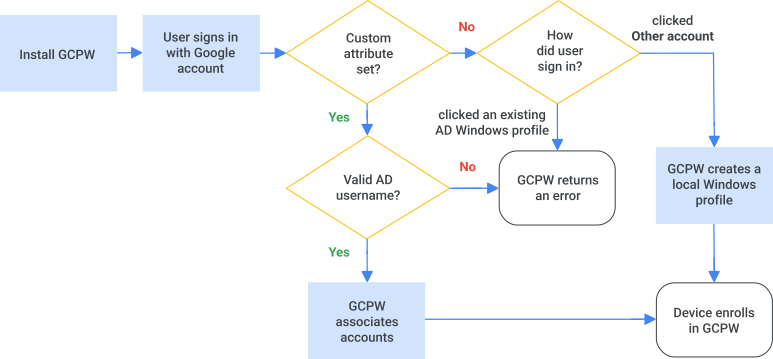
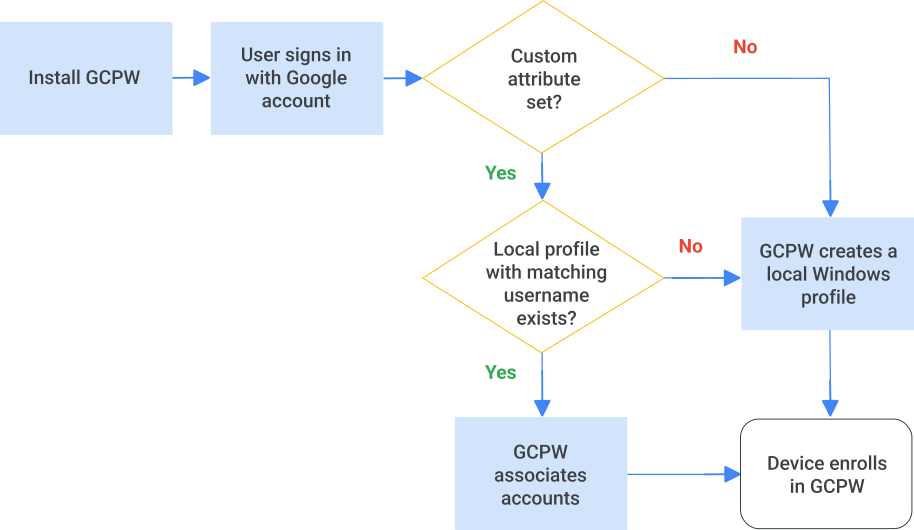
หลังจากที่คุณติดตั้งโปรแกรม GCPW แล้ว เมื่อผู้ใช้ลงชื่อเข้าใช้อุปกรณ์เป็นครั้งแรก GCPW จะตรวจสอบข้อมูลชื่อผู้ใช้ Windows ในไดเร็กทอรี GCPW จะเก็บข้อมูลชื่อผู้ใช้ Windows ของผู้ใช้จากไดเรกทอรี และค้นหาโปรไฟล์หรือชื่อผู้ใช้ AD ที่ตรงกันในอุปกรณ์ หมายเหตุ: สำหรับอุปกรณ์ที่ผนวกกับ AD หากผู้ใช้ยังไม่มีโปรไฟล์ Windows ที่รองรับ AD ในอุปกรณ์ (ผู้ใช้จึงต้องคลิกที่หัวข้อผู้ใช้รายอื่นเพื่อลงชื่อเข้าใช้) อุปกรณ์ต้องเชื่อมต่อกับ AD สำหรับการลงชื่อเข้าใช้ครั้งแรกของผู้ใช้ดังกล่าว
- หาก GCPW เจอโปรไฟล์ Windows หรือชื่อผู้ใช้ AD ที่ตรงกัน GCPW จะเชื่อมโยงบัญชี Google เข้ากับโปรไฟล์ Windows แล้วซิงค์รหัสผ่าน
- หากไดเรกทอรีไม่มีชื่อผู้ใช้ Windows สำหรับผู้ใช้รายนั้น หรือหาก GCPW ไม่เจอข้อมูลที่ตรงกัน ระบบจะสร้างโปรไฟล์ Windows ใหม่ในอุปกรณ์และเชื่อมโยงเข้ากับบัญชี Google
- สำหรับอุปกรณ์ที่เข้าร่วมโดเมน AD หากชื่อผู้ใช้ AD ไม่ถูกต้อง GCPW อาจส่งคืนข้อผิดพลาด หากแอตทริบิวต์ที่กำหนดเองไม่ได้ถูกตั้งค่าไว้สำหรับบัญชี Google ดังนั้น GCPW จะสร้างโปรไฟล์ Windows หรือส่งคืนข้อผิดพลาด โดยขึ้นอยู่กับประเภทของบัญชีที่ผู้ใช้คลิกเพื่อลงชื่อเข้าใช้
หากต้องการข้อมูลเพิ่มเติมเกี่ยวกับวิธีการลงชื่อเข้าใช้ของผู้ใช้ โปรดดูที่หัวข้อลงชื่อเข้าใช้ Windows หลังการติดตั้ง GCPW
ขั้นตอนการลงทะเบียนในอุปกรณ์ที่เข้าร่วมโดเมน AD
การลงทะเบียนจะทำงานเมื่อผู้ใช้มีโปรไฟล์ Windows ในเครื่อง
ข้อควรทราบก่อนที่จะเริ่มต้น
ตรวจสอบข้อมูลในหัวข้อเตรียมติดตั้ง GCPW
ขั้นตอนที่ 1: เพิ่มแอตทริบิวต์ที่กำหนดเองลงในบัญชีผู้ใช้
คุณอาจเพิ่มแอตทริบิวต์ที่กำหนดเองโดยใช้คอนโซลผู้ดูแลระบบ วิดเจ็ตใน เอกสารคู่มือสำหรับนักพัฒนาซอฟต์แวร์, Directory API หรือ Google Cloud Directory Sync (GCDS) ก็ได้
เพิ่มในคอนโซลผู้ดูแลระบบ
-
ในคอนโซลผู้ดูแลระบบของ Google ให้ไปที่เมนู


 ไดเรกทอรี
ผู้ใช้
ไดเรกทอรี
ผู้ใช้ต้องมีสิทธิ์การจัดการผู้ใช้ที่เหมาะสม หากไม่มีสิทธิ์ที่เหมาะสม คุณจะไม่เห็นการควบคุมที่จำเป็นทั้งหมดในการทำขั้นตอนเหล่านี้ให้เสร็จ
- ที่ด้านบนของรายการผู้ใช้ ให้คลิกเพิ่มเติม จัดการแอตทริบิวต์ที่กำหนดเอง
- สำหรับแอตทริบิวต์มาตรฐาน ให้ตรวจสอบแอตทริบิวต์มาตรฐานในโปรไฟล์ของผู้ใช้
- คลิกเพิ่มแอตทริบิวต์ที่กำหนดเองที่ด้านขวาบน
- สำหรับหมวดหมู่ ให้ป้อน Enhanced desktop security (การรักษาความปลอดภัยขั้นสูงสำหรับเครื่องเดสก์ท็อป) โปรดพิจารณาตัวพิมพ์เล็กและตัวพิมพ์ใหญ่สำหรับชื่อหมวดหมู่นี้ด้วย
- สำหรับช่องที่กำหนดเอง ให้ป้อนค่าต่อไปนี้
- ชื่อ - สำหรับบัญชีที่เข้าร่วม Active Directory (AD) ให้ป้อนบัญชี AD สำหรับบัญชีภายใน ให้ป้อนบัญชี Windows ในเครื่อง รายการเหล่านี้จะคำนึงถึงตัวพิมพ์เล็กและตัวพิมพ์ใหญ่ คุณเพิ่มชื่อใดชื่อหนึ่งหรือทั้ง 2 ชื่อเป็นรายการแยกกันได้
- ประเภทข้อมูล - เลือกข้อความ
- ระดับการเข้าถึง - ให้เลือกแสดงต่อผู้ใช้และผู้ดูแลระบบ
- จำนวนค่า - ให้เลือกหลายค่า
- คลิกเพิ่ม เพียงเท่านี้ หน้าจัดการแอตทริบิวต์ผู้ใช้ก็จะมีแอตทริบิวต์ดังกล่าวเพิ่มเข้ามาแล้ว
หมายเหตุ: หากป้อนค่าหมวดหมู่หรือชื่อไม่ถูกต้อง คุณจะกลับไปแก้ไขค่าดังกล่าวด้วยการแก้แอตทริบิวต์ที่กำหนดเองไม่ได้ ลบแอตทริบิวต์และเริ่มต้นใหม่
เพิ่มโดยใช้แผง "ลองใช้ API นี้" ที่แสดงไว้ในเอกสารคู่มือของ Directory API
เอกสารคู่มือของ API จะมีวิดเจ็ตสำหรับการทดสอบให้คุณใช้เพื่อส่งคำขอและตรวจสอบสิทธิ์กับบัญชี Google ของผู้ดูแลระบบขั้นสูงได้โดยไม่ต้องเขียนโค้ด
วิธีเพิ่มแอตทริบิวต์ที่กำหนดเองโดยใช้วิดเจ็ตสำหรับการทดสอบของ API
- เปิดข้อมูลอ้างอิงสคีมา: แทรก
- ที่ด้านขวาในแผง "ลองใช้ API นี้" ให้ป้อนค่าต่อไปนี้
- customerId - ให้ป้อน
my_customer - Request body - ลบเนื้อหาภายในตัวยึดตำแหน่งออก แล้วคัดลอกข้อความต่อไปนี้ไปใส่แทน
{
  "displayName": "Enhanced Desktop Security",
  "fields": [
    {
      "displayName": "AD accounts",
      "fieldName": "AD_accounts",
      "fieldType": "STRING",
      "multiValued": true,
      "readAccessType": "ADMINS_AND_SELF"
    },
    {
      "displayName": "Local Windows accounts",
      "fieldName": "Local_Windows_accounts",
      "fieldType": "STRING",
      "multiValued": true,
      "readAccessType": "ADMINS_AND_SELF"
    }
  ],
  "schemaName": "Enhanced_desktop_security"
}
- customerId - ให้ป้อน
- คลิกดำเนินการ
- เมื่อได้รับแจ้งจากระบบ ให้ป้อนข้อมูลเข้าสู่ระบบของบัญชีผู้ดูแลระบบขั้นสูง
หากคำขอของคุณสำเร็จ ระบบจะแสดงการตอบกลับ 200 รายการที่ด้านล่างของแผง นอกจากนี้คุณยังตรวจสอบว่าได้สร้างแอตทริบิวต์ที่กำหนดเองเรียบร้อยแล้วจริง โดยเปิดคอนโซลผู้ดูแลระบบแล้วไปที่ผู้ใช้ เพิ่มเติม จัดการแอตทริบิวต์ที่กำหนดเอง
เพิ่มโดยใช้ Directory API
เพิ่มแอตทริบิวต์ที่กำหนดเองโดยใช้ Directory API
ซิงค์กับ GCDS
เพิ่มค่าต่างๆ ลงใน Active Directory และใช้ Google Cloud Directory Sync (GDCS) เพื่อซิงค์ค่าดังกล่าวกับคอนโซลผู้ดูแลระบบ
ขั้นตอนที่ 2: ตั้งแอตทริบิวต์ที่กำหนดเองในบัญชีของผู้ใช้แต่ละบัญชี
ทำตามขั้นตอนต่อไปนี้สำหรับผู้ใช้แต่ละรายที่คุณต้องการให้ GCPW เชื่อมโยงบัญชี Google กับโปรไฟล์ Windows ที่มีอยู่ โปรดดูข้อมูลเพิ่มเติมเกี่ยวกับ การแก้ไขแอตทริบิวต์ที่หัวข้อสร้างแอตทริบิวต์ที่กำหนดเองสำหรับโปรไฟล์ ผู้ใช้
หากต้องการตั้งค่าสำหรับแอตทริบิวต์ที่กำหนดเองให้กับผู้ใช้ทีละคน ให้ทำดังนี้
-
ในคอนโซลผู้ดูแลระบบของ Google ให้ไปที่เมนู
ไดเรกทอรี
ผู้ใช้ต้องมีสิทธิ์การจัดการผู้ใช้ที่เหมาะสม หากไม่มีสิทธิ์ที่เหมาะสม คุณจะไม่เห็นการควบคุมที่จำเป็นทั้งหมดในการทำขั้นตอนเหล่านี้ให้เสร็จ
- ค้นหาผู้ใช้ที่ต้องการจากรายการ แล้วคลิกที่ชื่อบุคคลนั้น หากต้องการความช่วยเหลือ โปรดดูหัวข้อค้นหาบัญชีผู้ใช้
- คลิกข้อมูลผู้ใช้แล้วดูที่ส่วนการรักษาความปลอดภัยของเดสก์ท็อปที่ดียิ่งขึ้น
หากผู้ใช้มีบัญชี Active Directory ให้ป้อน sAMAccountName ในรูปแบบต่อไปนี้ domain\username
ตัวอย่างเช่น ถ้าโดเมนของคุณคือ example.com และผู้ใช้ลงชื่อเข้าใช้ Windows ด้วยชื่อ jsmith ให้ป้อน sAMAccountName ในรูปแบบ example\jsmith
หมายเหตุ:
- คุณจะป้อนบัญชีของ Active Directory ให้กับผู้ใช้ได้เพียง 1 บัญชีต่อคนเท่านั้น หากป้อนมากกว่า 1 บัญชี GCPW จะใช้เฉพาะบัญชีแรก
- หากคุณเพิ่มบัญชีภายในเครื่องลงไปด้วย (ในขั้นตอนถัดไป) GCPW จะค้นหาบัญชี Active Directory ก่อน
หากผู้ใช้มีโปรไฟล์ Windows ในเครื่อง ให้ป้อนข้อมูลบัญชีของผู้ใช้ใน ช่องข้อความโดยใช้รูปแบบดังนี้:
un:_Windows_username_ระบบอนุญาตให้ชื่อผู้ใช้ Windows มีวรรคได้ หากผู้ใช้มีบัญชี Windows ในเครื่องหลายบัญชี ให้ป้อนแต่ละบัญชีลงในช่องบัญชี Windows ในเครื่องใหม่ (จะมีช่องใหม่เพิ่มขึ้นมาเมื่อคุณเริ่มป้อนแต่ละบัญชี)หากต้องการจำกัดการเข้าถึงของผู้ใช้ในอุปกรณ์เครื่องใดเครื่องหนึ่ง ให้ป้อน
un:_Windows_username_,sn:_device_serial_number_ห้ามเว้นวรรคหลังเครื่องหมายจุลภาค อนุญาตให้ใช้หมายเลขซีเรียลของอุปกรณ์เครื่องเดียวเท่านั้นตัวอย่างเช่น หากผู้ใช้ลงชื่อเข้าใช้ Windows ด้วยชื่อ jsmith ให้ป้อน
un:jsmithหากต้องการจำกัดให้ผู้ใช้ลงชื่อเข้าใช้ได้เฉพาะอุปกรณ์ที่มี หมายเลขซีเรียล 123456 ให้ป้อนun:jsmith,sn:123456คลิกบันทึก
หากต้องการอัปเดตผู้ใช้เป็นกลุ่ม คุณสามารถเพิ่มค่าแอตทริบิวต์โดยใช้วิธีการใดวิธีการหนึ่งต่อไปนี้
- Directory API
- Google Cloud Directory Sync (GDCS) เพื่อซิงค์ค่าจาก Active Directory
ขั้นตอนถัดไป: ติดตั้ง GCPW
ทำตามวิธีการในหัวข้อติดตั้งโปรแกรมการเข้าสู่ระบบโดยใช้บัญชี Google สำหรับ Windows
Google, Google Workspace รวมถึงเครื่องหมายและโลโก้ที่เกี่ยวข้องเป็นเครื่องหมายการค้าของ Google LLC ชื่อบริษัทและชื่อผลิตภัณฑ์อื่นๆ ทั้งหมดเป็นเครื่องหมายการค้าของบริษัทที่เกี่ยวข้อง