

بصفتك مشرفًا يعمل على إعداد برنامج "مزوّد بيانات الاعتماد في Google لنظام التشغيل Windows" (GCPW)، يمكنك منح المستخدمين تجربة تسجيل دخول أولية أسهل. يمكنك السماح لمزوّد بيانات الاعتماد في Google لنظام التشغيل Windows (GCPW) بربط ملف Windows الشخصي الحالي الخاص بالمستخدم بحسابه على Google. باستخدام هذه الطريقة، يمكن للمستخدم تسجيل الدخول إلى ملف Windows الشخصي الذي يستخدمه للعمل باستخدام حسابه على Google. يعمل برنامج GCPW أيضًا على مزامنة كلمة مرور حساب Google الخاصة بالمستخدم مع كلمة مرور Windows.
آلية عمل ربط الحسابات
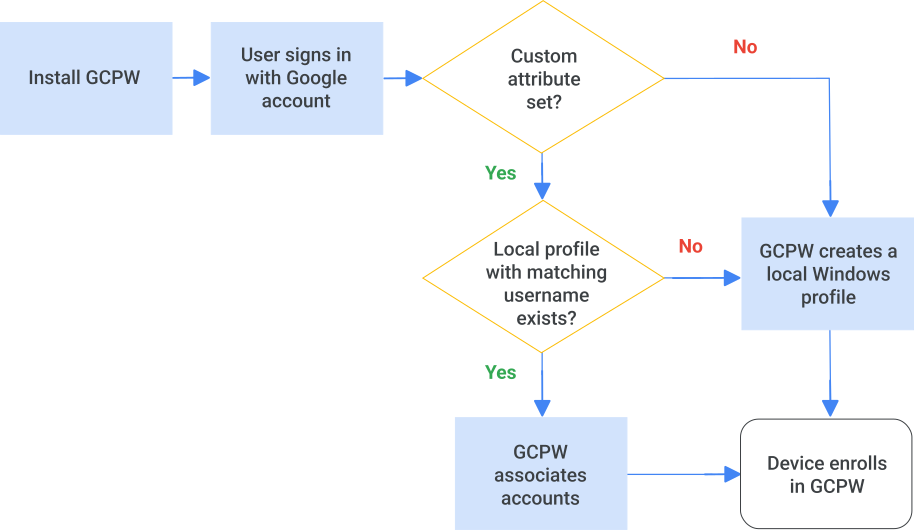
يربط برنامج GCPW حساب Google الخاص بالمستخدم بملف شخصي حالي على Windows أو Active Directory استنادًا إلى سمة مخصّصة تضيفها في "دليل Google". تحدّد السمة المخصّصة اسم المستخدم لملف Windows الشخصي المحلي أو ملف Active Directory.
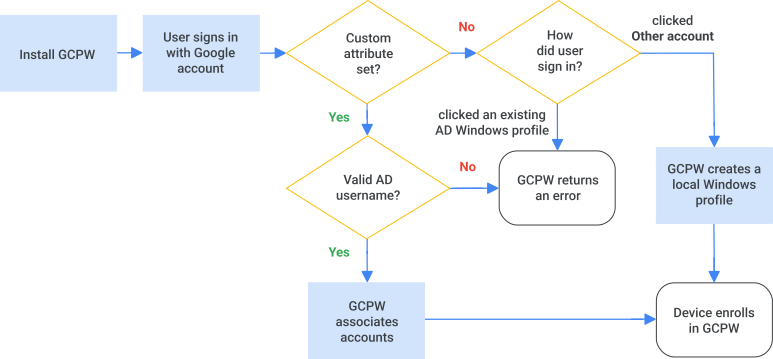
عندما يسجِّل المستخدم الدخول إلى الجهاز لأول مرة بعد تثبيت GCPW، يتحقّق البرنامج من معلومات المستخدم في "دليل Google" بحثًا عن أسماء مستخدمي Windows. يحصل برنامج GCPW على اسم مستخدم Windows من الدليل ويبحث عن الملف الشخصي المطابق أو اسم مستخدم Active Directory على الجهاز. ملاحظة: بالنسبة إلى الأجهزة المرتبطة بـ Active Directory، إذا لم يكن لدى المستخدم ملف شخصي على Windows مرتبط بـ Active Directory على الجهاز (وبالتالي عليه النقر على مستخدم آخر لتسجيل الدخول)، يجب ربط الجهاز بـ Active Directory عند تسجيل الدخول لأول مرة.
- إذا عثرت أداة GCPW على ملف شخصي مطابق على Windows أو اسم مستخدم مطابق على Active Directory، تربط أداة GCPW حساب Google بالملف الشخصي على Windows وتزامن كلمات المرور.
- إذا لم يكن الدليل يتضمّن أي أسماء مستخدمين على Windows للمستخدم، أو إذا لم يعثر برنامج GCPW على تطابق، يتم إنشاء ملف شخصي جديد على Windows على الجهاز وربطه بحساب Google.
- بالنسبة إلى الأجهزة المرتبطة بنطاق Active Directory، إذا لم يكن اسم مستخدم Active Directory صالحًا، قد يعرض برنامج GCPW رسالة خطأ. إذا لم يتم ضبط السمة المخصّصة لحساب Google، ينشئ برنامج GCPW ملفًا شخصيًا على Windows أو يعرض رسالة خطأ، وذلك حسب نوع الحساب الذي نقر عليه المستخدم لتسجيل الدخول.
لمزيد من المعلومات حول تجربة تسجيل الدخول للمستخدم، يُرجى الانتقال إلى تسجيل الدخول إلى جهاز Windows بعد تثبيت "مزوّد بيانات الاعتماد في Google لنظام التشغيل Windows".
مسار التسجيل على جهاز مرتبط بنطاق "Active Directory"
تدفق التسجيل عندما يكون لدى المستخدم ملف شخصي محلي على Windows
قبل البدء
يُرجى التأكّد من مراجعة المعلومات الواردة في مقالة الاستعداد لتثبيت مزوّد بيانات الاعتماد في Google لنظام التشغيل Windows (GCPW).
الخطوة 1: إضافة سمة مخصّصة إلى حسابات المستخدمين
يمكنك إضافة السمة المخصّصة في "وحدة تحكّم المشرف" أو باستخدام أداة في مستندات المطوّرين أو باستخدام Directory API أو باستخدام "أداة مزامنة دليل Google Cloud" (GCDS).
الإضافة في "وحدة تحكّم المشرف"
-
في "وحدة تحكّم المشرف في Google"، انتقِل إلى "القائمة"


 مستخدمو
الدليل.
مستخدمو
الدليل.يتطلب ذلك الحصول على امتياز إدارة المستخدمين المناسب. بدون الامتياز الصحيح، لن تتمكّن من رؤية كل عناصر التحكّم اللازمة لإكمال هذه الخطوات.
- في أعلى قائمة المستخدمون، انقر على المزيد إدارة السمات المخصّصة.
- بالنسبة إلى السمات العادية، راجِع السمات العادية في الملف الشخصي للمستخدم.
- في أعلى يسار الصفحة، انقر على إضافة سمة مُخصّصة.
- في حقل الفئة، أدخِل أمان جهاز الكمبيوتر المكتبي المحسَّن. يكون اسم الفئة هذا حسّاسًا لحالة الأحرف.
- بالنسبة إلى الحقول المخصّصة، أدخِل القيم التالية:
- الاسم: بالنسبة إلى الحسابات المرتبطة بـ Active Directory (AD)، أدخِل حسابات AD. بالنسبة إلى الحسابات المحلية، أدخِل حسابات Windows المحلية. هذه الإدخالات حسّاسة لحالة الأحرف. يمكنك إضافة أحد هذين الاسمين أو كليهما كإدخالات منفصلة.
- نوع المعلومات: اختَر نص.
- مستوى العرض: اختَر مرئي للمستخدم والمشرف.
- عدد القيم: اختَر متعدِّد القيم.
- انقر على إضافة. تتضمّن صفحة إدارة سمات المستخدم الآن السمة.
ملاحظة: إذا أدخلت قيمة الفئة أو الاسم بشكل غير صحيح، لن تتمكّن من تعديل السمة المخصّصة لتصحيحها. يمكنك حذف السمة والبدء من جديد.
الإضافة باستخدام لوحة "تجربة واجهة برمجة التطبيقات هذه" في مستندات Directory API
يتضمّن مستند واجهة برمجة التطبيقات أداة اختبار تتيح لك إرسال طلب والمصادقة باستخدام حساب Google الخاص بالمشرف المتميّز، وكل ذلك بدون ترميز.
لإضافة سمة مخصّصة باستخدام أداة اختبار واجهة برمجة التطبيقات:
- افتح مرجع المخططات: إدراج.
- على يسار الصفحة، في لوحة "تجربة واجهة برمجة التطبيقات هذه"، أدخِل القيم التالية:
- customerId: أدخِل
my_customer. - نص الطلب: احذف محتوى العنصر النائب وانسخ النص التالي في الحقل:
{
  "displayName": "Enhanced Desktop Security",
  "fields": [
    {
      "displayName": "AD accounts",
      "fieldName": "AD_accounts",
      "fieldType": "STRING",
      "multiValued": true,
      "readAccessType": "ADMINS_AND_SELF"
    },
    {
      "displayName": "Local Windows accounts",
      "fieldName": "Local_Windows_accounts",
      "fieldType": "STRING",
      "multiValued": true,
      "readAccessType": "ADMINS_AND_SELF"
    }
  ],
  "schemaName": "Enhanced_desktop_security"
}
- customerId: أدخِل
- انقر على تنفيذ.
- أدخِل بيانات الاعتماد لحساب مشرف متميز عندما يُطلب منك ذلك.
إذا نجح طلبك، سيتم عرض 200 رد في أسفل اللوحة. يمكنك أيضًا التأكّد من إنشاء السمة المخصّصة من خلال فتح "وحدة تحكّم المشرف" والانتقال إلى المستخدمون المزيد إدارة السمات المخصّصة.
الإضافة باستخدام Directory API
يمكنك إضافة السمة المخصّصة باستخدام Directory API.
المزامنة مع GCDS
أضِف القيم إلى Active Directory واستخدِم أداة مزامنة دليل Google Cloud (GDCS) لمزامنة القيم مع "وحدة تحكّم المشرف".
الخطوة 2: ضبط السمة المخصّصة في حساب كل مستخدم
أكمِل الخطوات التالية لكل مستخدم تريد أن يربط برنامج GCPW حسابه على Google بملف شخصي حالي على Windows. لمزيد من المعلومات حول تعديل السمات، يُرجى الانتقال إلى إنشاء سمات مخصّصة لملفات المستخدمين الشخصية.
لضبط قيم للسمة المخصصة لمستخدم واحد في كل مرة:
-
في "وحدة تحكّم المشرف في Google"، انتقِل إلى "القائمة"
مستخدمو
الدليل.يتطلب ذلك الحصول على امتياز إدارة المستخدمين المناسب. بدون الامتياز الصحيح، لن تتمكّن من رؤية كل عناصر التحكّم اللازمة لإكمال هذه الخطوات.
- في القائمة المستخدمون، ابحث عن المستخدم وانقر على اسمه. إذا كنت بحاجة إلى المساعدة، يُرجى الاطّلاع على العثور على حساب مستخدم.
- انقر على معلومات المستخدم وابحث عن قسم الأمان المحسّن على الكمبيوتر.
إذا كان لدى المستخدم حساب Active Directory، أدخِل sAMAccountName بالتنسيق التالي: domain\username
على سبيل المثال، إذا كان نطاقك هو example.com وسجّل المستخدم الدخول إلى Windows باستخدام اسم المستخدم jsmith، أدخِل sAMAccountName example\jsmith.
ملاحظة:
- يمكنك إدخال حساب Active Directory واحد فقط للمستخدم. إذا أدخلت أكثر من عنوان واحد، سيستخدم برنامج GCPW العنوان الأول فقط.
- إذا أضفت أيضًا إدخالاً لحساب محلي (في الخطوة التالية)، ستبحث أداة GCPW عن حساب Active Directory أولاً.
إذا كان لدى المستخدم ملف شخصي محلي على Windows، أدخِل معلومات حسابه في حقل النص بالتنسيق التالي:
un:_Windows_username_. يمكن أن يحتوي اسم مستخدم Windows على مسافات. إذا كان لدى المستخدم حسابات Windows محلية متعددة، أدخِل كل حساب في حقل حسابات Windows المحلية جديد (يتم إضافة حقل جديد عند البدء في إدخال كل حساب).لتقييد وصول المستخدم إلى جهاز معيّن، أدخِل
un:_Windows_username_,sn:_device_serial_number_. لا تضع مسافة بعد الفاصلة. مسموح برقم تسلسلي واحد فقط للجهاز.على سبيل المثال، إذا سجّل المستخدم الدخول إلى Windows باستخدام اسم المستخدم jsmith، أدخِل
un:jsmith. لحصر تسجيل الدخول على جهاز معيّن يحمل الرقم التسلسلي 123456، أدخِلun:jsmith,sn:123456.انقر على حفظ.
لتعديل المستخدمين بشكل مجمّع، يمكنك إضافة قيم السمات باستخدام إحدى الطرق التالية:
- واجهة برمجة تطبيقات "دليل Google"
- أداة مزامنة دليل Google Cloud (GDCS)، لمزامنة القيم من Active Directory
الخطوة التالية: تثبيت برنامج GCPW
اتّبِع التعليمات الواردة في تثبيت "مزوّد بيانات الاعتماد في Google لنظام التشغيل Windows".
إنّ Google وGoogle Workspace والعلامات والشعارات ذات الصلة هي علامات تجارية (TM) تابعة لشركة Google LLC. وجميع أسماء الشركات والمنتجات الأخرى هي علامات تجارية (TM) تملكها الشركات ذات الصلة بها.