

Como administrador que está configurando o Provedor de credenciais do Google para Windows (GCPW), você pode oferecer aos usuários uma experiência de primeiro login mais simples. Você pode fazer com que o GCPW associe o perfil do Windows existente de um usuário à Conta do Google dele. Com essa abordagem, o usuário pode fazer login no perfil do Windows que já usa para trabalhar com a Conta do Google. O GCPW também sincroniza a senha do Google do usuário com a senha do Windows.
Como funciona a associação de contas
O GCPW associa a Conta do Google de um usuário a um perfil local ou do AD do Windows com base em um atributo personalizado adicionado no Diretório do Google. O atributo personalizado especifica o nome de usuário do perfil local ou do AD do Windows.
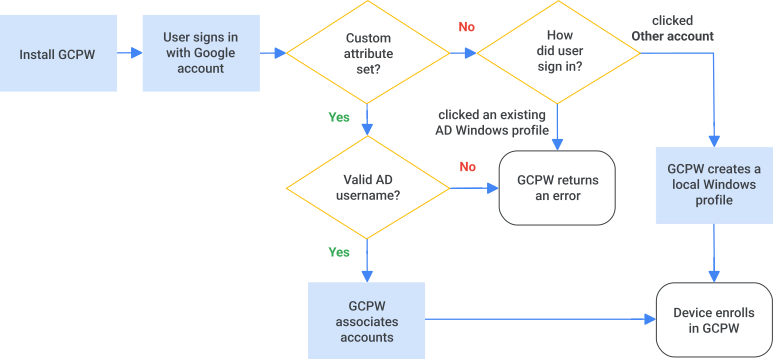
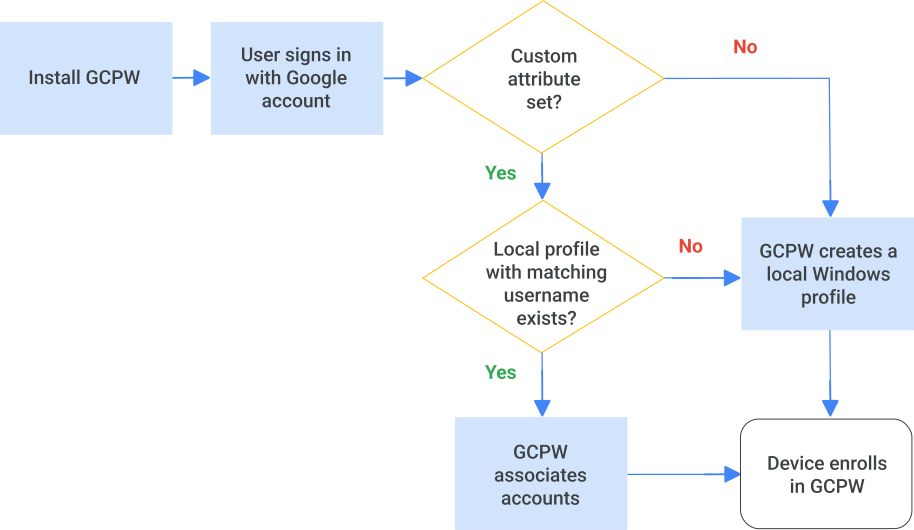
Quando o usuário faz login no dispositivo pela primeira vez depois que você instala o GCPW, ele verifica as informações do usuário no diretório para nomes de usuário do Windows. O GCPW recebe o nome de usuário do Windows do usuário no diretório e procura o perfil ou nome de usuário do AD correspondente no dispositivo. Observação:em dispositivos associados ao AD, se o usuário ainda não tiver um perfil do Windows com suporte do AD no dispositivo (ou seja, ele precisa clicar em Outro usuário para fazer login), o dispositivo precisa estar conectado ao AD para o primeiro login do usuário.
- Se o GCPW encontrar um perfil do Windows ou um nome de usuário do AD correspondente, ele vai associar a Conta do Google ao perfil do Windows e sincronizar as senhas.
- Se o diretório não tiver nomes de usuário do Windows para o usuário ou se o GCPW não encontrar uma correspondência, um novo perfil do Windows será criado no dispositivo e associado à Conta do Google.
- Em dispositivos associados ao domínio do AD, se o nome de usuário do AD não for válido, o GCPW poderá retornar um erro. Se o atributo personalizado não estiver definido para a Conta do Google, o GCPW vai criar um perfil do Windows ou retornar um erro, dependendo do tipo de conta em que o usuário clicou para fazer login.
Para saber mais sobre a experiência de login do usuário, acesse Fazer login no Windows após a instalação do GCPW.
Fluxo de registro em um dispositivo associado a um domínio do AD
Fluxo de inscrição quando o usuário tem um perfil do Windows local
Antes de começar
Revise as informações em Preparar para instalar o GCPW.
Etapa 1: adicionar um atributo personalizado às contas de usuário
É possível adicionar o atributo personalizado no Admin Console, com um widget na documentação do desenvolvedor, com a API Directory ou com o Google Cloud Directory Sync (GCDS).
Adicionar no Admin Console
-
No Google Admin Console, acesse Menu


 Diretório
Usuários.
Diretório
Usuários.Exige o Privilégio de gerenciamento de usuários adequado. Sem o privilégio correto, você não vai ter acesso a todos os controles necessários para fazer isso.
- Na parte de cima da lista Usuários, clique em Mais Gerenciar atributos personalizados.
- Em Atributos padrão, confira os atributos padrão no perfil de um usuário.
- No canto superior direito, clique em Adicionar atributo personalizado.
- Em Categoria, digite Segurança aprimorada do computador. O nome dessa categoria diferencia maiúsculas de minúsculas.
- Em Campos personalizados, insira os seguintes valores:
- Nome: para contas associadas ao Active Directory (AD), insira Contas do AD. Para contas locais, insira Contas locais do Windows. Essas entradas diferenciam maiúsculas de minúsculas. Você pode adicionar um ou os dois nomes como entradas separadas.
- Tipo de informação: selecione Texto.
- Visibilidade: selecione Visível para o usuário e o administrador.
- Em Número de valores, selecione Valores múltiplos.
- Clique em Adicionar. Agora a página Gerenciar atributos do usuário inclui o atributo.
Observação:se você inserir o valor Categoria ou Nome incorretamente, não será possível editar o atributo personalizado para corrigir. Exclua o atributo e comece novamente.
Adicionar com o painel "Testar esta API" na documentação da API Directory
A documentação da API inclui um widget de teste que permite enviar uma solicitação e autenticar com sua Conta do Google de superadministrador sem codificação.
Para adicionar um atributo personalizado com o widget de teste de API:
- Abra a referência Schemas: insert.
- À direita, no painel "Testar esta API", digite estes valores:
- customerId: insira
my_customer. - Corpo da solicitação: exclua o conteúdo do marcador e copie este texto no campo:
{
  "displayName": "Enhanced Desktop Security",
  "fields": [
    {
      "displayName": "AD accounts",
      "fieldName": "AD_accounts",
      "fieldType": "STRING",
      "multiValued": true,
      "readAccessType": "ADMINS_AND_SELF"
    },
    {
      "displayName": "Local Windows accounts",
      "fieldName": "Local_Windows_accounts",
      "fieldType": "STRING",
      "multiValued": true,
      "readAccessType": "ADMINS_AND_SELF"
    }
  ],
  "schemaName": "Enhanced_desktop_security"
}
- customerId: insira
- Clique em Execute.
- Quando solicitado, insira as credenciais de uma conta de superadministrador.
Se a solicitação for aceita, a resposta 200 aparecerá na parte inferior do painel. Para confirmar se o atributo personalizado foi criado, abra o Admin Console e acesse Usuários Mais Gerenciar atributos personalizados.
Adicionar com a API Directory
Adicione o atributo personalizado com a API Directory.
Sincronizar com o GCDS
Adicione os valores ao Active Directory e use o Google Cloud Directory Sync (GCDS) para sincronizar os valores com o Admin Console.
Etapa 2: definir o atributo personalizado na conta de cada usuário
Conclua as etapas a seguir para cada usuário que você quer que o GCPW associe a Conta do Google a um perfil do Windows. Para mais informações sobre como editar atributos, acesse Criar atributos personalizados para perfis de usuário.
Se você quiser definir os valores do atributo personalizado para um usuário de cada vez:
-
No Google Admin Console, acesse Menu
Diretório
Usuários.Exige o Privilégio de gerenciamento de usuários adequado. Sem o privilégio correto, você não vai ter acesso a todos os controles necessários para fazer isso.
- Na lista Usuários, encontre o usuário e clique no nome dele. Se precisar de ajuda, consulte Encontrar uma conta de usuário.
- Clique em Informações do usuário e localize a seção Segurança avançada para computadores.
Se o usuário tiver uma conta do Active Directory, insira o sAMAccountName no seguinte formato: domain\username
Por exemplo, se o domínio for example.com e o usuário fizer login no Windows com o nome de usuário jsilva, insira o sAMAccountName example\jsilva.
Observação:
- Só é possível digitar uma conta do Active Directory para um usuário. Se você inserir mais de um, o GCPW usará apenas a primeira entrada.
- Se você também adicionar uma entrada para uma conta local (na próxima etapa), o GCPW vai pesquisar primeiro a conta do Active Directory.
Se o usuário tiver um perfil local do Windows, insira as informações da conta no campo de texto, no seguinte formato:
un:_Windows_username_. O nome de usuário do Windows pode ter espaços. Se um usuário tiver várias contas locais do Windows, insira cada uma em um novo campo Contas locais do Windows. Um novo campo será adicionado quando você começar a inserir cada conta.Para limitar o acesso do usuário a um dispositivo específico, insira
un:_Windows_username_,sn:_device_serial_number_. Não coloque um espaço depois da vírgula. Só é possível usar um número de série de dispositivo.Por exemplo, se o usuário fizer login no Windows com o nome de usuário jsilva, insira
un:jsmith. Para restringir o login do usuário a um dispositivo específico com número de série 123456, insiraun:jsmith,sn:123456.Clique em Salvar.
Para atualizar usuários em massa, adicione valores de atributos usando um dos seguintes métodos:
- A API Directory
- Google Cloud Directory Sync (GDCS) para sincronizar os valores do Active Directory
Próxima etapa: instalar o GCPW
Siga as instruções em Instalar o Provedor de credenciais do Google para Windows.
Google, Google Workspace e marcas e logotipos relacionados são marcas registradas da Google LLC. Todos os outros nomes de empresas e produtos são marcas registradas das empresas às quais estão associados.