

Windows için Google Kimlik Bilgisi Sağlayıcı'yı (GCPW) ayarlayan bir yönetici olarak, kullanıcılara daha basit bir ilk oturum açma deneyimi sunabilirsiniz. GCPW'nin, kullanıcının mevcut Windows profilini Google Hesabı ile ilişkilendirmesini sağlayabilirsiniz. Bu yaklaşımla kullanıcı, iş için kullandığı Windows profilinde Google Hesabı ile oturum açabilir. GCPW, kullanıcının Google şifresini Windows şifresiyle de senkronize eder.
Hesap ilişkilendirmenin işleyiş şekli
GCPW, kullanıcının Google Hesabı'nı Google Dizini'ne eklediğiniz özel bir özelliğe göre mevcut bir yerel veya AD Windows profiliyle ilişkilendirir. Özel özellik, kullanıcının yerel veya AD Windows profilindeki kullanıcı adını belirtir.
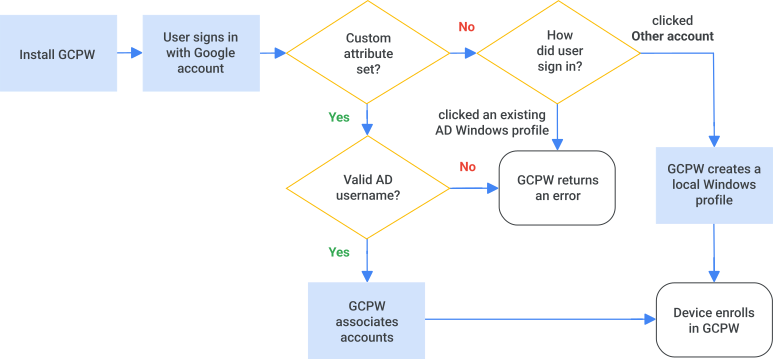
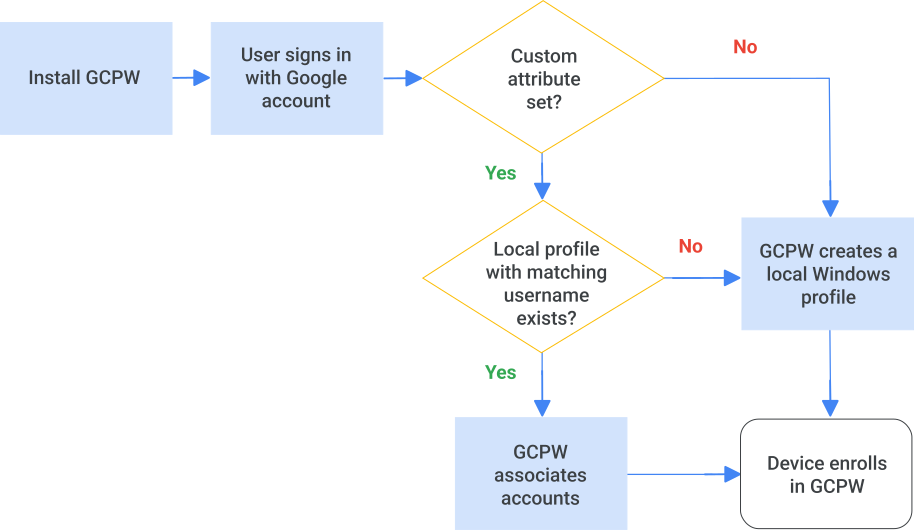
Kullanıcı, GCPW'yi yükledikten sonra cihazda ilk kez oturum açtığında GCPW, Windows kullanıcı adları için kullanıcının bilgilerini dizinde kontrol eder. GCPW, kullanıcının Windows kullanıcı adını dizinden alır ve cihazda eşleşen profili veya AD kullanıcı adını arar. Not: AD'ye katılmış cihazlarda, kullanıcının cihazda AD destekli bir Windows profili yoksa (bu nedenle oturum açmak için Diğer kullanıcı'yı tıklaması gerekiyorsa) kullanıcının ilk oturum açması için cihazın AD'ye bağlı olması gerekir.
- GCPW, eşleşen bir Windows profili veya AD kullanıcı adı bulursa Google Hesabı'nı Windows profiliyle ilişkilendirir ve şifreleri senkronize eder.
- Dizinde kullanıcı için herhangi bir Windows kullanıcı adı yoksa veya GCPW eşleşme bulamazsa cihazda yeni bir Windows profili oluşturulur ve Google Hesabı ile ilişkilendirilir.
- AD alanına katılmış cihazlarda AD kullanıcı adı geçerli değilse GCPW hata döndürebilir. Google Hesabı için özel özellik ayarlanmamışsa GCPW, kullanıcının oturum açmak için tıkladığı hesap türüne bağlı olarak bir Windows profili oluşturur veya hata döndürür.
Kullanıcı oturum açma deneyimi hakkında daha fazla bilgi edinmek için GCPW yüklemesinden sonra Windows'da oturum açma başlıklı makaleyi inceleyin.
AD alanına katılmış bir cihazda kayıt akışı
Kullanıcının yerel bir Windows profili olduğunda gerçekleşen kayıt akışı
Başlamadan önce
GCPW'yi yüklemeye hazırlanma başlıklı makaledeki bilgileri incelediğinizden emin olun.
1. Adım: Kullanıcı hesaplarına özel bir özellik ekleyin
Özel özelliği Yönetici Konsolu'nda, geliştirici dokümanlarındaki bir widget'la, Directory API ile veya Google Cloud Directory Sync (GCDS) ile ekleyebilirsiniz.
Yönetici Konsolu'nda ekleme
-
Google Yönetici Konsolu'nda Menü


 Dizin
Kullanıcılar'a gidin.
Dizin
Kullanıcılar'a gidin.Uygun kullanıcı yönetimi ayrıcalığını gerektirir. Doğru ayrıcalığa sahip değilseniz bu adımları tamamlamak için gereken tüm kontrolleri göremezsiniz.
- Kullanıcılar listesinin üst tarafında, Diğer Özel özellikleri yönetin'i tıklayın.
- Standart özellikler bölümünde, bir kullanıcının profilindeki standart özellikleri inceleyin.
- Sağ üstte, Özel Özellik Ekle'yi tıklayın.
- Kategori alanına Gelişmiş masaüstü güvenliği yazın. Bu kategori adı büyük/küçük harfe duyarlıdır.
- Özel alanlar için aşağıdaki değerleri girin:
- Ad: Active Directory'ye (AD) katılmış hesaplar için AD hesapları'nı girin. Yerel hesaplar için Yerel Windows hesapları'nı girin. Bu girişler büyük/küçük harfe duyarlıdır. Bu adlardan birini veya ikisini ayrı girişler olarak ekleyebilirsiniz.
- Bilgi türü: Metin'i seçin.
- Görünürlük: Kullanıcı ve yönetici görebilir'i seçin.
- Değer sayısı - Birden çok değer'i seçin.
- Ekle'yi tıklayın. Kullanıcı özelliklerini yönet sayfası artık özelliği içermektedir.
Not: Kategori veya Ad değerini yanlış girerseniz özel özelliği düzenleyerek bunları düzeltemezsiniz. Özelliği silin ve en baştan başlayın.
Directory API belgelerindeki Bu API'yi deneyin paneliyle ekleme
API dokümanları, kodlamaya gerek olmadan süper yönetici Google Hesabınızla istek göndermenize ve kimlik doğrulaması yapmanıza olanak tanıyan bir test widget'ı içerir.
API test widget'ıyla özel bir özellik eklemek için:
- Schemas: insert referansını açın.
- Sağda, Try this API paneline şu değerleri girin:
- customerId:
my_customerdeğerini girin. - İstek gövdesi - Yer tutucu içeriği silin ve aşağıdaki metni kopyalayıp alana yapıştırın:
{
  "displayName": "Enhanced Desktop Security",
  "fields": [
    {
      "displayName": "AD accounts",
      "fieldName": "AD_accounts",
      "fieldType": "STRING",
      "multiValued": true,
      "readAccessType": "ADMINS_AND_SELF"
    },
    {
      "displayName": "Local Windows accounts",
      "fieldName": "Local_Windows_accounts",
      "fieldType": "STRING",
      "multiValued": true,
      "readAccessType": "ADMINS_AND_SELF"
    }
  ],
  "schemaName": "Enhanced_desktop_security"
}
- customerId:
- Execute (Çalıştır) düğmesini tıklayın.
- İstendiğinde, bir süper yönetici hesabının hesap kimlik bilgilerini girin.
İsteğiniz başarılı olursa panelin alt kısmında 200 yanıtı döndürülür. Yönetici Konsolu'nu açıp Kullanıcılar Diğer Özel özellikleri yönetin'e giderek de özel özelliğin oluşturulduğunu onaylayabilirsiniz.
Directory API ile ekleme
Özel özelliği Directory API ile ekleyin.
GCDS ile senkronize etme
Değerleri Active Directory'ye ekleyin ve değerleri Yönetici Konsolu'na senkronize etmek için Google Cloud Directory Sync'i (GDCS) kullanın.
2. adım: Özel özelliği her kullanıcının hesabında ayarlayın
GCPW'nin Google Hesaplarını mevcut bir Windows profiliyle ilişkilendirmesini istediğiniz her kullanıcı için aşağıdaki adımları tamamlayın. Özellikleri düzenleme hakkında daha fazla bilgi için Kullanıcı profilleri için özel özellikler oluşturma başlıklı makaleyi inceleyin.
Kullanıcıların özel özellik değerlerini tek tek belirlemek için:
-
Google Yönetici Konsolu'nda Menü
Dizin
Kullanıcılar'a gidin.Uygun kullanıcı yönetimi ayrıcalığını gerektirir. Doğru ayrıcalığa sahip değilseniz bu adımları tamamlamak için gereken tüm kontrolleri göremezsiniz.
- Kullanıcılar listesinde kullanıcıyı bulun ve adını tıklayın. Yardıma ihtiyacınız varsa Kullanıcı hesabı bulma başlıklı makaleyi inceleyin.
- Kullanıcı bilgileri'ni tıklayın ve Gelişmiş masaüstü güvenliği bölümünü bulun.
Kullanıcının Active Directory hesabı varsa sAMAccountName'ini şu biçimde girin: alan\kullanıcıadı
Örneğin, alanınız example.com ise ve kullanıcı Windows'da jsmith kullanıcı adıyla oturum açıyorsa sAMAccountName example\jsmith değerini girin.
Not:
- Bir kullanıcı için yalnızca tek bir Active Directory hesabı girebilirsiniz. Birden fazla giriş yaparsanız GCPW yalnızca ilk girişi kullanır.
- Yerel hesap için de bir giriş eklerseniz (sonraki adımda) GCPW önce Active Directory hesabını arar.
Kullanıcının yerel bir Windows profili varsa hesap bilgilerini metin alanına
un:_Windows_username_biçiminde girin. Windows kullanıcı adında boşluk olabilir. Bir kullanıcının birden fazla yerel Windows hesabı varsa her hesabı yeni bir Yerel Windows hesapları alanına girin (her hesabı girmeye başladığınızda yeni bir alan eklenir).Kullanıcının belirli bir cihaza erişimini sınırlamak için
un:_Windows_username_,sn:_device_serial_number_girin. Virgülden sonra boşluk bırakmayın. Yalnızca tek bir cihaz seri numarasına izin verilir.Örneğin, kullanıcı Windows'ta jsmith kullanıcı adıyla oturum açarsa
un:jsmithgirin. Kullanıcının 123456 seri numaralı belirli bir cihazda oturum açmasını kısıtlamak içinun:jsmith,sn:123456girin.Kaydet'i tıklayın.
Kullanıcıları toplu olarak güncellemek için aşağıdaki yöntemlerden birini kullanarak özellik değerleri ekleyebilirsiniz:
- Directory API
- Active Directory'deki değerleri senkronize etmek için Google Cloud Directory Sync (GDCS)
Sonraki adım: GCPW hizmetini yükleyin
Windows için Google Kimlik Bilgisi Sağlayıcı'yı yükleme başlıklı makaledeki talimatları uygulayın.
Google, Google Workspace ve ilgili markalar ile logolar, Google LLC şirketinin ticari markalarıdır. Diğer tüm şirket ve ürün adları, ilişkili oldukları şirketlerin ticari markalarıdır.