

Sebagai admin yang menyiapkan Penyedia Kredensial Google untuk Windows (GCPW), Anda dapat memberikan pengalaman login pertama yang lebih sederhana kepada pengguna. Anda dapat membuat GCPW mengaitkan profil Windows yang sudah ada milik pengguna dengan Akun Google-nya. Dengan pendekatan ini, pengguna dapat login ke profil Windows yang sudah mereka gunakan untuk kerja dengan Akun Google mereka. GCPW juga menyinkronkan sandi Google pengguna dengan sandi Windows-nya.
Cara kerja pengaitan akun
GCPW mengaitkan Akun Google pengguna dengan profil Windows lokal atau AD yang ada berdasarkan atribut kustom yang Anda tambahkan di Direktori Google. Atribut kustom menentukan nama pengguna untuk profil Windows AD atau lokal pengguna.
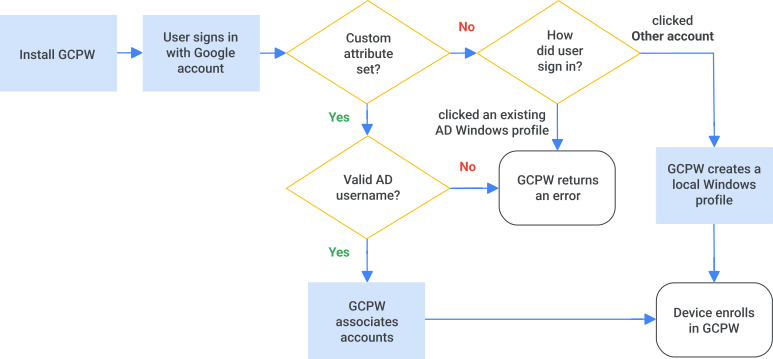
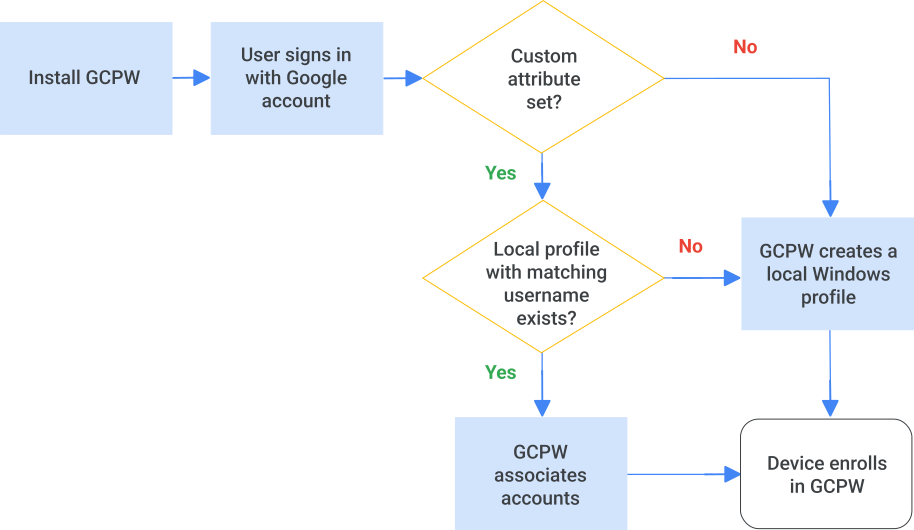
Saat pengguna login ke perangkat untuk pertama kalinya setelah Anda menginstal GCPW, GCPW akan memeriksa informasi pengguna di Direktori untuk nama pengguna Windows. GCPW mendapatkan nama pengguna Windows dari Direktori dan mencari profil atau nama pengguna AD yang cocok di perangkat. Catatan: Untuk perangkat yang bergabung dengan AD, jika pengguna belum memiliki profil Windows yang didukung AD di perangkat (sehingga mereka harus mengklik Pengguna lain untuk login), perangkat harus terhubung ke AD untuk login pertama pengguna.
- Jika GCPW menemukan profil Windows atau nama pengguna AD yang cocok, GCPW akan mengaitkan Akun Google dengan profil Windows dan menyinkronkan sandi.
- Jika Direktori tidak berisi nama pengguna Windows untuk pengguna, atau jika GCPW tidak menemukan kecocokan, maka profil Windows baru akan dibuat di perangkat dan dikaitkan dengan Akun Google.
- Untuk perangkat yang tergabung dengan domain AD, jika nama pengguna AD tidak valid, GCPW dapat menampilkan error. Jika atribut kustom tidak ditetapkan untuk Akun Google, GCPW akan membuat profil Windows atau menampilkan error, bergantung pada jenis akun yang diklik pengguna untuk login.
Untuk mempelajari lebih lanjut pengalaman login pengguna, buka Login ke Windows setelah penginstalan GCPW.
Alur pendaftaran di perangkat yang bergabung dengan domain AD
Alur pendaftaran ketika pengguna memiliki profil Windows lokal
Sebelum memulai
Pastikan Anda meninjau informasi di bagian Bersiap untuk menginstal GCPW.
Langkah 1: Tambahkan atribut khusus ke akun pengguna
Anda dapat menambahkan atribut kustom di konsol Admin, dengan widget di dokumentasi developer, dengan Directory API, atau dengan Google Cloud Directory Sync (GCDS).
Menambahkan di konsol Admin
-
Di konsol Google Admin, buka Menu


 Direktori
Pengguna.
Direktori
Pengguna.Anda harus memiliki hak istimewa Pengelolaan pengguna yang sesuai. Tanpa hak istimewa yang benar, Anda tidak akan melihat semua kontrol yang diperlukan untuk menyelesaikan langkah-langkah ini.
- Di bagian atas daftar Pengguna, klik Lainnya Kelola atribut khusus.
- Untuk Atribut standar, tinjau atribut standar di profil pengguna.
- Di kanan atas, klik Tambahkan Atribut Khusus.
- Untuk Kategori, masukkan Keamanan desktop yang ditingkatkan. Nama kategori ini peka huruf besar/kecil.
- Untuk Kolom kustom, masukkan nilai berikut:
- Nama—Untuk akun yang tergabung dalam Active Directory (AD), masukkan akun AD. Untuk akun lokal, masukkan Akun Windows lokal. Entri ini peka huruf besar/kecil. Anda dapat menambahkan salah satu atau kedua nama ini sebagai entri terpisah.
- Jenis info—Pilih Teks.
- Visibilitas—Pilih Dapat dilihat pengguna dan admin.
- Jumlah nilai—Pilih Multinilai.
- Klik Tambahkan. Halaman Kelola atribut pengguna sekarang sudah mencakup atribut tersebut.
Catatan: Jika Anda memasukkan nilai Kategori atau Nama dengan salah, Anda tidak dapat mengedit atribut kustom untuk memperbaikinya. Hapus atribut dan buat lagi dari awal.
Menambahkan dengan panel Coba API ini di dokumentasi Directory API
Dokumentasi API mencakup widget uji coba yang memungkinkan Anda mengirim permintaan dan mengautentikasi dengan Akun Google admin super Anda, tanpa perlu coding.
Untuk menambahkan atribut khusus dengan widget uji coba API:
- Buka referensi Schemas: insert.
- Di sebelah kanan, di panel Coba API ini, masukkan nilai berikut:
- customerId—Masukkan
my_customer. - Request body—Hapus isi placeholder dan salin teks berikut ke kolom:
{
  "displayName": "Enhanced Desktop Security",
  "fields": [
    {
      "displayName": "AD accounts",
      "fieldName": "AD_accounts",
      "fieldType": "STRING",
      "multiValued": true,
      "readAccessType": "ADMINS_AND_SELF"
    },
    {
      "displayName": "Local Windows accounts",
      "fieldName": "Local_Windows_accounts",
      "fieldType": "STRING",
      "multiValued": true,
      "readAccessType": "ADMINS_AND_SELF"
    }
  ],
  "schemaName": "Enhanced_desktop_security"
}
- customerId—Masukkan
- Klik Execute.
- Jika diminta, masukkan kredensial akun untuk akun admin super.
Jika permintaan Anda berhasil, di bagian bawah panel, akan muncul respons 200. Anda juga dapat mengonfirmasi bahwa atribut khusus telah dibuat dengan membuka konsol Admin dan membuka Pengguna Lainnya Kelola atribut khusus.
Menambahkan dengan Directory API
Tambahkan atribut khusus dengan Directory API.
Menyinkronkan dengan GCDS
Tambahkan nilai ke Active Directory dan gunakan Google Cloud Directory Sync (GDCS) untuk menyinkronkan nilai ke konsol Admin Anda.
Langkah 2: Tetapkan atribut kustom di akun setiap pengguna
Selesaikan langkah-langkah berikut untuk setiap pengguna yang Akun Google-nya ingin Anda kaitkan dengan profil Windows yang sudah ada menggunakan GCPW. Untuk mengetahui informasi selengkapnya tentang mengedit atribut, buka Membuat atribut khusus untuk profil pengguna.
Untuk menyetel nilai atribut khusus bagi satu per satu pengguna:
-
Di konsol Google Admin, buka Menu
Direktori
Pengguna.Anda harus memiliki hak istimewa Pengelolaan pengguna yang sesuai. Tanpa hak istimewa yang benar, Anda tidak akan melihat semua kontrol yang diperlukan untuk menyelesaikan langkah-langkah ini.
- Di daftar Pengguna, cari pengguna lalu klik namanya. Jika Anda memerlukan bantuan, lihat Menemukan akun pengguna.
- Klik Informasi pengguna dan temukan bagian Keamanan desktop yang ditingkatkan.
Jika pengguna memiliki akun Active Directory, masukkan sAMAccountName-nya dalam format berikut: domain\username
Misalnya, jika domain Anda adalah example.com dan pengguna login ke Windows dengan nama pengguna jsmith, masukkan sAMAccountName example\jsmith.
Catatan:
- Anda hanya dapat memasukkan satu akun Active Directory untuk setiap pengguna. Jika Anda memasukkan lebih dari satu, GCPW hanya akan menggunakan entri pertama.
- Jika Anda juga menambahkan entri untuk akun lokal (pada langkah berikutnya), GCPW akan menelusuri akun Active Directory terlebih dahulu.
Jika pengguna memiliki profil Windows lokal, masukkan informasi akunnya di kolom teks, dalam format berikut:
un:_Windows_username_. Nama pengguna Windows dapat berisi spasi. Jika pengguna memiliki beberapa akun Windows lokal, masukkan setiap akun di kolom Akun Windows lokal baru (kolom baru ditambahkan saat Anda mulai memasukkan setiap akun).Untuk membatasi akses pengguna ke perangkat tertentu, masukkan
un:_Windows_username_,sn:_device_serial_number_. Jangan menambahkan spasi setelah koma. Hanya satu nomor seri perangkat yang diperbolehkan.Misalnya, jika pengguna login ke Windows dengan nama pengguna jsmith, masukkan
un:jsmith. Untuk membatasi pengguna agar login di perangkat tertentu dengan nomor seri 123456, masukkanun:jsmith,sn:123456.Klik Simpan.
Untuk memperbarui pengguna secara massal, Anda dapat menambahkan nilai atribut menggunakan salah satu metode berikut:
- Directory API
- Google Cloud Directory Sync (GDCS), untuk menyinkronkan nilai dari Active Directory
Langkah berikutnya: Instal GCPW
Ikuti petunjuk di Menginstal Penyedia Kredensial Google untuk Windows.
Google, Google Workspace, serta merek dan logo terkait adalah merek dagang Google LLC. Semua nama perusahaan dan produk lainnya adalah merek dagang milik setiap perusahaan terkait.