

Google Credential Provider for Windows (GCPW) सेट अप करने वाले एडमिन के तौर पर, उपयोगकर्ताओं को पहली बार साइन इन करने का आसान तरीका उपलब्ध कराया जा सकता है. GCPW को किसी उपयोगकर्ता की मौजूदा Windows प्रोफ़ाइल को उसके Google खाते से जोड़ने की अनुमति दी जा सकती है. इस तरीके से, उपयोगकर्ता अपने Google खाते से उस Windows प्रोफ़ाइल में साइन इन कर सकता है जिसका इस्तेमाल वह पहले से ही ऑफ़िस के काम के लिए करता है. GCPW, उपयोगकर्ता के Google पासवर्ड को उसके Windows पासवर्ड के साथ भी सिंक करता है.
खाता लिंक करने की सुविधा कैसे काम करती है
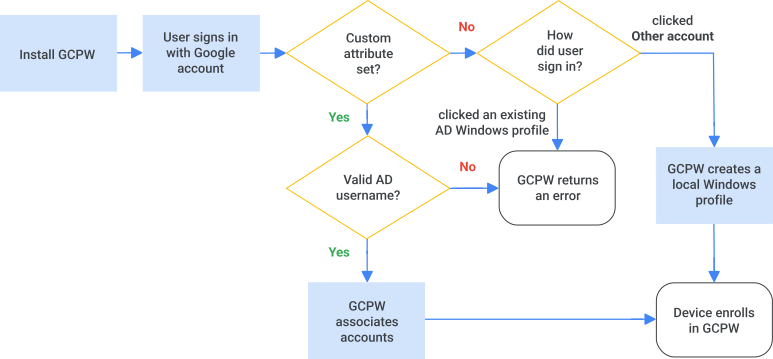
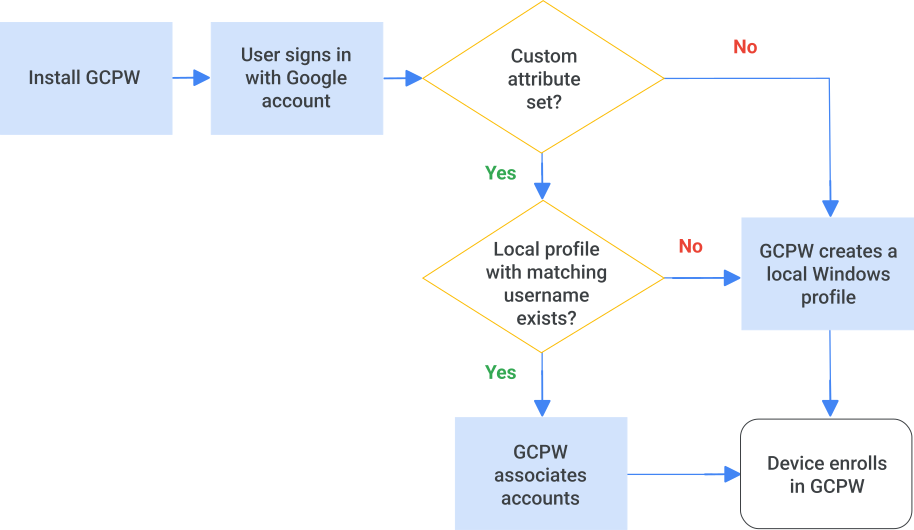
GCPW, उपयोगकर्ता के Google खाते को मौजूदा लोकल या AD Windows प्रोफ़ाइल से जोड़ता है. यह Google Directory में जोड़े गए कस्टम एट्रिब्यूट के आधार पर होता है. कस्टम एट्रिब्यूट, उपयोगकर्ता की लोकल या AD Windows प्रोफ़ाइल के लिए उपयोगकर्ता नाम तय करता है.
GCPW इंस्टॉल करने के बाद, जब उपयोगकर्ता पहली बार डिवाइस में साइन इन करता है, तो GCPW, Windows के उपयोगकर्ता नामों के लिए डायरेक्ट्री में उपयोगकर्ता की जानकारी की जांच करता है. GCPW, Directory से उपयोगकर्ता का Windows यूज़रनेम लेता है और डिवाइस पर उससे मिलती-जुलती प्रोफ़ाइल या AD यूज़रनेम ढूंढता है. ध्यान दें: AD से जुड़े डिवाइसों के लिए, अगर उपयोगकर्ता के पास डिवाइस पर पहले से AD से जुड़ी Windows प्रोफ़ाइल नहीं है, तो उसे साइन इन करने के लिए अन्य उपयोगकर्ता पर क्लिक करना होगा. इसके लिए, डिवाइस को AD से कनेक्ट करना होगा, ताकि उपयोगकर्ता पहली बार साइन इन कर सके.
- अगर GCPW को मिलती-जुलती Windows प्रोफ़ाइल या AD उपयोगकर्ता नाम मिलता है, तो GCPW, Google खाते को Windows प्रोफ़ाइल से जोड़ देता है और पासवर्ड सिंक कर देता है.
- अगर डायरेक्ट्री में उपयोगकर्ता के लिए कोई Windows उपयोगकर्ता नाम नहीं है या GCPW को कोई मैच नहीं मिलता है, तो डिवाइस पर एक नई Windows प्रोफ़ाइल बनाई जाती है. साथ ही, उसे Google खाते से जोड़ दिया जाता है.
- अगर AD डोमेन से जुड़े डिवाइसों के लिए, AD उपयोगकर्ता नाम मान्य नहीं है, तो GCPW गड़बड़ी दिखा सकता है. अगर Google खाते के लिए कस्टम एट्रिब्यूट सेट नहीं किया गया है, तो GCPW एक Windows प्रोफ़ाइल बनाता है या गड़बड़ी का मैसेज दिखाता है. यह इस बात पर निर्भर करता है कि उपयोगकर्ता ने किस तरह के खाते से साइन इन करने के लिए क्लिक किया है.
उपयोगकर्ता के साइन इन करने के अनुभव के बारे में ज़्यादा जानने के लिए, GCPW इंस्टॉल करने के बाद Windows में साइन इन करना लेख पढ़ें.
AD डोमेन से जुड़े डिवाइस पर रजिस्टर करने का तरीका
जब उपयोगकर्ता के पास लोकल Windows प्रोफ़ाइल होती है, तब एनरोलमेंट फ़्लो
शुरू करने से पहले
पक्का करें कि आपने GCPW इंस्टॉल करने की तैयारी करना लेख में दी गई जानकारी पढ़ ली हो.
पहला चरण: उपयोगकर्ता खातों में कस्टम एट्रिब्यूट जोड़ना
Admin console में कस्टम एट्रिब्यूट जोड़ा जा सकता है. इसके अलावा, डेवलपर के दस्तावेज़ में मौजूद विजेट, डायरेक्ट्री एपीआई या Google Cloud Directory Sync (GCDS) की मदद से भी कस्टम एट्रिब्यूट जोड़ा जा सकता है.
Admin console में जोड़ना
-
Google Admin console में, मेन्यू


 डाइरेक्ट्री
उपयोगकर्ता पर जाएं.
डाइरेक्ट्री
उपयोगकर्ता पर जाएं.इसके लिए, आपके पास यूज़र मैनेजमेंट का सही अधिकार होना ज़रूरी है. सही अधिकार के बिना, आपको इन चरणों को पूरा करने के लिए ज़रूरी सभी कंट्रोल नहीं दिखेंगे.
- उपयोगकर्ता सूची में सबसे ऊपर, ज़्यादा कस्टम एट्रिब्यूट मैनेज करें पर क्लिक करें.
- स्टैंडर्ड एट्रिब्यूट में जाकर, उपयोगकर्ता की प्रोफ़ाइल में मौजूद स्टैंडर्ड एट्रिब्यूट देखें.
- सबसे ऊपर दाईं ओर, कस्टम एट्रिब्यूट जोड़ें पर क्लिक करें.
- कैटगरी में जाकर,
Enhanced desktop securityडालें. कैटगरी का यह नाम केस-सेंसिटिव (बड़े और छोटे अक्षरों में अंतर) होता है. - कस्टम फ़ील्ड में जाकर, ये वैल्यू डालें:
- नाम—उपयोगकर्ताओं के पास किस तरह की Windows प्रोफ़ाइल है, इसके आधार पर अलग-अलग एंट्री के तौर पर इनमें से एक या दोनों को डालें:
Local Windows accountsयाAD accounts. यह नाम केस-सेंसिटिव (बड़े और छोटे अक्षरों में अंतर) होता है. - जानकारी का टाइप—टेक्स्ट चुनें.
- किसको दिखे—उपयोगकर्ता और एडमिन को दिखे को चुनें.
- वैल्यू की संख्या—एक से ज़्यादा वैल्यू चुनें.
- नाम—उपयोगकर्ताओं के पास किस तरह की Windows प्रोफ़ाइल है, इसके आधार पर अलग-अलग एंट्री के तौर पर इनमें से एक या दोनों को डालें:
- जोड़ें पर क्लिक करें. अब उपयोगकर्ता एट्रिब्यूट मैनेज करें पेज में एट्रिब्यूट शामिल हो गया है.
ध्यान दें: अगर आपने कैटगरी या नाम की वैल्यू गलत तरीके से डाली है, तो उन्हें ठीक करने के लिए कस्टम एट्रिब्यूट में बदलाव नहीं किया जा सकता. एट्रिब्यूट को मिटाकर, फिर से शुरू करें.
Directory API के दस्तावेज़ में, 'इस एपीआई को आज़माएं' पैनल का इस्तेमाल करके जोड़ें
एपीआई के दस्तावेज़ में एक टेस्ट विजेट शामिल होता है. इसकी मदद से, बिना कोडिंग के अनुरोध भेजा जा सकता है और अपने सुपर एडमिन Google खाते से पुष्टि की जा सकती है.
एपीआई टेस्ट विजेट की मदद से कस्टम एट्रिब्यूट जोड़ने के लिए:
- Schemas: insert रेफ़रंस खोलें.
- दाईं ओर मौजूद, 'इस एपीआई को आज़माएं' पैनल में, ये वैल्यू डालें:
- customerId—
my_customerडालें. - अनुरोध का मुख्य हिस्सा—प्लेसहोल्डर कॉन्टेंट मिटाएं और इस फ़ील्ड में यह टेक्स्ट कॉपी करें:
{
  "displayName": "Enhanced Desktop Security",
  "fields": [
    {
      "displayName": "AD accounts",
      "fieldName": "AD_accounts",
      "fieldType": "STRING",
      "multiValued": true,
      "readAccessType": "ADMINS_AND_SELF"
    },
    {
      "displayName": "Local Windows accounts",
      "fieldName": "Local_Windows_accounts",
      "fieldType": "STRING",
      "multiValued": true,
      "readAccessType": "ADMINS_AND_SELF"
    }
  ],
  "schemaName": "Enhanced_desktop_security"
}
- customerId—
- चलाएं पर क्लिक करें.
- जब कहा जाए, तब सुपर एडमिन खाते के क्रेडेंशियल डालें.
अगर आपका अनुरोध पूरा होता है, तो पैनल में सबसे नीचे 200 रिस्पॉन्स दिखता है. कस्टम एट्रिब्यूट के बनने की पुष्टि करने के लिए, Admin console खोलें और उपयोगकर्ता ज़्यादा कस्टम एट्रिब्यूट मैनेज करें पर जाएं.
Directory API की मदद से जोड़ना
Directory API का इस्तेमाल करके, कस्टम एट्रिब्यूट जोड़ें.
GCDS के साथ सिंक करना
Active Directory में वैल्यू जोड़ें. इसके बाद, Google Cloud Directory Sync (GDCS) का इस्तेमाल करके, इन वैल्यू को Admin console के साथ सिंक करें.
दूसरा चरण: हर उपयोगकर्ता के खाते में कस्टम एट्रिब्यूट सेट करना
आपको जिन उपयोगकर्ताओं के Google खाते को मौजूदा Windows प्रोफ़ाइल से जोड़ना है उनके लिए, यह तरीका अपनाएं. एट्रिब्यूट में बदलाव करने के बारे में ज़्यादा जानने के लिए, उपयोगकर्ता प्रोफ़ाइलों के लिए कस्टम एट्रिब्यूट बनाना लेख पढ़ें.
एक बार में एक उपयोगकर्ता के लिए कस्टम एट्रिब्यूट की वैल्यू सेट करने के लिए:
-
Google Admin console में, मेन्यू
डाइरेक्ट्री
उपयोगकर्ता पर जाएं.इसके लिए, आपके पास यूज़र मैनेजमेंट का सही अधिकार होना ज़रूरी है. सही अधिकार के बिना, आपको इन चरणों को पूरा करने के लिए ज़रूरी सभी कंट्रोल नहीं दिखेंगे.
- उपयोगकर्ता सूची में, उपयोगकर्ता को ढूंढें और उसके नाम पर क्लिक करें. अगर आपको मदद चाहिए, तो उपयोगकर्ता खाता ढूंढें लेख पढ़ें.
- उपयोगकर्ता की जानकारी पर क्लिक करें और डेस्कटॉप के लिए बेहतर सुरक्षा सेक्शन ढूंढें.
अगर उपयोगकर्ता के पास Active Directory खाता है, तो टेक्स्ट फ़ील्ड में उसका sAMAccountName डालें. इसके लिए, इस फ़ॉर्मैट का इस्तेमाल करें: domain\username
उदाहरण के लिए, अगर आपका डोमेन example.com है और उपयोगकर्ता ने jsmith उपयोगकर्ता नाम से Windows में साइन इन किया है, तो sAMAccountName
example.comjsmithडालें.ध्यान दें:
- किसी उपयोगकर्ता के लिए, सिर्फ़ एक Active Directory खाता डाला जा सकता है. एक से ज़्यादा वैल्यू डालने पर, GCPW सिर्फ़ पहली एंट्री का इस्तेमाल करता है.
- अगर आपने अगले चरण में किसी लोकल खाते की एंट्री भी जोड़ी है, तो GCPW सबसे पहले Active Directory खाते को खोजता है.
अगर उपयोगकर्ता के पास Windows की लोकल प्रोफ़ाइल है, तो टेक्स्ट फ़ील्ड में उसके खाते की जानकारी इस फ़ॉर्मैट में डालें:
un:_Windows_username_. Windows के उपयोगकर्ता नाम में स्पेस हो सकते हैं. अगर किसी उपयोगकर्ता के पास एक से ज़्यादा लोकल Windows खाते हैं, तो हर खाते को नए लोकल Windows खाते फ़ील्ड में डालें. हर खाते की जानकारी डालने पर, एक नया फ़ील्ड जुड़ जाता है.किसी डिवाइस के लिए उपयोगकर्ता का ऐक्सेस सीमित करने के लिए,
un:_Windows_username_,sn:_device_serial_number_डालें. कॉमा के बाद स्पेस न डालें. सिर्फ़ एक डिवाइस का सीरियल नंबर डाला जा सकता है.उदाहरण के लिए, अगर उपयोगकर्ता ने jsmith उपयोगकर्ता नाम से Windows में साइन इन किया है, तो
un:jsmithडालें. अगर आपको उपयोगकर्ता को सीरियल नंबर 123456 वाले किसी डिवाइस पर साइन इन करने से रोकना है, तोun:jsmith,sn:123456डालें.सेव करें पर क्लिक करें.
उपयोगकर्ताओं की जानकारी को एक साथ अपडेट करने के लिए, यहां दिए गए किसी एक तरीके का इस्तेमाल करके एट्रिब्यूट की वैल्यू जोड़ी जा सकती हैं:
- Directory API
- Google Cloud Directory Sync (GDCS), ताकि Active Directory से वैल्यू सिंक की जा सकें
अगला चरण: GCPW इंस्टॉल करना
Windows के लिए Google क्रेडेंशियल देने वाला प्रोग्राम इंस्टॉल करें में दिए गए निर्देशों का पालन करें.
Google, Google Workspace, और इनसे जुड़े चिह्न और लोगो Google LLC के ट्रेडमार्क हैं. अन्य सभी कंपनी और प्रॉडक्ट के नाम, उन कंपनियों के ट्रेडमार्क हैं जिनसे वे जुड़े हैं.