

به عنوان مدیری که ارائه دهنده اعتبارنامه گوگل برای ویندوز (GCPW) را تنظیم میکنید، میتوانید اولین تجربه ورود به سیستم را برای کاربران سادهتر کنید. میتوانید از GCPW بخواهید که پروفایل ویندوز موجود کاربر را با حساب گوگل او مرتبط کند. با این رویکرد، کاربر میتواند به پروفایل ویندوزی که قبلاً برای کار با حساب گوگل خود استفاده کرده است، وارد شود. GCPW همچنین رمز عبور گوگل کاربر را با رمز عبور ویندوز او همگامسازی میکند.
نحوهی عملکرد ارتباط حسابها
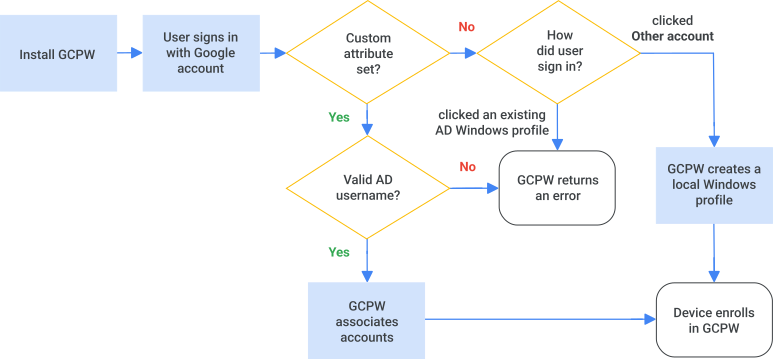
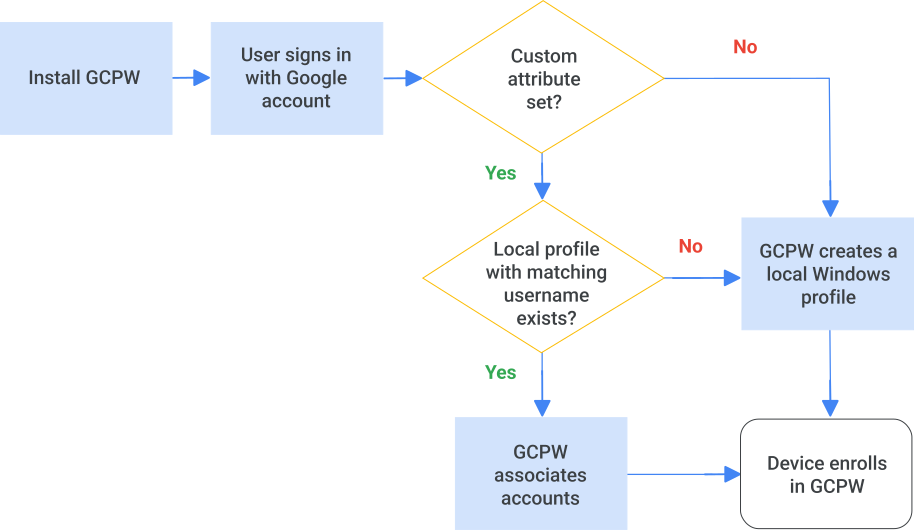
GCPW حساب گوگل کاربر را بر اساس یک ویژگی سفارشی که در دایرکتوری گوگل اضافه میکنید، به یک پروفایل محلی یا AD Windows موجود مرتبط میکند. این ویژگی سفارشی، نام کاربری کاربر را برای پروفایل محلی یا AD Windows او مشخص میکند.
وقتی کاربر برای اولین بار پس از نصب GCPW وارد دستگاه میشود، GCPW اطلاعات کاربر را در دایرکتوری برای نامهای کاربری ویندوز بررسی میکند. GCPW نام کاربری ویندوز کاربر را از دایرکتوری دریافت میکند و به دنبال پروفایل یا نام کاربری AD منطبق در دستگاه میگردد. توجه: برای دستگاههای متصل به AD، اگر کاربر از قبل پروفایل ویندوزی با پشتیبانی AD در دستگاه نداشته باشد (بنابراین برای ورود باید روی Other user کلیک کند)، دستگاه باید برای اولین ورود کاربر به AD متصل باشد.
- اگر GCPW یک نام کاربری ویندوز یا اکتیو دایرکتوری منطبق پیدا کند، حساب گوگل را با پروفایل ویندوز مرتبط کرده و رمزهای عبور را همگامسازی میکند.
- اگر دایرکتوری حاوی هیچ نام کاربری ویندوز برای کاربر نباشد، یا اگر GCPW موردی منطبق پیدا نکند، یک پروفایل ویندوز جدید در دستگاه ایجاد شده و با حساب گوگل مرتبط میشود.
- برای دستگاههای متصل به دامنه AD، اگر نام کاربری AD معتبر نباشد، GCPW ممکن است خطایی را برگرداند. اگر ویژگی سفارشی برای حساب Google تنظیم نشده باشد، GCPW بسته به نوع حسابی که کاربر برای ورود به سیستم کلیک کرده است، یک پروفایل ویندوز ایجاد میکند یا خطایی را برمیگرداند.
برای کسب اطلاعات بیشتر در مورد تجربه ورود کاربر، به «ورود به ویندوز پس از نصب GCPW» مراجعه کنید.
جریان ثبت نام در یک دستگاه متصل به دامنه AD
جریان ثبتنام زمانی که کاربر یک پروفایل ویندوز محلی دارد
قبل از اینکه شروع کنی
مطمئن شوید که اطلاعات موجود در بخش «آمادهسازی برای نصب GCPW» را بررسی کردهاید.
مرحله ۱: افزودن یک ویژگی سفارشی به حسابهای کاربری
میتوانید ویژگی سفارشی را در کنسول مدیریت، با یک ویجت در مستندات توسعهدهنده، با API دایرکتوری یا با همگامسازی دایرکتوری ابری گوگل (GCDS) اضافه کنید.
اضافه کردن در کنسول مدیریت
در کنسول مدیریت گوگل، به منو بروید


 دایرکتوری کاربران .
نیاز به داشتن امتیاز مدیریت کاربر مناسب دارد. بدون امتیاز صحیح، تمام کنترلهای لازم برای تکمیل این مراحل را نخواهید دید.
- در بالای فهرست کاربران ، روی «بیشتر» کلیک کنید مدیریت ویژگیهای سفارشی .
- در بخش ویژگیهای استاندارد ، ویژگیهای استاندارد موجود در پروفایل کاربر را بررسی کنید.
- در بالا سمت راست، روی «افزودن ویژگی سفارشی» کلیک کنید.
- در قسمت دستهبندی ،
Enhanced desktop securityرا وارد کنید. نام این دستهبندی به حروف کوچک و بزرگ حساس است. - در قسمت فیلدهای سفارشی ، مقادیر زیر را وارد کنید:
- نام — بسته به نوع پروفایل ویندوز کاربران، یک یا هر دو مورد زیر را به صورت جداگانه وارد کنید:
Local Windows accountsیاAD accounts. این نام به حروف کوچک و بزرگ حساس است. - نوع اطلاعات — متن را انتخاب کنید.
- قابلیت مشاهده — گزینه «قابل مشاهده برای کاربر و مدیر» را انتخاب کنید.
- تعداد مقادیر — گزینه چندمقداری را انتخاب کنید.
- نام — بسته به نوع پروفایل ویندوز کاربران، یک یا هر دو مورد زیر را به صورت جداگانه وارد کنید:
- روی افزودن کلیک کنید. صفحه مدیریت ویژگیهای کاربر اکنون شامل ویژگی است.
توجه: اگر مقدار دستهبندی یا نام را اشتباه وارد کنید، نمیتوانید ویژگی سفارشی را برای اصلاح آنها ویرایش کنید. ویژگی را حذف کرده و از ابتدا شروع کنید.
با استفاده از پنل Try this API در مستندات Directory API، آن را اضافه کنید.
مستندات API شامل یک ویجت آزمایشی است که به شما امکان میدهد بدون نیاز به کدنویسی، درخواستی ارسال کرده و با حساب کاربری گوگل ادمین خود احراز هویت کنید.
برای افزودن یک ویژگی سفارشی با ویجت تست API:
- Schemas: insert reference را باز کنید.
- در سمت راست، در پنل «این API را امتحان کنید»، مقادیر زیر را وارد کنید:
- شناسه مشتری — عبارت
my_customerرا وارد کنید. - بدنه درخواست —محتوای جاینگهدار را حذف کرده و متن زیر را در فیلد کپی کنید:
{
  "displayName": "Enhanced Desktop Security",
  "fields": [
    {
      "displayName": "AD accounts",
      "fieldName": "AD_accounts",
      "fieldType": "STRING",
      "multiValued": true,
      "readAccessType": "ADMINS_AND_SELF"
    },
    {
      "displayName": "Local Windows accounts",
      "fieldName": "Local_Windows_accounts",
      "fieldType": "STRING",
      "multiValued": true,
      "readAccessType": "ADMINS_AND_SELF"
    }
  ],
  "schemaName": "Enhanced_desktop_security"
}
- شناسه مشتری — عبارت
- روی اجرا کلیک کنید.
- وقتی از شما خواسته شد، اطلاعات حساب کاربری با عنوان «حساب کاربری سوپر ادمین» را وارد کنید.
اگر درخواست شما موفقیتآمیز باشد، در پایین پنل، پاسخی با کد ۲۰۰ برگردانده میشود. همچنین میتوانید با باز کردن کنسول مدیریت و رفتن به بخش کاربران، تأیید کنید که ویژگی سفارشی ایجاد شده است. بیشتر مدیریت ویژگیهای سفارشی .
با API دایرکتوری اضافه کنید
ویژگی سفارشی را با API دایرکتوری اضافه کنید.
همگامسازی با GCDS
مقادیر را به Active Directory اضافه کنید و از Google Cloud Directory Sync (GDCS) برای همگامسازی مقادیر با کنسول مدیریت خود استفاده کنید.
مرحله ۲: تنظیم ویژگی سفارشی در حساب هر کاربر
مراحل زیر را برای هر کاربری که میخواهید GCPW حساب گوگل او را با یک پروفایل ویندوز موجود مرتبط کند، انجام دهید. برای اطلاعات بیشتر در مورد ویرایش ویژگیها، به «ایجاد ویژگیهای سفارشی برای پروفایلهای کاربر» بروید.
برای تنظیم مقادیر برای ویژگی سفارشی برای یک کاربر در یک زمان:
در کنسول مدیریت گوگل، به منو بروید
دایرکتوری کاربران .نیاز به داشتن امتیاز مدیریت کاربر مناسب دارد. بدون امتیاز صحیح، تمام کنترلهای لازم برای تکمیل این مراحل را نخواهید دید.
- در فهرست کاربران ، کاربر را پیدا کرده و روی نام او کلیک کنید. اگر به کمک نیاز دارید، به «یافتن یک حساب کاربری» مراجعه کنید.
- روی اطلاعات کاربر کلیک کنید و بخش امنیت دسکتاپ پیشرفته را پیدا کنید.
اگر کاربر یک حساب Active Directory دارد، sAMAccountName او را در فیلد متن، با فرمت زیر وارد کنید: domain\username
برای مثال، اگر دامنه شما example.com است و کاربر با نام کاربری jsmith وارد ویندوز میشود، عبارت sAMAccountName
example.comjsmithرا وارد کنید.توجه:
- شما فقط میتوانید یک حساب کاربری Active Directory برای یک کاربر وارد کنید. اگر بیش از یک حساب کاربری وارد کنید، GCPW فقط از اولین ورودی استفاده میکند.
- اگر در مرحله بعد، یک ورودی برای یک حساب محلی اضافه کنید، GCPW ابتدا حساب Active Directory را جستجو میکند.
اگر کاربر یک پروفایل محلی ویندوز دارد، اطلاعات حساب کاربری او را در فیلد متن، با فرمت زیر وارد کنید:
un:_Windows_username_. نام کاربری ویندوز میتواند دارای فاصله باشد. اگر کاربری چندین حساب محلی ویندوز دارد، هر حساب را در یک فیلد جدید Local Windows accounts وارد کنید (با شروع وارد کردن هر حساب، یک فیلد جدید اضافه میشود).برای محدود کردن دسترسی کاربر به یک دستگاه خاص،
un:_Windows_username_,sn:_device_serial_number_را وارد کنید. بعد از ویرگول فاصله نگذارید. فقط یک شماره سریال دستگاه مجاز است.برای مثال، اگر کاربر با نام کاربری jsmith وارد ویندوز میشود،
un:jsmithرا وارد کنید. برای محدود کردن کاربر به ورود به سیستم در یک دستگاه خاص با شماره سریال ۱۲۳۴۵۶،un:jsmith,sn:123456را وارد کنید.روی ذخیره کلیک کنید.
برای بهروزرسانی گروهی کاربران، میتوانید مقادیر ویژگیها را با استفاده از یکی از روشهای زیر اضافه کنید:
- API دایرکتوری
- همگامسازی دایرکتوری ابری گوگل (GDCS) ، برای همگامسازی مقادیر از اکتیو دایرکتوری
مرحله بعدی: نصب GCPW
دستورالعملهای موجود در نصب ارائهدهنده اعتبارنامه گوگل برای ویندوز را دنبال کنید.
گوگل، گوگل ورکاسپیس و علامتها و لوگوهای مرتبط، علائم تجاری شرکت گوگل هستند. سایر نامهای شرکتها و محصولات، علائم تجاری شرکتهایی هستند که با آنها مرتبط هستند.