

В качестве администратора, настраивающего Google Credential Provider for Windows (GCPW), вы можете упростить пользователям первый вход в систему. Вы можете настроить GCPW так, чтобы он связывал существующий профиль пользователя в Windows с его учетной записью Google. При таком подходе пользователь сможет войти в уже используемый им для работы профиль Windows, используя свою учетную запись Google. GCPW также синхронизирует пароль пользователя от Google с его паролем от Windows.
Как работает привязка учетных записей
GCPW связывает учетную запись Google пользователя с существующим локальным профилем или профилем Windows в Active Directory на основе пользовательского атрибута, который вы добавляете в каталог Google. Пользовательский атрибут указывает имя пользователя для его локального профиля или профиля Windows в Active Directory.
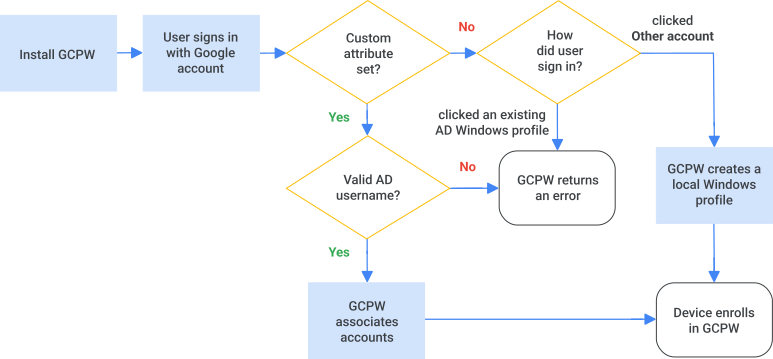
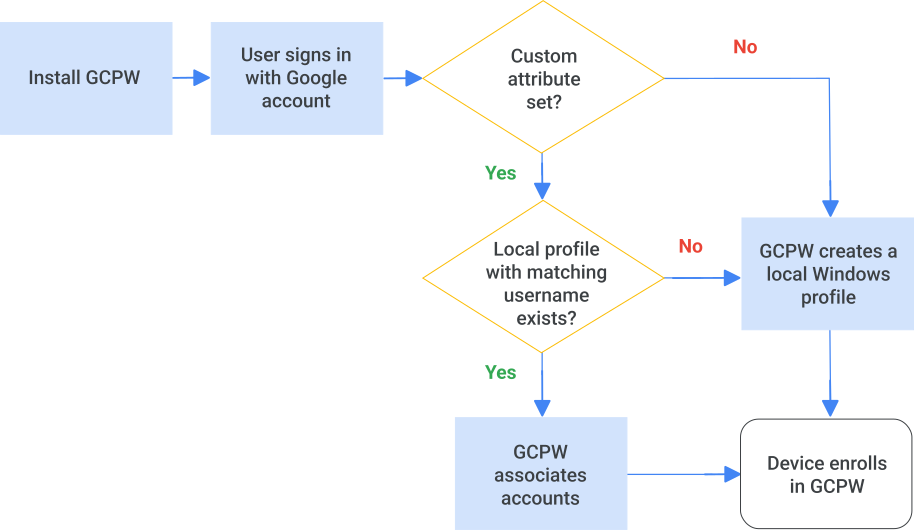
Когда пользователь впервые входит в систему на устройстве после установки GCPW, GCPW проверяет информацию о пользователе в каталоге имен пользователей Windows. GCPW получает имя пользователя Windows из каталога и ищет соответствующий профиль или имя пользователя AD на устройстве. Примечание: Для устройств, подключенных к AD, если у пользователя еще нет профиля Windows, подключенного к AD, на устройстве (поэтому ему необходимо нажать «Другой пользователь» для входа в систему), устройство должно быть подключено к AD для первого входа пользователя.
- Если GCPW находит соответствующий профиль Windows или имя пользователя Active Directory, GCPW связывает учетную запись Google с профилем Windows и синхронизирует пароли.
- Если в каталоге отсутствуют имена пользователей Windows, или если GCPW не находит совпадений, то на устройстве создается новый профиль Windows, связанный с учетной записью Google.
- Для устройств, подключенных к домену Active Directory, если имя пользователя AD недействительно, GCPW может вернуть ошибку. Если для учетной записи Google не задан пользовательский атрибут, GCPW создаст профиль Windows или вернет ошибку в зависимости от типа учетной записи, которую пользователь выбрал для входа.
Чтобы узнать больше о процессе входа пользователя в систему, перейдите по ссылке «Вход в Windows после установки GCPW» .
Процесс регистрации на устройстве, подключенном к домену Active Directory.
Процесс регистрации, когда у пользователя есть локальный профиль Windows.
Прежде чем начать
Обязательно ознакомьтесь с информацией в разделе «Подготовка к установке GCPW» .
Шаг 1: Добавьте пользовательский атрибут к учетным записям пользователей.
Добавить пользовательский атрибут можно в консоли администратора, с помощью виджета в документации для разработчиков, через API каталога или с помощью Google Cloud Directory Sync (GCDS).
Добавьте в консоль администратора.
В консоли администратора Google перейдите в меню.


 Каталог Пользователи .
Для выполнения этой операции необходимы соответствующие права на управление пользователями . Без необходимых прав вы не увидите все элементы управления, необходимые для выполнения этих шагов.
- В верхней части списка пользователей нажмите «Ещё». Управление пользовательскими атрибутами .
- Чтобы просмотреть стандартные атрибуты , ознакомьтесь с ними в профиле пользователя.
- В правом верхнем углу нажмите «Добавить пользовательский атрибут» .
- В поле «Категория» введите «Расширенная безопасность рабочего стола» . Название категории чувствительно к регистру.
- Для пользовательских полей введите следующие значения:
- Имя — Для учетных записей, подключенных к Active Directory (AD), введите AD accounts . Для локальных учетных записей введите Local Windows accounts . Эти поля чувствительны к регистру. Вы можете добавить одно или оба имени в качестве отдельных записей.
- Тип информации — Выберите текст .
- Видимость — выберите «Видимо для пользователя и администратора» .
- Количество значений — Выберите «Многозначное» .
- Нажмите «Добавить» . На странице «Управление атрибутами пользователя» теперь отображается этот атрибут.
Примечание: Если вы введете значение «Категория» или «Название» неправильно, вы не сможете отредактировать пользовательский атрибут, чтобы исправить это. Удалите атрибут и начните заново.
Добавьте это с помощью панели «Попробовать этот API» в документации по API каталога.
В документации к API есть тестовый виджет, который позволяет отправлять запросы и аутентифицироваться с помощью вашей учетной записи суперадминистратора Google, и все это без написания кода.
Чтобы добавить пользовательский атрибут в виджет тестирования API:
- Откройте схему: вставьте ссылку.
- Справа, в панели «Попробовать этот API», введите следующие значения:
- customerId —Введите
my_customer. - Тело запроса —Удалите содержимое-заполнитель и скопируйте следующий текст в поле:
{
  "displayName": "Enhanced Desktop Security",
  "fields": [
    {
      "displayName": "AD accounts",
      "fieldName": "AD_accounts",
      "fieldType": "STRING",
      "multiValued": true,
      "readAccessType": "ADMINS_AND_SELF"
    },
    {
      "displayName": "Local Windows accounts",
      "fieldName": "Local_Windows_accounts",
      "fieldType": "STRING",
      "multiValued": true,
      "readAccessType": "ADMINS_AND_SELF"
    }
  ],
  "schemaName": "Enhanced_desktop_security"
}
- customerId —Введите
- Нажмите «Выполнить» .
- При появлении запроса введите учетные данные суперадминистратора.
Если ваш запрос выполнен успешно, в нижней части панели будет возвращен ответ с кодом 200. Вы также можете подтвердить создание пользовательского атрибута, открыв консоль администратора и перейдя в раздел «Пользователи». Более Управление пользовательскими атрибутами .
Добавить с помощью API каталога
Добавьте пользовательский атрибут с помощью Directory API .
Синхронизация с GCDS
Добавьте значения в Active Directory и используйте Google Cloud Directory Sync (GDCS) для синхронизации значений с консолью администратора.
Шаг 2: Установите пользовательский атрибут в учетной записи каждого пользователя.
Выполните следующие шаги для каждого пользователя, чью учетную запись Google GCPW вы хотите связать с существующим профилем Windows. Для получения дополнительной информации о редактировании атрибутов перейдите в раздел «Создание пользовательских атрибутов для профилей пользователей» .
Чтобы задать значения для пользовательского атрибута только для одного пользователя за раз:
В консоли администратора Google перейдите в меню.
Каталог Пользователи .Для выполнения этой операции необходимы соответствующие права на управление пользователями . Без необходимых прав вы не увидите все элементы управления, необходимые для выполнения этих шагов.
- В списке пользователей найдите пользователя и щелкните по его имени. Если вам нужна помощь, см. раздел «Поиск учетной записи пользователя» .
- Нажмите «Информация о пользователе» и найдите раздел «Расширенная безопасность рабочего стола» .
Если у пользователя есть учетная запись Active Directory, введите его sAMAccountName в следующем формате: domain\username
Например, если ваш домен — example.com, а пользователь входит в Windows под именем пользователя jsmith, введите sAMAccountName example\jsmith .
Примечание:
- Для пользователя можно указать только одну учетную запись Active Directory. Если вы укажете более одной, GCPW будет использовать только первую запись.
- Если вы также добавите запись для локальной учетной записи (на следующем шаге), GCPW сначала выполнит поиск учетной записи Active Directory.
Если у пользователя есть локальный профиль Windows, введите информацию о его учетной записи в текстовое поле в следующем формате:
un:_Windows_username_. Имя пользователя Windows может содержать пробелы. Если у пользователя несколько локальных учетных записей Windows, введите данные каждой учетной записи в новое поле «Локальные учетные записи Windows» (новое поле добавляется при начале ввода каждой учетной записи).Чтобы ограничить доступ пользователя к определенному устройству, введите
un:_Windows_username_,sn:_device_serial_number_. После запятой пробел не ставьте. Допускается только один серийный номер устройства.Например, если пользователь входит в Windows под именем пользователя jsmith, введите
un:jsmith. Чтобы ограничить вход пользователя только на определенное устройство с серийным номером 123456, введитеun:jsmith,sn:123456.Нажмите « Сохранить ».
Для массового обновления пользователей можно добавить значения атрибутов одним из следующих способов:
- API каталога
- Google Cloud Directory Sync (GDCS) — для синхронизации значений из Active Directory.
Следующий шаг: Установка GCPW
Следуйте инструкциям в разделе «Установка поставщика учетных данных Google для Windows» .
Google, Google Workspace, а также связанные с ними знаки и логотипы являются товарными знаками Google LLC. Все остальные названия компаний и продуктов являются товарными знаками компаний, с которыми они связаны.