

Som administratör som konfigurerar Google Credential Provider för Windows (GCPW) kan du ge användarna en enklare första inloggningsupplevelse. Du kan låta GCPW koppla en användares befintliga Windows-profil till deras Google-konto. Med den här metoden kan användaren logga in på den Windows-profil de redan använder för arbete med sitt Google-konto. GCPW synkroniserar också användarens Google-lösenord med deras Windows-lösenord.
Så här fungerar kontokopplingen
GCPW kopplar en användares Google-konto till en befintlig lokal eller AD Windows-profil baserat på ett anpassat attribut som du lägger till i Google Directory. Det anpassade attributet anger användarens användarnamn för sin lokala eller AD Windows-profil.
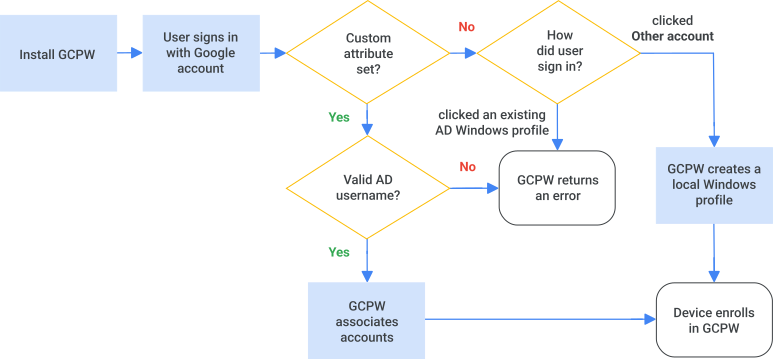
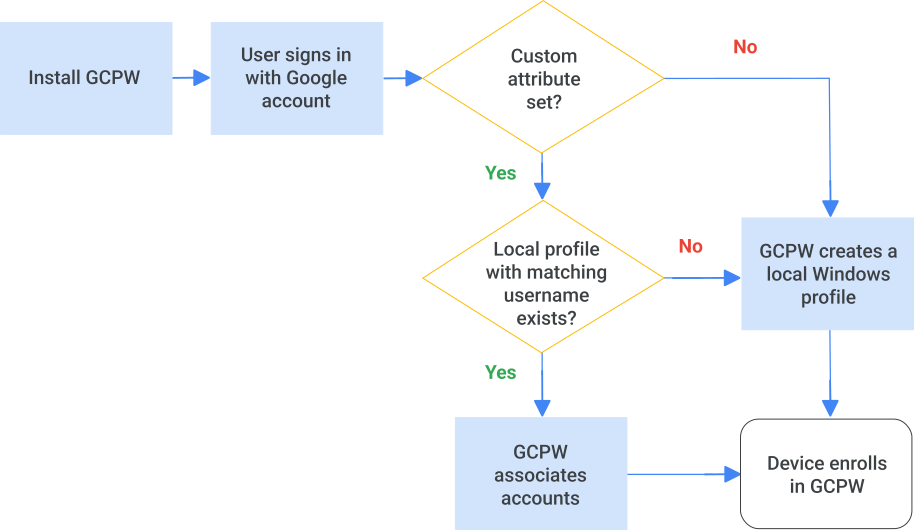
När användaren loggar in på enheten för första gången efter att du har installerat GCPW kontrollerar GCPW användarens information i katalogen för Windows-användarnamn. GCPW hämtar användarens Windows-användarnamn från katalogen och letar efter matchande profil eller AD-användarnamn på enheten. Obs! För AD-anslutna enheter, om användaren inte redan har en AD-baserad Windows-profil på enheten (så de måste klicka på Annan användare för att logga in), måste enheten vara ansluten till AD för användarens första inloggning.
- Om GCPW hittar en matchande Windows-profil eller ett matchande AD-användarnamn associerar GCPW Google-kontot med Windows-profilen och synkroniserar lösenord.
- Om katalogen inte innehåller några Windows-användarnamn för användaren, eller om GCPW inte hittar någon matchning, skapas en ny Windows-profil på enheten och kopplas till Google-kontot.
- För enheter som är anslutna till AD-domänen, om AD-användarnamnet inte är giltigt, kan GCPW returnera ett fel. Om det anpassade attributet inte är inställt för Google-kontot skapar GCPW en Windows-profil eller returnerar ett fel, beroende på vilken typ av konto användaren klickade på för att logga in.
Om du vill veta mer om användarinloggningen går du till Logga in i Windows efter GCPW-installationen .
Registreringsflöde på en AD-domänansluten enhet
Registreringsflöde när användaren har en lokal Windows-profil
Innan du börjar
Se till att du läser igenom informationen i Förbered dig för att installera GCPW .
Steg 1: Lägg till ett anpassat attribut till användarkonton
Du kan lägga till det anpassade attributet i administratörskonsolen, med en widget i utvecklardokumentationen, med Directory API eller med Google Cloud Directory Sync (GCDS).
Lägg till i administratörskonsolen
I Googles administratörskonsol, gå till Meny


 Katalog Användare .
Kräver att du har rätt behörighet för användarhantering . Utan rätt behörighet ser du inte alla kontroller som behövs för att slutföra dessa steg.
- Klicka på Mer högst upp i användarlistan Hantera anpassade attribut .
- För standardattribut , granska standardattributen i en användares profil.
- Klicka på Lägg till anpassat attribut uppe till höger.
- För Kategori , ange Förbättrad skrivbordssäkerhet . Detta kategorinamn är skiftlägeskänsligt.
- För Anpassade fält anger du följande värden:
- Namn — För Active Directory (AD)-anslutna konton anger du AD-konton . För lokala konton anger du Lokala Windows-konton . Dessa poster är skiftlägeskänsliga. Du kan lägga till ett eller båda av dessa namn som separata poster.
- Informationstyp — Välj text .
- Synlighet – Välj Synlig för användare och administratör .
- Antal värden — Välj Flera värden .
- Klicka på Lägg till . Sidan Hantera användarattribut innehåller nu attributet.
Obs! Om du anger fel värde för kategori eller namn kan du inte redigera det anpassade attributet för att korrigera det. Ta bort attributet och börja om.
Lägg till med panelen "Test this API" i dokumentationen för Directory API
API-dokumentationen innehåller en testwidget som låter dig skicka en begäran och autentisera med ditt superadministratörs-Google-konto, allt utan kodning.
Så här lägger du till ett anpassat attribut med API-testwidgeten:
- Öppna scheman: infoga referens.
- Till höger, i panelen Testa detta API, anger du följande värden:
- kund-ID — Ange
my_customer. - Begärantext — Ta bort platshållarinnehållet och kopiera följande text till fältet:
{
  "displayName": "Enhanced Desktop Security",
  "fields": [
    {
      "displayName": "AD accounts",
      "fieldName": "AD_accounts",
      "fieldType": "STRING",
      "multiValued": true,
      "readAccessType": "ADMINS_AND_SELF"
    },
    {
      "displayName": "Local Windows accounts",
      "fieldName": "Local_Windows_accounts",
      "fieldType": "STRING",
      "multiValued": true,
      "readAccessType": "ADMINS_AND_SELF"
    }
  ],
  "schemaName": "Enhanced_desktop_security"
}
- kund-ID — Ange
- Klicka på Kör .
- När du uppmanas anger du kontouppgifterna för ett superadministratörskonto.
Om din begäran lyckas returneras ett 200-svar längst ner i panelen. Du kan också bekräfta att det anpassade attributet skapades genom att öppna administratörskonsolen och gå till Användare. Mer Hantera anpassade attribut .
Lägg till med Directory API:et
Lägg till det anpassade attributet med Directory API .
Synkronisera med GCDS
Lägg till värdena i Active Directory och använd Google Cloud Directory Sync (GDCS) för att synkronisera värdena med din administratörskonsol.
Steg 2: Ställ in det anpassade attributet i varje användares konto
Slutför följande steg för varje användare som du vill att GCPW ska koppla deras Google-konto till en befintlig Windows-profil. För mer information om hur du redigerar attribut, gå till Skapa anpassade attribut för användarprofiler .
Så här anger du värden för det anpassade attributet för en användare åt gången:
I Googles administratörskonsol, gå till Meny
Katalog Användare .Kräver att du har rätt behörighet för användarhantering . Utan rätt behörighet ser du inte alla kontroller som behövs för att slutföra dessa steg.
- I användarlistan letar du upp användaren och klickar på deras namn. Om du behöver hjälp kan du läsa Hitta ett användarkonto .
- Klicka på Användarinformation och leta reda på avsnittet Förbättrad skrivbordssäkerhet .
Om användaren har ett Active Directory-konto anger du deras sAMAccountName i följande format: domän\användarnamn
Om din domän till exempel är example.com och användaren loggar in på Windows med användarnamnet jsmith, ange sAMAccountName example\jsmith .
Notera:
- Du kan bara ange ett Active Directory-konto för en användare. Om du anger fler än ett använder GCPW endast den första posten.
- Om du också lägger till en post för ett lokalt konto (i nästa steg) söker GCPW först efter Active Directory-kontot.
Om användaren har en lokal Windows-profil anger du deras kontoinformation i textfältet i följande format:
un:_Windows_username_. Windows-användarnamnet kan innehålla mellanslag. Om en användare har flera lokala Windows-konton anger du varje konto i ett nytt fält för lokala Windows-konton (ett nytt fält läggs till när du börjar ange varje konto).För att begränsa användarens åtkomst till en specifik enhet, ange
un:_Windows_username_,sn:_device_serial_number_. Sätt inte mellanslag efter kommatecknet. Endast ett enhetsserienummer är tillåtet.Om användaren till exempel loggar in på Windows med användarnamnet jsmith, ange
un:jsmith. För att begränsa användaren till att logga in på en specifik enhet med serienummer 123456, angeun:jsmith,sn:123456.Klicka på Spara .
För att uppdatera användare i bulk kan du lägga till attributvärden med någon av följande metoder:
- Katalog-API:et
- Google Cloud Directory Sync (GDCS) för att synkronisera värdena från Active Directory
Nästa steg: Installera GCPW
Följ instruktionerna i Installera Google Credential Provider för Windows .
Google, Google Workspace och relaterade varumärken och logotyper är varumärken som tillhör Google LLC. Alla andra företags- och produktnamn är varumärken som tillhör de företag som de är associerade med.