

U kunt een lijst bekijken met de apparaten van een gebruiker die worden beheerd door uw organisatie. In de lijst vindt u informatie over de apparaten, zoals wanneer het apparaat voor het laatst werkgegevens heeft gesynchroniseerd.
Tip: Als u een lijst wilt met alle apparaten die in uw organisatie worden gebruikt, waaronder apparaten die eigendom zijn van het bedrijf, gaat u naar Mobiele apparaten bekijken en beheren.
De beheerde apparaten van een gebruiker bekijken
-
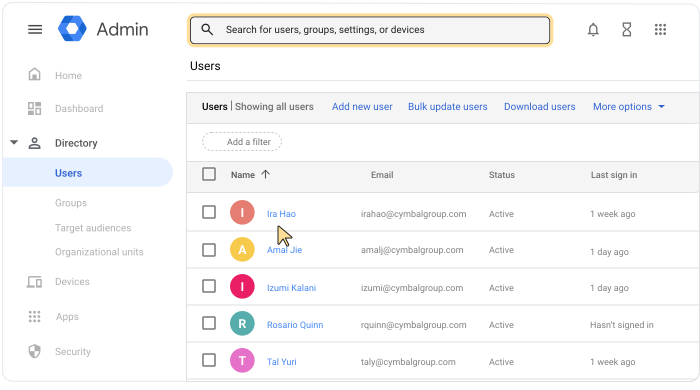
Ga in de Google Beheerdersconsole naar Menu


 Directory
Gebruikers.
Directory
Gebruikers.Hiervoor is het juiste recht voor User Management vereist. Als u dit recht niet heeft, ziet u niet alle bedieningselementen die u nodig heeft.
De accountpagina van de gebruiker openen: Klik op de naam van de gebruiker. U kunt ook bovenaan in het zoekvak de naam van de gebruiker invoeren en hun accountpagina openen. Ga naar Een gebruikersaccount zoeken voor meer opties.
Scroll omlaag en klik op Beheerde apparaten om een lijst met de apparaten van de gebruiker weer te geven.
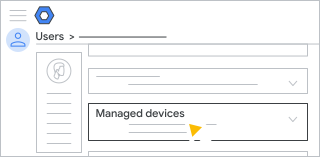
Opmerking: De overzichtsinformatie op de kaart Beheerde apparaten bevat wellicht niet alle beheerde apparaten, met name Windows-apparaten en apparaten die eigendom zijn van het bedrijf. Alle beheerde apparaten van een gebruiker staan wel in de lijst met apparaten. Als u weet dat een gebruiker beheerde apparaten heeft, maar deze niet in het overzicht staan, kunt u de apparaten vinden in de lijst Apparaten:
- Ga naar de lijst met apparaten. (Klik links in de Beheerdersconsole op Apparaten
 Mobiel en eindpunten
Apparaten.)
Mobiel en eindpunten
Apparaten.) - Klik op Een filter toevoegen Gebruikersnaam.
- Geef de naam van de gebruiker op en klik op Toepassen.
- Ga naar de lijst met apparaten. (Klik links in de Beheerdersconsole op Apparaten
Apparaten sorteren
Als u de lijst met apparaten wilt sorteren, klikt u op een kolomkop. Voorbeeld:
- Serienummer: Een uniek identificatienummer dat aan het apparaat van de gebruiker is gekoppeld.
- Model: het apparaatmodel, bijvoorbeeld Pixel 5.
- OS: Het besturingssysteem van het apparaat, bijvoorbeeld Android 9.
- Laatste synchronisatie: De datum van de meest recente synchronisatie met Google-eindpuntbeheer.
Als u een bepaalde kolom niet ziet, klikt u op Kolommen beheren  en voegt u kolommen toe of verwijdert u ze.
Een lijst met apparaten downloaden
U kunt een csv-bestand (bestand met door komma's gescheiden waarden) of Google-spreadsheet downloaden met alle apparaten van een gebruiker.
- Klik rechtsboven in de lijst met apparaten op Apparaatlijst downloaden
 .
. - Bekijk de downloadopties en klik op Downloaden.
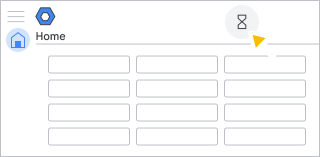
De download wordt toegevoegd aan uw takenlijst. Als de lijst niet automatisch wordt geopend, klikt u naast de zoekbalk bovenaan op Taken
 .
.
(Optioneel) Als de gebruiker veel apparaten heeft, kan het even duren voordat het bestand is gedownload. Als je de takenlijst wilt sluiten en er later naar wilt terugkeren, klik je op Taken
. Je kunt de voortgang van de download volgen totdat deze is afgerond. Ga naar De status van grote taken controleren voor meer informatie.Klik bij Je taken op Csv downloaden of Openen in Google Spreadsheets.
Als je een csv-bestand hebt gedownload, open je het in een spreadsheet-app, zoals Google Spreadsheets.