

Masz dostęp do listy urządzeń użytkownika, które są zarządzane przez Twoją organizację. Na liście możesz uzyskać szczegółowe informacje o urządzeniach, np. kiedy ostatnio synchronizowały dane służbowe.
Wskazówka: aby wyświetlić listę wszystkich urządzeń używanych w Twojej organizacji, w tym urządzeń należących do firmy, zapoznaj się z artykułem Wyświetlanie urządzeń mobilnych i zarządzanie nimi.
Wyświetlanie zarządzanych urządzeń użytkownika
-
W konsoli administracyjnej Google otwórz Menu


 Katalog Użytkownicy.
Wymagane jest tu odpowiednie uprawnienie Zarządzanie użytkownikami. Bez odpowiedniego uprawnienia nie zobaczysz wszystkich opcji wymaganych do wykonania tych czynności.
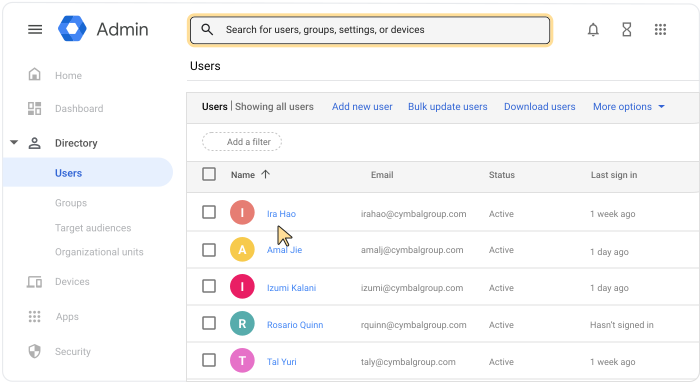
Otwórz stronę konta użytkownika: kliknij nazwę użytkownika. Możesz też wpisać nazwę użytkownika w polu wyszukiwania u góry i otworzyć stronę jego konta. Więcej opcji znajdziesz w artykule Znajdowanie konta użytkownika.
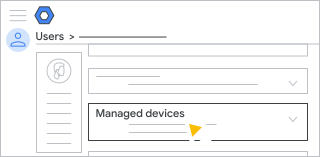
Przewiń w dół i kliknij Urządzenia zarządzane, aby wyświetlić listę urządzeń.
Uwaga: podsumowanie informacji na karcie Zarządzane urządzenia może nie obejmować jego wszystkich zarządzanych urządzeń, w szczególności tych z systemem Windows lub należących do firmy. Jednak wszystkie zarządzane urządzenia użytkownika są uwzględniane na rzeczywistej liście urządzeń. Jeśli wiesz, że użytkownik ma urządzenia zarządzane, ale nie ma go w podsumowaniu, możesz znaleźć jego urządzenia na liście Urządzenia:
- Otwórz listę urządzeń. (Po lewej stronie w konsoli administracyjnej kliknij Urządzenia
 Urządzenia mobilne i punkty końcowe
Urządzenia).
Urządzenia mobilne i punkty końcowe
Urządzenia). - Kliknij Dodaj filtr Nazwa użytkownika.
- Wpisz nazwę użytkownika i kliknij Zastosuj.
- Otwórz listę urządzeń. (Po lewej stronie w konsoli administracyjnej kliknij Urządzenia
Sortowanie urządzeń
Aby posortować listę urządzeń, kliknij nagłówek kolumny. Przykład:
- Numer seryjny – unikalny numer identyfikacyjny powiązany z urządzeniem użytkownika.
- Model – model urządzenia, na przykład Pixel 5;
- OS – system operacyjny urządzenia, np. Android 9.
- Ostatnia synchronizacja – data ostatniej synchronizacji z funkcjami zarządzania punktami końcowymi Google.
Jeśli nie widzisz konkretnej kolumny, kliknij Zarządzaj kolumnami i dodaj lub usuń kolumny w zależności od potrzeb.
Pobieranie listy urządzeń
Możesz pobrać plik CSV lub arkusz Google z listą wszystkich urządzeń użytkownika.
- W prawym górnym rogu listy urządzeń kliknij Pobierz listę urządzeń
 .
. - Przejrzyj opcje pobierania, a następnie kliknij Pobierz.
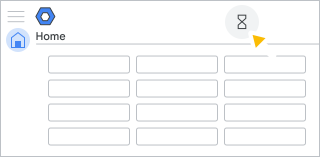
Pobieranie zostanie dodane do listy zadań. Jeśli lista nie otworzy się automatycznie, obok paska wyszukiwania u góry kliknij Lista zadań
 .
.
(Opcjonalnie) Jeśli użytkownik ma wiele urządzeń, pobieranie pliku może potrwać. Aby zamknąć listę zadań i wrócić do niej później, kliknij Zadania
. Możesz śledzić postęp pobierania, dopóki się nie zakończy. Szczegółowe informacje znajdziesz w artykule Sprawdzanie stanu dużych zadań.Na stronie Twoje zadania kliknij Pobierz plik CSV lub Otwórz w Arkuszach Google.
Jeśli pobrano plik CSV, otwórz go w aplikacji do obsługi arkuszy kalkulacyjnych, np. w Arkuszach Google.