

組織で管理されているユーザーのデバイスの一覧を取得できます。リストから、デバイスの詳細(デバイスが最後に仕事用データを同期した日時など)を取得できます。
ヒント: 会社所有のデバイスを含め、組織で使用されているすべてのデバイスのリストを取得するには、モバイル デバイスを表示、管理するをご覧ください。
ユーザーの管理対象デバイスを表示する
-
Google 管理コンソールで、メニュー アイコン


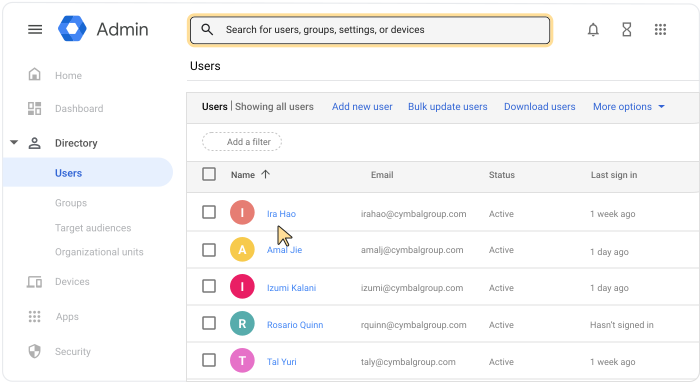
 [ディレクトリ] [ユーザー] に移動します。
アクセスするには、適切なユーザー管理権限が必要です。適切な権限がない場合は、これらの手順を完了するのに必要なコントロールがすべて表示されません。
ユーザーのアカウント ページを開いて、そのユーザーの名前をクリックします。または、上部の検索ボックスにユーザーの名前を入力して、そのユーザーのアカウント ページを開きます。その他のオプションについては、ユーザー アカウントの検索をご覧ください。
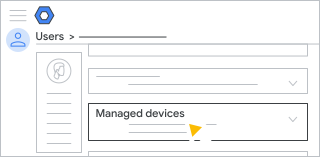
下にスクロールして [管理対象デバイス] をクリックすると、デバイスのリストが表示されます。
注: 管理対象デバイス のサマリー情報には、すべての管理対象デバイスが含まれていない場合があります(特に、Windows デバイスや会社所有のデバイス)。ただし、ユーザーのすべての管理対象デバイスが実際のデバイスリストに含まれます。管理対象デバイスを使用しているユーザーが概要に表示されない場合は、デバイスのリストでデバイスを確認できます。
- デバイスリストに移動します。(管理コンソールの左側で、デバイス アイコン
 [モバイルとエンドポイント] [デバイス] をクリックします)。
 - [フィルタを追加] [ユーザー名] をクリックします。
- ユーザー名を入力し、[適用] をクリックします。
- デバイスリストに移動します。(管理コンソールの左側で、デバイス アイコン
端末を並べ替える
デバイスリストを並べ替えるには、列見出しをクリックします。次に例を示します。
- シリアル番号 - ユーザーのデバイスに関連付けられた一意の識別番号。
- モデル - デバイスモデル(Pixel 5 など)
- OS - デバイスのオペレーティング システム(Android 9 など)。
- 最終同期 - Google エンドポイント管理との最新の同期の日付。
特定の列が表示されない場合は、列を管理アイコン  をクリックして、必要に応じて列を追加または削除します。
デバイスリストをダウンロードする
ユーザーのすべてのデバイスを一覧表示したカンマ区切り値(CSV)ファイルまたは Google スプレッドシートをダウンロードできます。
- デバイスリストの右上にある [デバイスリストをダウンロード] アイコン
 をクリックします。
 - ダウンロード オプションを確認して、[ダウンロード] をクリックします。
タスクリストにダウンロードが追加されます。リストが自動的に開かない場合は、上部の検索バーの横にあるタスクアイコン
 をクリックします。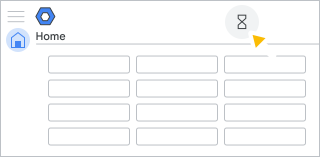
(省略可)お客様が多数のデバイスをお持ちの場合、ファイルのダウンロードに時間がかかることがあります。タスクリストを閉じて後で戻るには、タスクアイコン
をクリックします。ダウンロードが完了するまで、ダウンロードの進行状況をモニタリングできます。詳細については、大規模タスクのステータスを確認するをご覧ください。[タスク] で、[CSV 形式でダウンロード] または [Google スプレッドシートで開く] をクリックします。
CSV ファイルをダウンロードした場合は、Google スプレッドシートなどのスプレッドシート アプリケーションで開きます。