

Если в вашей организации настроено управление устройствами пользователей, вы можете посмотреть список таких устройств. В этом списке можно посмотреть сведения об устройствах, например время последней синхронизации рабочих данных.
Совет. Чтобы получить список всех устройств, используемых в организации, в том числе принадлежащих компании, ознакомьтесь со статьей Как просматривать мобильные устройства и управлять ими.
Как посмотреть список управляемых устройств пользователей
-
В консоли администратора Google нажмите на значок меню


 Каталог
Пользователи.
Каталог
Пользователи.Вам потребуются права на управление пользователями. В противном случае некоторые элементы управления будут недоступны.
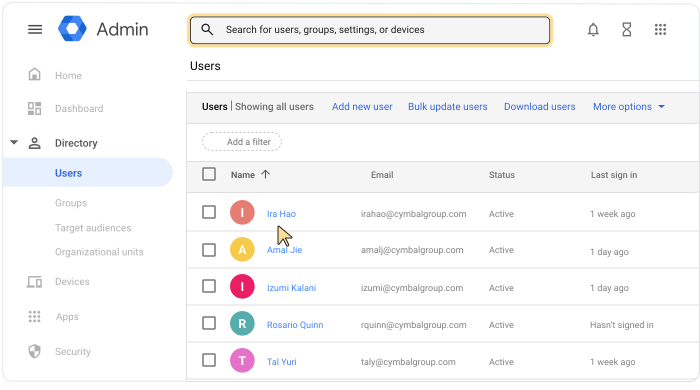
Откройте страницу аккаунта пользователя и нажмите на имя пользователя. Или же вверху страницы в окне поиска введите имя пользователя и откройте страницу его аккаунта. Подробнее о том, как найти аккаунт пользователя…
Прокрутите страницу вниз и нажмите Управляемые устройства, чтобы посмотреть список их устройств.
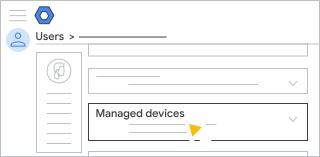
Примечание. На карточке Управляемые устройства могут быть указаны не все устройства, для которых настроено управление. В частности, могут отсутствовать устройства Windows и корпоративные устройства. Однако все управляемые устройства пользователя будут включены в фактический список устройств. но на карточке "Управляемые устройства" нет информации о нем, вы можете найти устройство в общем списке устройств. Выполните следующие действия:
- Перейдите к списку устройств. Для этого слева в консоли администратора нажмите "Устройства"
 Мобильные устройства и конечные точки
Устройства.
Мобильные устройства и конечные точки
Устройства. - Нажмите Добавить фильтр Имя пользователя.
- Введите имя пользователя и нажмите Применить.
- Перейдите к списку устройств. Для этого слева в консоли администратора нажмите "Устройства"
Как отсортировать устройства
Нажмите на заголовок нужного столбца, чтобы отсортировать устройства в списке. Пример:
- Серийный номер – уникальный идентификационный номер, связанный с устройством пользователя.
- Модель – модель устройства, например Pixel 5.
- OS – операционная система устройства, например Android 9.
- Последняя синхронизация – дата последней синхронизации с системой управления конечными точками Google.
Если вы не видите нужный столбец, нажмите "Управление столбцами"  и добавьте или удалите столбцы.
Как скачать список устройств
Вы можете скачать список всех устройств пользователя в виде таблицы Google или файла CSV.
- В правом верхнем углу списка устройств нажмите "Скачать список устройств"
 .
. - Выберите нужный вариант и нажмите Скачать.
Действие будет добавлено в список задач. Если список не откроется автоматически, рядом со строкой поиска вверху нажмите "Задачи"
 .
.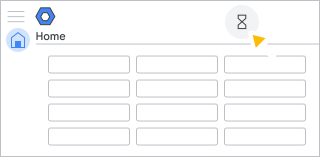
Если у пользователя много устройств, скачивание файла может занять некоторое время. Чтобы закрыть список задач и вернуться к нему позже, нажмите "Задачи"
. Вы можете следить за ходом загрузки. Подробнее о том, как проверить статус крупных задач…В разделе "Ваши задачи" нажмите Скачать CSV-файл или Открыть в Google Таблицах.
Если вы скачали CSV-файл, откройте его в приложении для работы с таблицами, например в Google Таблицах.