

Bir kullanıcının kuruluşunuz tarafından yönetilen cihazlarının listesini alabilirsiniz. Listeden, cihazların iş verilerini en son ne zaman senkronize ettiği gibi cihazlarla ilgili ayrıntıları öğrenebilirsiniz.
İpucu: Şirkete ait cihazlar da dahil olmak üzere kuruluşunuzda kullanılan tüm cihazların listesini almak için Mobil cihazları görüntüleme ve yönetme başlıklı makaleyi inceleyin.
Kullanıcının yönetilen cihazlarını görüntüleme
-
Google Yönetici Konsolu'nda Menü


 Dizin
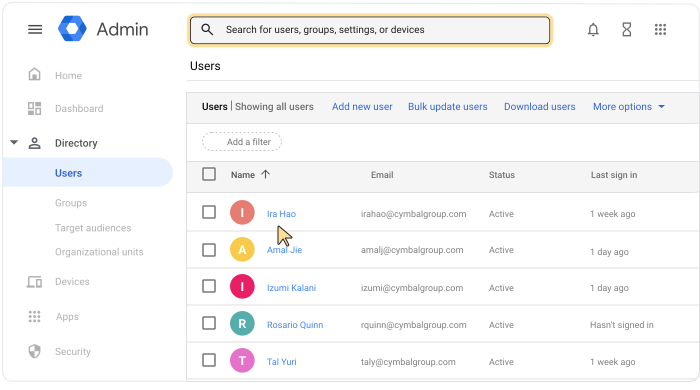
Kullanıcılar'a gidin.
Dizin
Kullanıcılar'a gidin.Uygun kullanıcı yönetimi ayrıcalığını gerektirir. Doğru ayrıcalığa sahip değilseniz bu adımları tamamlamak için gereken tüm kontrolleri göremezsiniz.
Kullanıcının hesap sayfasını açın: Kullanıcının adını tıklayın. Dilerseniz en üstteki arama kutusuna kullanıcının adını girip hesap sayfasını da açabilirsiniz. Daha fazla seçenek için Kullanıcı hesabı bulma başlıklı makaleyi inceleyin.
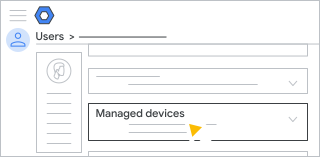
Aşağı kaydırın ve kullanıcıya ait cihazların listesini görmek için Yönetilen cihazlar'ı tıklayın.
Not: Yönetilen cihazlar kartındaki özet bilgiler, özellikle Windows cihazları ve şirkete ait cihazlar olmak üzere tüm yönetilen cihazları içermeyebilir. Ancak bir kullanıcının yönetilen tüm cihazları gerçek cihazlar listesine dahil edilir. Bir kullanıcının yönetilen cihazları olduğunu biliyorsanız ancak bu cihazlar özette yer almıyorsa cihazları, Cihazlar listesinde bulabilirsiniz:
- Cihaz listesine gidin. (Yönetici Konsolu'nun solunda Cihazlar
 Mobil cihazlar ve uç noktalar
Cihazlar'ı tıklayın.)
Mobil cihazlar ve uç noktalar
Cihazlar'ı tıklayın.) - Filtre ekle Kullanıcı adı'nı tıklayın.
- Kullanıcının adını girip Uygula'yı tıklayın.
- Cihaz listesine gidin. (Yönetici Konsolu'nun solunda Cihazlar
Cihazları sıralama
Cihaz listesini sıralamak için bi sütun başlığını tıklayın. Örneğin:
- Seri numarası: Kullanıcının cihazıyla ilişkili benzersiz bir tanımlayıcı numara.
- Model: Cihaz modeli (örneğin, Pixel 5).
- OS: Cihazın işletim sistemi (ör. Android 9).
- Son Senkronizasyon: Google uç nokta yönetimi ile yapılan en son senkronizasyonun tarihi.
Belirli bir sütunu görmüyorsanız Sütunları yönet'i  tıklayın ve gerektiği şekilde sütun ekleyin veya kaldırın.
Cihaz listesini indirme
Bir kullanıcının tüm cihazlarını listeleyen bir virgülle ayrılmış değerler (CSV) dosyası veya Google E-Tablosu indirebilirsiniz.
- Cihaz listesinin sağ üst tarafında Cihaz listesini indir'i
 tıklayın.
 - İndirme seçeneklerini inceleyin ve ardından İndir'i tıklayın.
İndirme işlemi, Görevler listenize eklenir. Liste otomatik olarak açılmazsa üstteki arama çubuğunun yanında Görevler'i
 tıklayın.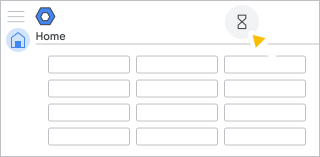
(İsteğe bağlı) Kullanıcının çok sayıda cihazı varsa dosyanın indirilmesi biraz zaman alabilir. Görev listesini kapatıp daha sonra geri dönmek için Görevler'i
tıklayın. İndirme işleminin ilerleme durumunu tamamlanana kadar izleyebilirsiniz. Ayrıntılar için Büyük görevlerin durumunu kontrol etme başlıklı makaleyi inceleyin.Görevleriniz bölümünde CSV dosyasını indir veya Google E-Tablolar'da aç'ı tıklayın.
CSV dosyası indirdiyseniz dosyayı Google E-Tablolar gibi bir e-tablo uygulamasında açın.