

คุณจะดูรายการอุปกรณ์ของผู้ใช้ที่องค์กรจัดการได้ จากรายการ คุณจะดูรายละเอียดเกี่ยวกับอุปกรณ์ได้ เช่น เวลาที่อุปกรณ์ ซิงค์ข้อมูลงานล่าสุด
เคล็ดลับ: หากต้องการดูรายการอุปกรณ์ทั้งหมดที่ใช้ในองค์กร รวมถึง อุปกรณ์ของบริษัท โปรดดูดูและจัดการอุปกรณ์เคลื่อนที่
ดูอุปกรณ์ที่มีการจัดการของผู้ใช้
-
ในคอนโซลผู้ดูแลระบบของ Google ให้ไปที่เมนู


 ไดเรกทอรี ผู้ใช้
ต้องมีสิทธิ์การจัดการผู้ใช้ที่เหมาะสม หากไม่มีสิทธิ์ที่เหมาะสม คุณจะไม่เห็นการควบคุมที่จำเป็นทั้งหมดในการทำขั้นตอนเหล่านี้ให้เสร็จ
เปิดหน้าบัญชีของผู้ใช้โดยคลิกชื่อผู้ใช้ หรือป้อนชื่อผู้ใช้ในช่องค้นหาที่ด้านบน แล้วเปิดหน้าบัญชีของผู้ใช้ ดูตัวเลือกเพิ่มเติมได้ที่หัวข้อค้นหาบัญชีผู้ใช้

เลื่อนลงแล้วคลิกอุปกรณ์ที่มีการจัดการเพื่อดูรายการอุปกรณ์ของตน
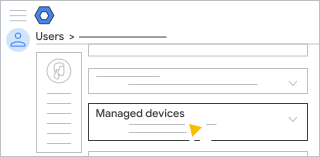
หมายเหตุ: ข้อมูลสรุปในการ์ดอุปกรณ์ที่มีการจัดการอาจไม่มีอุปกรณ์ที่มีการจัดการทั้งหมด โดยเฉพาะอุปกรณ์ Windows และอุปกรณ์ของบริษัท อย่างไรก็ตาม อุปกรณ์ที่มีการจัดการทั้งหมดของผู้ใช้จะรวมอยู่ในรายการอุปกรณ์จริง หากทราบว่าผู้ใช้มีอุปกรณ์ที่มีการจัดการ แต่อุปกรณ์ดังกล่าวไม่ได้อยู่ใน ข้อมูลสรุป คุณจะค้นหาอุปกรณ์ของผู้ใช้ได้ในรายการอุปกรณ์ โดยทำดังนี้
- ไปที่รายการอุปกรณ์ (ที่ด้านซ้ายของคอนโซลผู้ดูแลระบบ ให้คลิกอุปกรณ์
 อุปกรณ์เคลื่อนที่และปลายทาง
อุปกรณ์)
อุปกรณ์เคลื่อนที่และปลายทาง
อุปกรณ์) - คลิกเพิ่มตัวกรอง ชื่อผู้ใช้
- ป้อนชื่อของผู้ใช้แล้วคลิกใช้
- ไปที่รายการอุปกรณ์ (ที่ด้านซ้ายของคอนโซลผู้ดูแลระบบ ให้คลิกอุปกรณ์
จัดเรียงอุปกรณ์
หากต้องการจัดเรียงรายการอุปกรณ์ ให้คลิกส่วนหัวของคอลัมน์ เช่น
- หมายเลขซีเรียล - หมายเลขระบุที่ไม่ซ้ำกันซึ่งเชื่อมโยงกับอุปกรณ์ของผู้ใช้
- รุ่น - รุ่นอุปกรณ์ เช่น Pixel 5
- OS - ระบบปฏิบัติการของอุปกรณ์ เช่น Android 9
- ซิงค์ล่าสุด - วันที่ที่ซิงค์กับการจัดการอุปกรณ์ปลายทางของ Google ครั้งล่าสุด
หากไม่เห็นคอลัมน์ใดคอลัมน์หนึ่ง ให้คลิกจัดการคอลัมน์
 แล้วเพิ่มหรือนำคอลัมน์ออกตามต้องการ
ดาวน์โหลดรายการอุปกรณ์
คุณสามารถดาวน์โหลดไฟล์ค่าที่คั่นด้วยคอมมา (CSV) หรือสเปรดชีตใน Google ชีตซึ่งแสดงรายการ อุปกรณ์ทั้งหมดของผู้ใช้ได้
- คลิกดาวน์โหลดรายการอุปกรณ์
 ที่ด้านขวาบนของรายการอุปกรณ์
 - ตรวจสอบตัวเลือกการดาวน์โหลด แล้วคลิกดาวน์โหลด
ระบบจะเพิ่มการดาวน์โหลดลงในรายการงาน หากรายการไม่เปิดขึ้นโดยอัตโนมัติ ให้คลิกงาน
 ข้างแถบค้นหาที่ด้านบน
(ไม่บังคับ) หากผู้ใช้มีอุปกรณ์หลายเครื่อง ระบบอาจใช้เวลาสักครู่ในการดาวน์โหลดไฟล์ หากต้องการปิดรายการงานและกลับมาดูในภายหลัง ให้คลิกงาน
คุณสามารถตรวจสอบความคืบหน้าของการ
ดาวน์โหลดจนกว่าจะเสร็จสมบูรณ์ โปรดดูรายละเอียดที่หัวข้อตรวจสอบสถานะของงานขนาดใหญ่ในส่วนงานของคุณ ให้คลิกดาวน์โหลด CSV หรือเปิดใน Google ชีต
หากดาวน์โหลดไฟล์ CSV ให้เปิดไฟล์ในแอปพลิเคชันสเปรดชีต เช่น Google ชีต