

Sie haben die Möglichkeit, eine Liste der Geräte des Nutzers abzurufen, die von Ihrer Organisation verwaltet werden. In der Liste finden Sie Details zu den Geräten, z. B. wann zuletzt Arbeitsdaten mit dem Gerät synchronisiert wurden.
Tipp:Eine Liste aller in Ihrer Organisation verwendeten Geräte, einschließlich der Geräte, die dem Unternehmen gehören, finden Sie unter Mobilgeräte ansehen und verwalten.
Verwaltete Geräte eines Nutzers ansehen
-
Öffnen Sie in der Admin-Konsole im Menü


 Verzeichnis
Nutzer.
Verzeichnis
Nutzer.Hierfür ist die Berechtigung Nutzerverwaltung erforderlich. Andernfalls sehen Sie möglicherweise nicht alle benötigten Einstellungen.
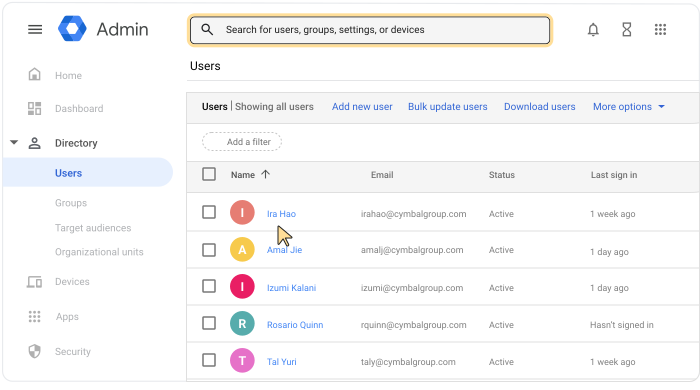
Öffnen Sie die Kontoseite des Nutzers: Klicken Sie auf den Namen des Nutzers. Alternativ können Sie oben in das Suchfeld den Namen des Nutzers eingeben und die Kontoseite des Nutzers öffnen. Weitere Optionen finden Sie im Hilfeartikel Nutzerkonten finden.
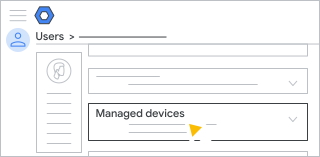
Scrollen Sie nach unten und klicken Sie auf Verwaltete Geräte, um die Liste der Geräte aufzurufen.
Hinweis:Die zusammengefassten Informationen auf der Karte Verwaltete Geräte enthalten möglicherweise nicht alle verwalteten Geräte, insbesondere Windows- und unternehmenseigene Geräte. Alle verwalteten Geräte eines Nutzers sind jedoch in der tatsächlichen Geräteliste enthalten. Wenn Sie wissen, dass ein Nutzer verwaltete Geräte hat, diese aber nicht in der Zusammenfassung aufgeführt sind, können Sie die Geräte in der Geräteliste suchen:
- Rufen Sie die Geräteliste auf. Klicken Sie dazu in der Admin-Konsole links auf „Geräte“
 Mobilgeräte und Endpunkte
Geräte.)
Mobilgeräte und Endpunkte
Geräte.) - Klicken Sie auf Filter hinzufügen Nutzername.
- Geben Sie den Namen des Nutzers ein und klicken Sie auf Anwenden.
- Rufen Sie die Geräteliste auf. Klicken Sie dazu in der Admin-Konsole links auf „Geräte“
Geräte sortieren
Sie können die Geräteliste sortieren. Klicken Sie dazu auf einen Spaltentitel. Beispiel:
- Seriennummer: Eine eindeutige Kennnummer, die mit dem Gerät des Nutzers verknüpft ist.
- Modell: Modell des Geräts, z. B. Pixel 5
- Betriebssystem: Das Betriebssystem des Geräts, z. B. Android 9.
- Letzte Synchronisierung: Datum der letzten Synchronisierung mit der Google-Endpunktverwaltung.
Wenn eine bestimmte Spalte nicht angezeigt wird, klicken Sie auf „Spalten verwalten“  und fügen Sie Spalten nach Bedarf hinzu oder entfernen Sie sie.
Geräteliste herunterladen
Sie können eine CSV-Datei oder Google-Tabelle herunterladen, in der alle Geräte eines Nutzers aufgeführt sind.
- Klicken Sie rechts oben in der Geräteliste auf „Geräteliste herunterladen“
 .
. - Legen Sie die gewünschten Downloadoptionen fest und klicken Sie auf Herunterladen.
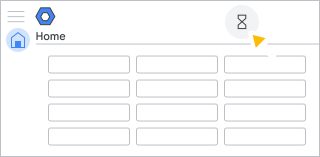
Der Download wird Ihrer Aufgabenliste hinzugefügt. Wenn die Liste nicht automatisch geöffnet wird, klicken Sie oben neben der Suchleiste auf „Aufgaben“
 .
.
Optional: Wenn der Nutzer viele Geräte hat, kann es einige Zeit dauern, bis die Datei heruntergeladen wird. Wenn Sie die Aufgabenliste schließen und später wieder aufrufen möchten, klicken Sie auf „Aufgaben“
. Sie können den Fortschritt des Downloads bis zum Abschluss verfolgen. Weitere Informationen finden Sie unter Status großer Aufgaben prüfen.Klicken Sie unter „Meine Aufgaben“ auf CSV-Datei herunterladen oder In Google Sheets öffnen.
Wenn Sie eine CSV-Datei heruntergeladen haben, öffnen Sie sie in einem Tabellenprogramm, z. B. Google Sheets.