

您可以查看使用者裝置清單,瞭解哪些裝置由貴機構管理。 您可以在清單中查看裝置的詳細資料,例如裝置上次同步處理公司資料的時間。
提示:如要查看貴機構使用的所有裝置清單 (包括公司擁有的裝置),請參閱「查看及管理行動裝置」。
查看使用者的受管理裝置
-
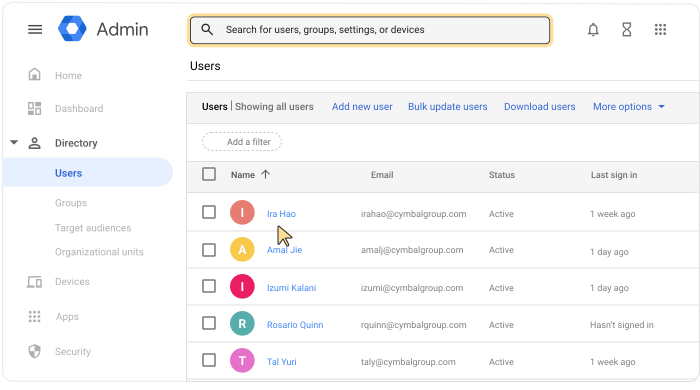
在 Google 管理控制台中,依序點選「選單」圖示

 「目錄」按鈕
  「使用者」。
必須具備適當的使用者管理權限,否則看不到執行步驟所需的完整控制選項。
開啟使用者的帳戶頁面:按一下使用者的名稱。或者,在頂端的搜尋框輸入使用者名稱,然後開啟使用者的帳戶頁面。如要瞭解其他方式,請參閱「尋找使用者帳戶」。
向下捲動並按一下「受管理裝置」,即可查看裝置清單。
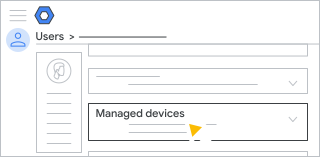
注意:「受管理的裝置」資訊卡摘要可能不含所有受管理的裝置,尤其是 Windows 和公司擁有的裝置。不過,實際的裝置清單會列出使用者的所有受管理裝置。如果您知道使用者有受管理裝置,但摘要中未列出,可以在裝置清單中找到他們的裝置:
- 前往裝置清單。(在管理控制台左側,依序點選「裝置」圖示
 「行動裝置和端點」
「裝置」)。
「行動裝置和端點」
「裝置」)。 - 依序按一下「新增篩選器」「使用者名稱」。
- 輸入使用者姓名,然後按一下 [套用]。
- 前往裝置清單。(在管理控制台左側,依序點選「裝置」圖示
排列裝置順序
按一下欄標題即可為裝置清單排序。例如:
- 序號:與使用者裝置相關聯的專屬識別號碼。
- 型號:裝置的型號,例如 Pixel 5。
- OS:裝置的作業系統,例如 Android 9。
- 上次同步:上次與 Google 端點管理服務同步的日期。
如果沒有看到特定資料欄,請按一下「管理資料欄」圖示  ,然後視需要新增或移除資料欄。
下載裝置清單
您可以下載半形逗號分隔值 (CSV) 檔案或 Google 試算表,其中列出使用者的所有裝置。
- 按一下裝置清單右上方的「下載裝置清單」圖示
 。
。 - 檢查下載選項,然後按一下 [下載]。
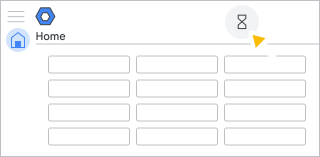
下載項目應已加入您的工作清單。如果清單沒有自動開啟,請按一下頂端搜尋列旁的「工作」圖示
 。
。
(選用) 如果使用者擁有多部裝置,下載檔案可能需要一段時間。如要關閉工作清單並稍後再返回,請按一下「工作」圖示
。你可以監控下載進度,直到下載完成。詳情請參閱「查看大型工作狀態」。在「您的工作」中,按一下「下載 CSV」或「在 Google 試算表中開啟」。
如果您下載的是 CSV 檔案,請在試算表應用程式 (例如 Google 試算表) 中開啟。