

您可以获取贵组织管理的用户设备列表。 您可以通过该列表获取有关设备的详细信息,例如设备上次同步工作数据的时间。
提示:如需获取贵组织中正在使用的所有设备(包括公司自有设备)的列表,请参阅查看和管理移动设备。
查看用户的受管理设备
-
在 Google 管理控制台中,依次点击“菜单”图标


 目录 用户。
需要拥有适当的“用户管理”权限。如果您没有正确的权限,则无法看到完成这些步骤所需的所有控件。
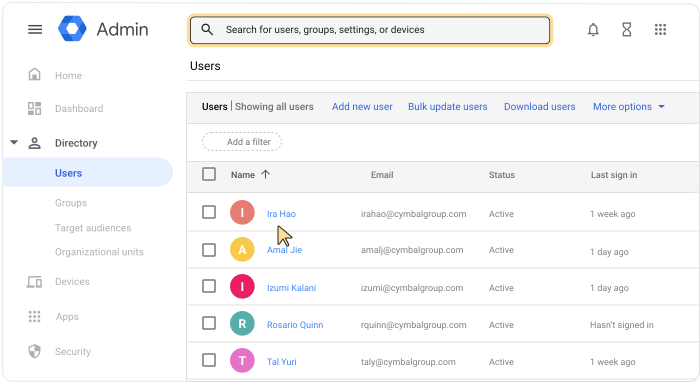
打开用户的账号页面:点击用户的姓名。或者,在顶部的搜索框中输入用户的姓名,然后打开其账号页面。如需查看更多选项,请参阅查找用户账号。
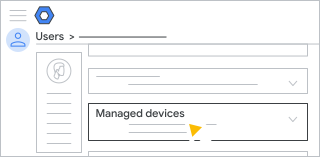
向下滚动,然后点击受管理设备以查看其设备列表。
注意:受管理设备卡片上的摘要信息可能不包含用户所有的受管理设备,特别是 Windows 设备和公司自有设备。不过,用户的全部受管设备都会包含在实际的设备列表中。如果您知道某位用户拥有受管理的设备,但该用户未显示在摘要中,您可以在“设备”列表中找到其设备:
- 前往设备列表。(在管理控制台左侧,依次点击“设备”图标
 移动设备和端点
设备。)
移动设备和端点
设备。) - 依次点击添加过滤条件 用户名。
- 输入用户名,然后点击应用。
- 前往设备列表。(在管理控制台左侧,依次点击“设备”图标
为设备排序
要对设备列表排序,请点击所需的列标题。例如:
- 序列号 - 与用户设备关联的唯一标识号。
- 型号 - 设备型号(例如 Pixel 5)。
- 操作系统 - 设备的操作系统,例如 Android 9。
- 上次同步 - 与 Google 端点管理最近一次同步的日期。
如果您未看到某个特定列,请点击“管理列”图标  ,然后根据需要添加或移除列。
下载设备列表
您可以下载逗号分隔值 (CSV) 文件或 Google 表格,其中列出了用户的所有设备。
- 点击设备列表右上角的“下载设备列表”图标
 。
。 - 查看下载选项,然后点击下载。
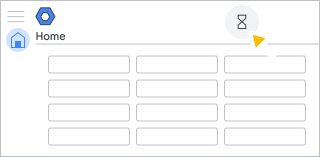
系统会将该下载任务添加到您的“任务”列表。如果系统未自动打开该列表,请点击顶部搜索栏旁边的“任务”图标
 。
。
(可选)如果用户有很多设备,则下载文件可能需要一段时间。如需关闭任务列表并稍后返回,请点击“任务”图标
。您可以监控下载进度,直到下载完成。如需了解详情,请参阅查看大型任务的状态。在“您的任务”中,点击下载 CSV 文件或使用 Google 表格打开。
如果您下载了 CSV 文件,请在电子表格应用(例如 Google 表格)中打开该文件。