

Du kan få en lista över användarnas enheter som hanteras av organisationen. I listan kan du få information om enheterna, till exempel när enheten senast synkroniserade jobbdata.
Tips! Om du vill se en lista över alla enheter som används i organisationen, inklusive företagsägda, kan du läsa Visa och hantera mobila enheter.
Visa en användares hanterade enheter
-
I Googles administratörskonsol går du till menyn


 Katalog Användare.
Kräver lämplig behörighet för användarhantering. Utan rätt behörighet ser du inte alla de kontroller som behövs för att slutföra de här stegen.
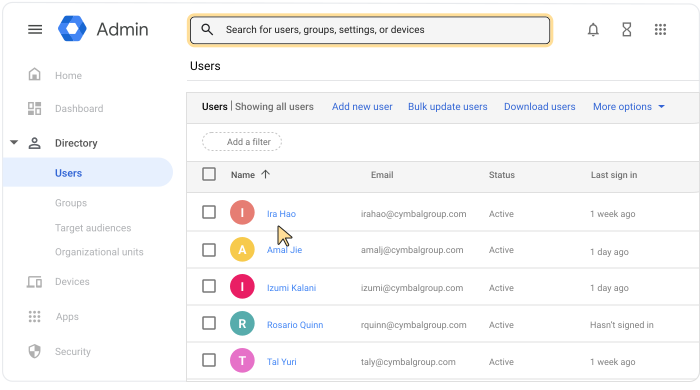
Öppna användarens kontosida: Klicka på användarens namn. Du kan även ange användarens namn i sökrutan högst upp och öppna användarens kontosida. Fler alternativ finns i Hitta ett användarkonto.
Scrolla ned och klicka på Hanterade enheter för att se listan över användarens enheter.
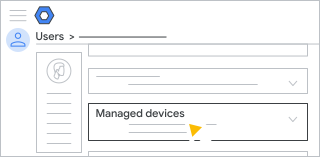
Obs! Översiktsinformationen på kortet Hanterade enheter omfattar kanske inte alla hanterade enheter, framför allt Windows-enheter och företagsägda enheter. Alla hanterade enheter för en användare ingår dock i listan över faktiska enheter. Om du vet att en användare har hanterade enheter men de inte finns med i sammanfattningen kan du hitta enheterna i listan Enheter:
- Öppna enhetslistan. (Till vänster på administratörskonsolen klickar du på Enheter
 Mobil och ändpunkter
Enheter.)
Mobil och ändpunkter
Enheter.) - Klicka på Lägg till ett filter Användarnamn.
- Ange användarnamnet och klicka på Tillämpa.
- Öppna enhetslistan. (Till vänster på administratörskonsolen klickar du på Enheter
Sortera enheter
Sortera enhetslistan genom att klicka på en kolumnrubrik. Exempel:
- Serienummer – ett unikt identifieringsnummer som är kopplat till användarens enhet.
- Modell – enhetsmodellen, exempelvis Pixel 5.
- Operativsystem – enhetens operativsystem, till exempel Android 9.
- Senaste synkronisering – datum för den senaste synkroniseringen med Googles ändpunktshantering.
Om du inte ser en viss kolumn klickar du på Hantera kolumner  och lägger till eller tar bort kolumner efter behov.
Ladda ned en lista över enheter
Du kan ladda ned en CSV-fil (kommaavgränsade värden) eller ett Google-kalkylark med en lista över alla enheter för en användare.
- Klicka på Ladda ned enhetslista
 uppe till höger i enhetslistan.
 - Gå igenom nedladdningsalternativen och klicka på Ladda ned.
Nedladdningen läggs till på listan Uppgifter. Om listan inte öppnas automatiskt klickar du på Uppgifter
 bredvid sökfältet högst upp.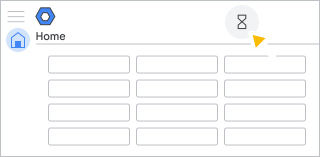
(Valfritt) Om användaren har många enheter kan det ta lite tid att ladda ned filen. Om du vill stänga uppgiftslistan och återkomma till den senare klickar du på Tasks
. Du kan följa nedladdningsförloppet tills det är klart. Mer information finns i Kontrollera status för stora uppgifter.I Dina uppgifter klickar du på Ladda ned CSV eller Öppna i Google Kalkylark.
Om du har laddat ned en CSV-fil öppnar du den i ett kalkylprogram, till exempel Google Kalkylark.