

Puoi visualizzare un elenco dei dispositivi di un utente che sono gestiti dall'organizzazione. Dall'elenco puoi visualizzare i dettagli dei dispositivi, ad esempio l'ultima sincronizzazione dei dati di lavoro.
Suggerimento: per visualizzare un elenco di tutti i dispositivi utilizzati nella tua organizzazione, inclusi quelli di proprietà dell'azienda, consulta Visualizzare e gestire i dispositivi mobili.
Visualizzare i dispositivi gestiti di un utente
-
Nella Console di amministrazione Google, vai a Menu


 Directory
Utenti.
Directory
Utenti.È necessario disporre del privilegio Gestione utenti appropriato. Senza il privilegio corretto, non vedrai tutti i controlli necessari per completare questi passaggi.
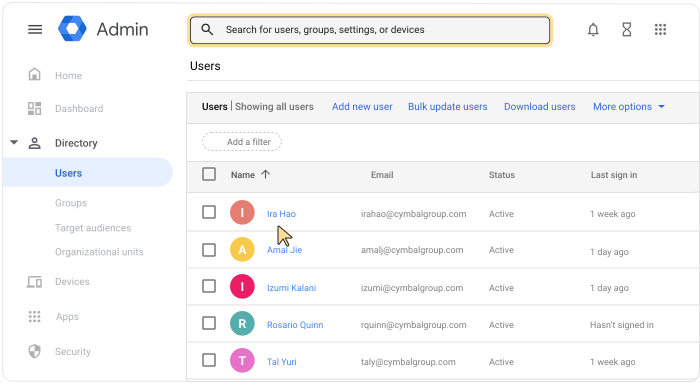
Apri la pagina dell'account dell'utente: fai clic sul nome dell'utente. In alternativa, in alto, nella casella di ricerca, inserisci il nome dell'utente e apri la pagina del suo account. Per altre opzioni, vai a Trova un account utente.
Scorri verso il basso e fai clic su Dispositivi gestiti per visualizzare l'elenco dei dispositivi.
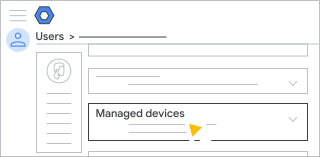
Nota: le informazioni di riepilogo nella scheda Dispositivi gestiti potrebbero non includere tutti i dispositivi gestiti, in particolare i dispositivi Windows e quelli di proprietà dell'azienda. Tuttavia, tutti i dispositivi gestiti di un utente sono inclusi nell'elenco effettivo dei dispositivi. Se sai che un utente ha dispositivi gestiti, ma non sono presenti nel riepilogo, puoi trovarli nell'elenco Dispositivi:
- Vai all'elenco
dei dispositivi. (A sinistra nella Console di amministrazione, fai clic su Dispositivi
 Dispositivi mobili ed endpoint
Dispositivi.)
Dispositivi mobili ed endpoint
Dispositivi.) - Fai clic su Aggiungi un filtro Nome utente.
- Inserisci il nome dell'utente e fai clic su Applica.
- Vai all'elenco
dei dispositivi. (A sinistra nella Console di amministrazione, fai clic su Dispositivi
Ordinare i dispositivi
Per ordinare l'elenco dei dispositivi fai clic su un'intestazione di colonna. Ad esempio:
- Numero di serie: un numero identificativo univoco associato al dispositivo dell'utente.
- Modello: il modello del dispositivo, ad esempio Pixel 5.
- Sistema operativo: il sistema operativo del dispositivo, ad esempio Android 9.
- Ultima sincronizzazione: data dell'ultima sincronizzazione con la gestione degli endpoint Google.
Se non vedi una determinata colonna, fai clic su Gestisci colonne
 e aggiungi o rimuovi colonne in base alle esigenze.
Scaricare un elenco dei dispositivi
Puoi scaricare un file con valori separati da virgola (CSV) o un foglio Google che elenca tutti i dispositivi di un utente.
- In alto a destra nell'elenco dei dispositivi, fai clic su Scarica elenco dispositivi
 .
. - Rivedi le opzioni per il download quindi fai clic su Scarica.
Il download verrà aggiunto al tuo elenco Attività. Se l'elenco non si apre automaticamente, fai clic su Attività
 accanto alla barra di ricerca in alto.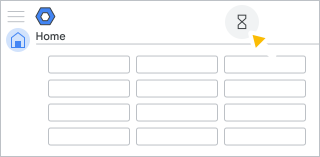
(Facoltativo) Se l'utente ha molti dispositivi, il download del file potrebbe richiedere un po' di tempo. Per chiudere l'elenco di attività e tornarci in un secondo momento, fai clic su Attività
. Puoi monitorare l'avanzamento del download fino al completamento. Per maggiori dettagli, consulta Controllare lo stato di attività di grandi dimensioni.In Le tue attività, fai clic su Scarica CSV o Apri in Fogli Google.
Se hai scaricato un file CSV, aprilo in un'applicazione per fogli di lavoro come Fogli Google.