

Você pode ver uma lista dos dispositivos de um usuário que são gerenciados pela sua organização. Na lista, você pode conferir detalhes sobre os dispositivos, como a última vez que eles sincronizaram dados de trabalho.
Dica:para ver uma lista de todos os dispositivos usados na sua organização, incluindo os que pertencem à empresa, consulte Ver e gerenciar dispositivos móveis.
Ver os dispositivos gerenciados de um usuário
-
No Google Admin Console, acesse Menu


 Diretório
Usuários.
Diretório
Usuários.Exige o Privilégio de gerenciamento de usuários adequado. Sem o privilégio correto, você não vai ter acesso a todos os controles necessários para fazer isso.
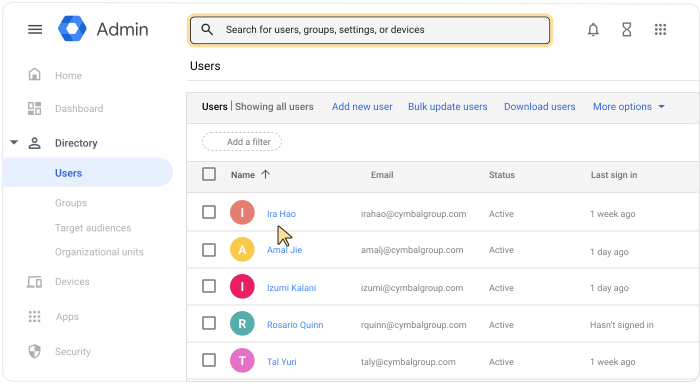
Abra a página da conta do usuário: clique no nome dele. Ou, na parte de cima, na caixa de pesquisa, digite o nome do usuário e abra a página da conta dele. Para mais opções, acesse Encontrar uma conta de usuário.
Role a tela para baixo e clique em Dispositivos gerenciados para ver a lista de dispositivos.
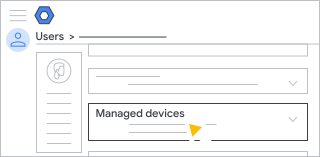
Observação:as informações resumidas no card Dispositivos gerenciados talvez não incluam todos os dispositivos gerenciados, principalmente os do Windows e da empresa. No entanto, todos os dispositivos gerenciados de um usuário são incluídos na lista de dispositivos reais. Se você souber que um usuário tem dispositivos gerenciados, mas eles não aparecem no resumo, encontre os dispositivos na lista "Dispositivos":
- Acesse a lista de dispositivos. À esquerda do Admin Console, clique em Dispositivos
 Dispositivos móveis e endpoints
Dispositivos.
Dispositivos móveis e endpoints
Dispositivos. - Clique em Adicionar um filtro Nome de usuário.
- Digite o nome do usuário e clique em Aplicar.
- Acesse a lista de dispositivos. À esquerda do Admin Console, clique em Dispositivos
Classificar os dispositivos
Para classificar a lista de dispositivos, clique no cabeçalho de uma coluna. Exemplo:
- Número de série: um número de identificação exclusivo associado ao dispositivo do usuário.
- Modelo: o modelo do dispositivo, por exemplo, Pixel 5.
- SO: o sistema operacional do dispositivo, por exemplo, Android 9.
- Última sincronização: data da sincronização mais recente com o gerenciamento de endpoints do Google.
Se você não encontrar uma coluna específica, clique em Gerenciar colunas
 e adicione ou remova colunas conforme necessário.
Fazer o download de uma lista de dispositivos
Você pode baixar um arquivo de valores separados por vírgulas (CSV) ou uma planilha Google que liste todos os dispositivos de um usuário.
- No canto superior direito da lista de dispositivos, clique em Fazer o download da lista de dispositivos
 .
. - Analise as opções de download e clique em Fazer o download.
O download é adicionado à sua lista de tarefas. Se a lista não abrir automaticamente, clique em Tarefas
 ao lado da barra de pesquisa na parte de cima.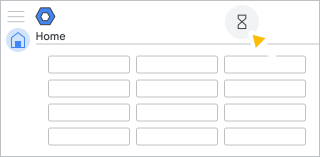
(Opcional) Se o usuário tiver muitos dispositivos, o download do arquivo pode levar algum tempo. Para fechar a lista de tarefas e voltar a ela mais tarde, clique em Tarefas
. Você pode monitorar o progresso do
download até que ele seja concluído. Para mais detalhes, consulte Verificar o status de tarefas
grandes.Em "Suas tarefas", clique em Fazer o download do CSV ou Abrir no Planilhas Google.
Se você baixou um arquivo CSV, abra-o em um aplicativo de planilha, como o Google Planilhas.