

Sie haben die Möglichkeit, eine Liste der Geräte des Nutzers abzurufen, die von Ihrer Organisation verwaltet werden. In dieser Liste können Sie Gerätedetails einsehen, die z. B. Aufschluss darüber geben, wann Unternehmensdaten zuletzt mit einem Gerät synchronisiert wurden.
Hinweis: Weitere Informationen dazu, wie Sie eine Liste aller in Ihrer Organisation verwendeten Geräte einschließlich der unternehmenseigenen aufrufen, finden Sie im Hilfeartikel Liste aller Mobilgeräte mit Zugriff auf Unternehmensdaten aufrufen.
Verwaltete Geräte eines Nutzers ansehen
-
Öffnen Sie in der Admin-Konsole das Dreistrich-Menü


 Verzeichnis
Nutzer.
Verzeichnis
Nutzer.Hierfür ist die Berechtigung Nutzerverwaltung erforderlich. Andernfalls sehen Sie möglicherweise nicht alle Steuerelemente, die für diese Schritte nötig sind.
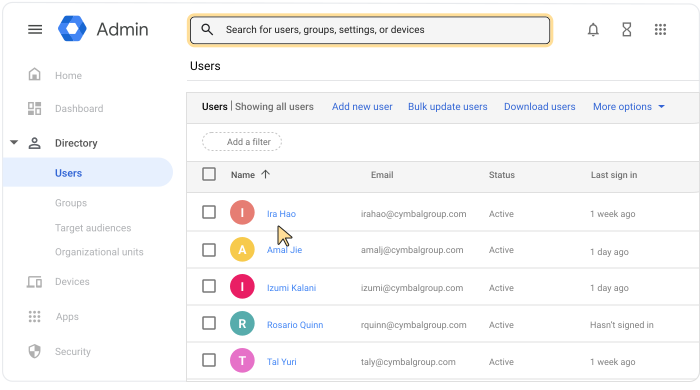
Öffnen Sie die Kontoseite des Nutzers: Klicken Sie auf den Namen des Nutzers. Alternativ können Sie oben im Suchfeld den Namen des Nutzers eingeben und dann die Kontoseite öffnen. Weitere Optionen finden Sie im Hilfeartikel Nutzerkonten finden.
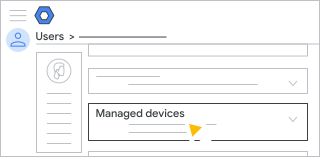
Scrollen Sie nach unten und klicken Sie auf Verwaltete Geräte , um eine Liste der Geräte des Nutzers aufzurufen.
Hinweis:Die zusammengefassten Informationen auf der Karte Verwaltete Geräte enthalten möglicherweise nicht alle verwalteten Geräte, insbesondere Windows- und unternehmenseigene Geräte. Auf der eigentlichen Liste der Geräte stehen aber alle verwalteten Geräte eines Nutzers. Wenn Sie wissen, dass ein Nutzer verwaltete Geräte hat, diese aber nicht in der Zusammenfassung aufgelistet sind, können Sie seine Geräte in der Liste „Geräte“ finden:
- Rufen Sie die Geräteliste
auf. Klicken Sie dazu in der Admin-Konsole links auf „Geräte“
 Mobilgeräte und Endpunkte
Geräte.
Mobilgeräte und Endpunkte
Geräte. - Klicken Sie auf Filter hinzufügen Nutzername.
- Geben Sie den Namen des Nutzers ein und klicken Sie auf Anwenden.
- Rufen Sie die Geräteliste
auf. Klicken Sie dazu in der Admin-Konsole links auf „Geräte“
Geräte sortieren
Sie können die Geräteliste sortieren. Klicken Sie dazu auf einen Spaltentitel. Beispiel:
- Seriennummer: eindeutige Nummer zur Identifizierung des Geräts des Benutzers
- Modell: Modell des Geräts, z. B. Pixel 5
- Betriebssystem: Betriebssystem des Geräts, zum Beispiel Android 9
- Letzte Synchronisierung : Datum und Uhrzeit der letzten Synchronisierung mit der Google-Endpunktverwaltung
Wenn Sie eine der Spalten nicht sehen, klicken Sie auf „Spalten verwalten“
 und fügen Sie sie hinzu. Sie können auch Spalten entfernen.
Geräteliste herunterladen
Sie können eine CSV-Datei (Datei mit kommagetrennten Werten) oder eine Google-Tabelle herunterladen, in der alle Geräte eines Nutzers aufgeführt sind.
- Klicken Sie rechts oben von der Geräteliste auf „Geräteliste herunterladen“
 .
. - Legen Sie die gewünschten Downloadoptionen fest und klicken Sie auf Herunterladen.
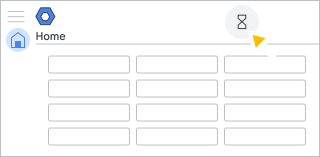
Der Download wird Ihrer Aufgabenliste hinzugefügt. Wenn diese nicht automatisch geöffnet wird, klicken Sie oben neben der Suchleiste auf „Aufgaben“
 .
.
Optional: Je mehr Geräte der Nutzer hat, desto länger dauert der Download. Wenn Sie die Aufgabenliste schließen und den Download später fortsetzen möchten, klicken Sie auf „Aufgaben“
. Sie können den Fortschritt des Downloads überwachen, bis er abgeschlossen ist. Weitere Informationen finden Sie im Hilfeartikel Status großer
Aufgaben prüfen.Klicken Sie in „Meine Aufgaben“ auf CSV-Datei herunterladen oder In Google Sheets öffnen.
Wenn Sie eine CSV-Datei heruntergeladen haben, öffnen Sie sie in einem Tabellenprogramm, z. B. Google Sheets.