

आपको किसी उपयोगकर्ता के उन डिवाइसों की सूची मिल सकती है जिन्हें आपका संगठन मैनेज करता है. इस सूची में, आपको डिवाइसों के बारे में जानकारी मिल सकती है. जैसे, डिवाइस ने आखिरी बार काम का डेटा कब सिंक किया था.
अहम जानकारी: अपने संगठन में इस्तेमाल किए जा रहे सभी डिवाइसों की सूची पाने के लिए, मोबाइल डिवाइसों को देखें और मैनेज करें लेख पढ़ें. इसमें कंपनी के मालिकाना हक वाले डिवाइसों की सूची भी शामिल है.
किसी उपयोगकर्ता के मैनेज किए जा रहे डिवाइसों को देखना
-
Google Admin console में, मेन्यू


 डाइरेक्ट्री
उपयोगकर्ता पर जाएं.
डाइरेक्ट्री
उपयोगकर्ता पर जाएं.इसके लिए, आपके पास यूज़र मैनेजमेंट का सही अधिकार होना ज़रूरी है. सही अधिकार के बिना, आपको इन चरणों को पूरा करने के लिए ज़रूरी सभी कंट्रोल नहीं दिखेंगे.
उपयोगकर्ता के खाते का पेज खोलें: उपयोगकर्ता के नाम पर क्लिक करें. इसके अलावा, सबसे ऊपर मौजूद खोज बॉक्स में उपयोगकर्ता का नाम डालें और उसके खाते का पेज खोलें. ज़्यादा विकल्पों के लिए, उपयोगकर्ता खाता ढूंढें पर जाएं.
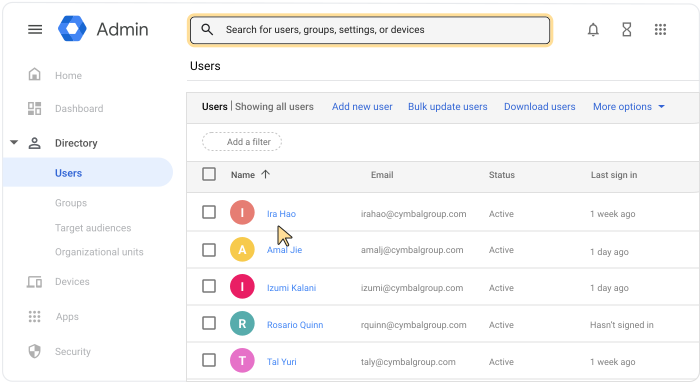
नीचे की ओर स्क्रोल करें और उनके डिवाइसों की सूची देखने के लिए, मैनेज किए गए डिवाइस पर क्लिक करें.
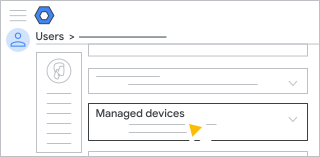
ध्यान दें: मैनेज किए गए डिवाइस कार्ड पर मौजूद खास जानकारी में, मैनेज किए गए सभी डिवाइस शामिल नहीं हो सकते. खास तौर पर, Windows और कंपनी के मालिकाना हक वाले डिवाइस. हालांकि, किसी उपयोगकर्ता के मैनेज किए गए सभी डिवाइस, डिवाइसों की असल सूची में शामिल होते हैं. अगर आपको पता है कि किसी उपयोगकर्ता ने डिवाइस मैनेज किए हैं, लेकिन वे खास जानकारी में नहीं दिख रहे हैं, तो डिवाइसों की सूची में जाकर उनके डिवाइसों को ढूंढें:
- डिवाइसों की सूची पर जाएं. (Admin console में बाईं ओर, डिवाइस
 मोबाइल और एंडपॉइंट
डिवाइस पर क्लिक करें.)
मोबाइल और एंडपॉइंट
डिवाइस पर क्लिक करें.) - कोई फ़िल्टर जोड़ें उपयोगकर्ता का नाम पर क्लिक करें.
- उपयोगकर्ता का नाम डालें और लागू करें पर क्लिक करें.
- डिवाइसों की सूची पर जाएं. (Admin console में बाईं ओर, डिवाइस
डिवाइसों को क्रम से लगाना
डिवाइस की सूची को क्रम से लगाने के लिए, किसी कॉलम हेडिंग पर क्लिक करें. उदाहरण के लिए:
- सीरियल नंबर—यह उपयोगकर्ता के डिवाइस से जुड़ा एक यूनीक आइडेंटिफ़िकेशन नंबर होता है.
- मॉडल—डिवाइस का मॉडल, जैसे कि Pixel 5.
- ओएस—डिवाइस का ऑपरेटिंग सिस्टम. उदाहरण के लिए, Android 9.
- पिछली बार सिंक करने का समय—Google एंडपॉइंट मैनेजमेंट के साथ सबसे हाल ही में सिंक करने की तारीख.
अगर आपको कोई कॉलम नहीं दिखता है, तो कॉलम मैनेज करें
 पर क्लिक करें. इसके बाद, ज़रूरत के हिसाब से कॉलम जोड़ें या हटाएं.
डिवाइसों की सूची डाउनलोड करना
आपके पास कॉमा लगाकर अलग की गई वैल्यू (CSV) वाली फ़ाइल या Google शीट डाउनलोड करने का विकल्प होता है. इसमें किसी उपयोगकर्ता के सभी डिवाइसों की सूची होती है.
- डिवाइस की सूची में सबसे ऊपर दाईं ओर, डिवाइस की सूची डाउनलोड करें
 पर क्लिक करें.
 - डाउनलोड करने के विकल्पों की समीक्षा करें. इसके बाद, डाउनलोड करें पर क्लिक करें.
डाउनलोड करने का टास्क, आपकी टास्क की सूची में जोड़ दिया जाता है. अगर सूची अपने-आप नहीं खुलती है, तो सबसे ऊपर मौजूद खोज बार के बगल में, टास्क
 पर क्लिक करें.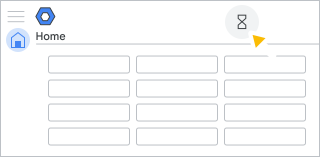
(ज़रूरी नहीं) अगर उपयोगकर्ता के पास कई डिवाइस हैं, तो फ़ाइल डाउनलोड होने में कुछ समय लग सकता है. टास्क की सूची को बंद करने और बाद में उस पर वापस जाने के लिए, Tasks
पर क्लिक करें. डाउनलोड पूरा होने तक, इसकी प्रोग्रेस को मॉनिटर किया जा सकता है. ज़्यादा जानकारी के लिए, बड़े टास्क का स्टेटस देखना लेख पढ़ें.'आपके टास्क' में जाकर, CSV फ़ाइल डाउनलोड करें या Google Sheets में खोलें पर क्लिक करें.
अगर आपने CSV फ़ाइल डाउनलोड की है, तो उसे Google Sheets जैसे किसी स्प्रेडशीट ऐप्लिकेशन में खोलें.