

Du kan få en lista över en användares enheter som hanteras av din organisation. Från listan kan du få information om enheterna, till exempel när enheten senast synkroniserade arbetsdata.
Tips: För att få en lista över alla enheter som används i din organisation, inklusive företagsägda, se Visa och hantera mobila enheter .
Visa en användares hanterade enheter
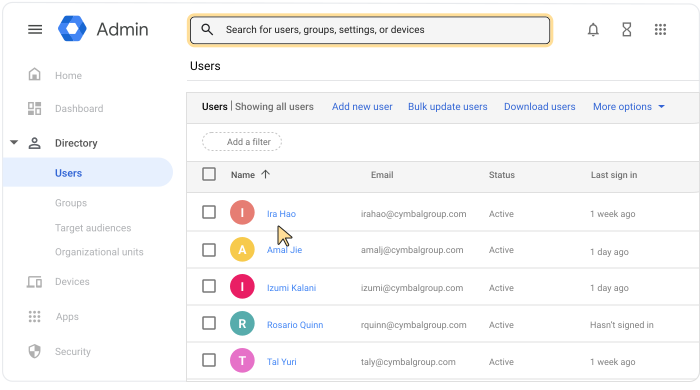
I Googles administratörskonsol, gå till Meny


 Katalog Användare .
Kräver att du har rätt behörighet för användarhantering . Utan rätt behörighet ser du inte alla kontroller som behövs för att slutföra dessa steg.
Öppna användarens kontosida: Klicka på användarens namn. Eller, högst upp, i sökrutan, ange användarens namn och öppna deras kontosida. För fler alternativ, gå till Hitta ett användarkonto .
Scrolla ned och klicka på Hanterade enheter för att se listan över deras enheter.
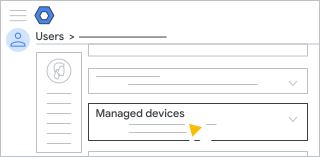
Obs! Sammanfattningsinformationen på kortet Hanterade enheter kanske inte inkluderar alla deras hanterade enheter, särskilt inte Windows- och företagsägda enheter. Däremot ingår alla en användares hanterade enheter i den faktiska enhetslistan. Om du vet att en användare har hanterade enheter men de inte finns med i sammanfattningen kan du hitta deras enheter i enhetslistan:
- Gå till listan Enheter . (Klicka på Enheter till vänster i administratörskonsolen.)
 Mobil och slutpunkter Enheter .)
 - Klicka på Lägg till ett filter Användarnamn .
- Ange användarens namn och klicka på Verkställ .
- Gå till listan Enheter . (Klicka på Enheter till vänster i administratörskonsolen.)
Sortera enheter
För att sortera enhetslistan, klicka på en kolumnrubrik. Till exempel:
- Serienummer — Ett unikt identifieringsnummer som är kopplat till användarens enhet.
- Modell — Enhetsmodellen, till exempel Pixel 5.
- OS — Enhetens operativsystem, till exempel Android 9.
- Senaste synkronisering — Datum för den senaste synkroniseringen med Googles slutpunktshantering.
Om du inte ser en viss kolumn klickar du på Hantera kolumner  och lägg till eller ta bort kolumner efter behov.
Ladda ner en lista över enheter
Du kan ladda ner en kommaseparerad fil (CSV) eller ett Google Sheet som listar alla enheter för en användare.
- Klicka på Ladda ner enhetslista uppe till höger i enhetslistan
 .
. - Granska nedladdningsalternativen och klicka sedan på Ladda ner .
Nedladdningen läggs till i din aktivitetslista. Om listan inte öppnas automatiskt klickar du på Aktiviteter bredvid sökfältet högst upp.
 .
.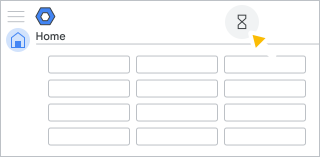
(Valfritt) Om användaren har många enheter kan det ta lite tid att ladda ner filen. För att stänga uppgiftslistan och återgå till den senare, klicka på Uppgifter.
Du kan övervaka nedladdningens förlopp tills den är klar. Mer information finns i Kontrollera status för stora uppgifter .I Dina uppgifter klickar du på Ladda ner CSV eller Öppna i Google Kalkylark .
Om du har laddat ner en CSV-fil öppnar du den i ett kalkylprogram, till exempel Google Sheets.