

Чтобы узнать, как удалить данные с вашего личного устройства, используемого для работы или учебы, ознакомьтесь с этой статьей.
Если не указано иное, эти функции доступны в версиях Frontline Starter, Frontline Standard и Frontline Plus; Business Starter, Business Standard и Business Plus; Enterprise Standard и Enterprise Plus; Education Fundamentals, Education Standard, Education Plus и лицензия Endpoint Education; Essentials, Enterprise Essentials и Enterprise Essentials Plus; Nonprofits; G Suite Basic и G Suite Business; Cloud Identity Free и Cloud Identity Premium. Сравнение версийЕсли пользователь покинул организацию или потерял устройство, в консоли администратора Google можно дистанционно удалить с устройства рабочие или учебные данные. В зависимости от устройства вы можете удалить рабочий аккаунт, рабочий профиль или все данные. При этом корпоративные данные будут по-прежнему доступны с компьютера, из веб-браузера или с другого авторизованного мобильного устройства.
Системные требования
Как удалить аккаунт с устройства
Мобильные устройства должны быть управляемыми (базовое или расширенное управление)
Примечание. Если устройство Android соответствует всем перечисленным ниже требованиям, вы можете удалить данные с устройства, но не из аккаунта:
- Устройство находится в базовом режиме управления, а ранее находилось в расширенном.
- На устройстве включен режим владельца (корпоративные и личные устройства, используемые только для работы).
- Для управления устройством используется Android Device Policy.
Конечные точки должны управляться из приложения "Диск для компьютеров".
Как удалить данные с устройства
- Мобильные устройства (
Требуется расширенное управление мобильными устройствами):
- устройства Android с приложением Android Device Policy;
- зарегистрированные устройства iOS с профилем Device Policy;
- Устройства Microsoft Windows 10 или 11 должны быть зарегистрированы в службе управления устройствами Windows.
Шаг 1. Определите, что нужно удалить с устройства
Вы можете удалить все приложения и данные с устройства или только из рабочего аккаунта. Вы можете выполнить следующие действия:
- Удалите все данные, если личное или корпоративное устройство потеряно либо украдено. В этом случае с устройства удаляются все рабочие данные и приложения. На зарегистрированных устройствах iOS также удаляются личные данные и приложения.
- Удалите аккаунт с личного устройства сотрудника, если он покидает компанию.
Как происходит удаление в зависимости от платформы и типа управления устройством
Android
То, какие данные будут удалены с устройства, зависит от типа устройства.
|
Тип устройства |
Удаление данных с устройства |
Удаление аккаунта |
|---|---|---|
|
Личное устройство с рабочим профилем |
Не поддерживается. |
Удаляется рабочий профиль, включая рабочий аккаунт, а также все связанные с ним приложения и данные. Личные данные и приложения сохраняются. |
|
Корпоративное устройство (или личное устройство, используемое только для работы) |
На устройстве восстанавливаются заводские настройки. Все данные будут удалены. |
На устройстве восстанавливаются заводские настройки. Удаляются все корпоративные и личные данные. Примечание. Если устройство находится в режиме базового управления мобильными устройствами, но ранее было в режиме расширенного управления, удаление аккаунта не поддерживается – единственным способом будет очистка устройства. |
iOS
То, какие данные будут удалены с устройства, зависит от способа синхронизации рабочих или учебных данных с устройством и владельца устройства.
| Тип устройства | Удаление данных с устройства | Удаление аккаунта |
|---|---|---|
| iOS-устройство, зарегистрированное пользователем | Не поддерживается. |
Рабочий аккаунт удаляется. Личные данные и приложения сохраняются. Чтобы профиль конфигурации Google для управления мобильными устройствами и управляемые приложения были удалены с устройства, удалите это устройство из консоли администратора. Подробнее о том, как удалить устройство… |
| Зарегистрированное iOS-устройство |
На устройстве восстанавливаются заводские настройки. Удаляются все рабочие данные, личные данные и приложения. |
Рабочий аккаунт удаляется. Лицензии Apple Volume Purchase Program (VPP), назначенные устройству, отзываются. Личные данные и приложения сохраняются. Чтобы профиль конфигурации Google для управления мобильными устройствами и управляемые приложения были удалены с устройства, удалите это устройство из консоли администратора. Подробнее о том, как удалить устройство… |
| iOS-устройство с iOS Sync для Google Workspace |
На устройстве восстанавливаются заводские настройки. Удаляются все рабочие данные, личные данные и приложения. |
Рабочий аккаунт удаляется. На устройствах в режиме расширенного управления также удаляется профиль конфигурации Google для управления мобильными устройствами и управляемые приложения. Личные данные и приложения сохраняются. |
| Корпоративное iOS-устройство (контролируемое) |
На устройстве восстанавливаются заводские настройки. Удаляются все рабочие данные, личные данные и приложения. |
То же, что и в столбце "Удаление данных с устройства" |
| Устройство iOS с Google Sync для Google Workspace |
На устройстве восстанавливаются заводские настройки. Удаляются все рабочие данные, личные данные и приложения. |
Не поддерживается. |
Устройство Windows 10, зарегистрированное в службе управления устройствами Windows
| Тип устройства | Удаление данных с устройства | Удаление аккаунта |
|---|---|---|
| Устройство Microsoft Windows 10 или 11, зарегистрированное в службе управления устройствами Windows |
На устройстве восстанавливаются заводские настройки. Удаляются все корпоративные и личные данные. |
Не поддерживается. Вы можете удалить все переданные на устройство настройки, отменив его регистрацию в службе управления устройствами Windows. Подробнее о том, как отменить регистрацию устройства в службе управления устройствами Windows… |
Диск для компьютеров
Единственный вариант – удалить данные аккаунта. Все локальные данные Диска удаляются с устройства, выполняется выход пользователя из Диска для компьютеров. Данные обычно сразу удаляются с подключенных к интернету устройств при работающем Диске для компьютеров.
Ограничения на удаление данных аккаунта:
- Если устройство не подключено к интернету, пользователь сможет работать с контентом, к которому в Диске для компьютеров настроен офлайн-доступ, пока устройство не синхронизируется и не получит инструкцию на удаление данных аккаунта.
- При удалении данных аккаунта (или блокировке устройства) удаляется только контент, синхронизируемый в режиме потоковой передачи. Дублированный контент останется на устройстве. Примечание. Администратор может разрешить или запретить пользователям дублирование файлов.
- На устройствах macOS файлы с несинхронизированными изменениями могут остаться на устройстве после удаления данных аккаунта.
- Пользователь сможет выполнить вход в активный аккаунт повторно, указав правильные учетные данные. Чтобы запретить использование Диска для компьютеров на устройстве, заблокируйте устройство.
Шаг 2. Если у вас есть доступ к устройству, выполните действия с аккаунтами
Если устройство не потеряно и не украдено и у вас есть доступ к нему, следуйте инструкциям ниже.
- Убедитесь, что пользователь может войти в рабочий аккаунт.
- Если пользователь не знает пароля, сбросьте его. прежде чем удалять данные с устройства. В противном случае он сможет войти на устройство только через 24 часа.
- Если аккаунт заблокирован, восстановите доступ к нему. Подробнее о том, как восстановить доступ к заблокированному аккаунту пользователя…
- Если для устройства Android включена защита после сброса настроек, убедитесь, что вы можете получить доступ к нему с помощью других аккаунтов администратора. Эти аккаунты должны быть активны, в противном случае после восстановления заводских настроек устройство будет недоступно.
- Прежде чем стереть все данные или аккаунт, выйдите из рабочего аккаунта и удалите его.
Шаг 3. Удалите данные или рабочий аккаунт с устройства
Чтобы найти устройства, которые нужно очистить, перейдите на страницу аккаунта пользователя или к списку устройств.
На странице аккаунта пользователя
-
В консоли администратора Google нажмите на значок меню


 Каталог
Пользователи.
Каталог
Пользователи.Вам потребуются права на управление пользователями. В противном случае некоторые элементы управления будут недоступны.
- Найдите пользователя в списке. Подробнее о том, как найти аккаунт пользователя…
- Нажмите на имя пользователя, чтобы открыть страницу его аккаунта.
- Нажмите Управляемые устройства.
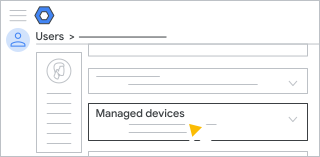
-
Чтобы удалить данные с одного устройства, наведите на него указатель и нажмите "Ещё"
 Удалить данные из аккаунта или Удалить данные с устройства.
Чтобы удалить данные с нескольких устройств одновременно, выберите их и нажмите "Ещё"
Удалить данные из аккаунта или Удалить данные с устройства.Если вы не знаете, какой вариант выбрать, ознакомьтесь с разделом Определите, что нужно удалить с устройства. Некоторые варианты могут быть недоступны.
-
Чтобы удалить защиту устройств после сброса настроек при удалении аккаунта для устройств Android, установите флажок Также удалить защиту устройств после сброса настроек.
После сброса настроек для входа в устройство больше не потребуется аккаунт владельца или администратора.
-
Нажмите Удалить данные из аккаунта или Удалить данные с устройства, чтобы подтвердить операцию.
При следующей синхронизации информация будет удалена, а настройки устройства сброшены (если применимо). Обычно данные удаляются с устройства в течение нескольких минут, но иногда эта операция занимает до трех часов. Если устройства перейдут в офлайн-режим, удаление данных продолжится. После завершения удаления данных и следующей синхронизации в консоли администратора статус устройства будет изменен на Данные удалены или Аккаунт удален.
Если устройство не подключено к интернету, в консоли администратора будет указан статус Одобрено или Удаление данных. После подключения устройства к сети удаление данных завершится, а статус устройства изменится на Данные удалены или Данные аккаунта удалены.
Подробную информацию о восстановлении заводских настроек можно найти в документации к устройству.
- Если вы передумаете, нажмите "Ещё" Отменить удаление данных с устройства.
-
Если устройство Android указано в списке устройств дважды, повторите процесс для второй записи. Такое может произойти, если на устройстве несколько аккаунтов или рабочий аккаунт добавлен и в рабочий, и в личный профили.
В списке устройств
-
В консоли администратора Google нажмите на значок меню
 Устройства
Мобильные устройства и конечные точки
Устройства.
Устройства
Мобильные устройства и конечные точки
Устройства.У вас должны быть права администратора на управление мобильными устройствами.
-
Чтобы удалить данные с одного устройства, наведите на него указатель и нажмите "Ещё" Удалить данные из аккаунта или Удалить данные с устройства.
Чтобы удалить данные с нескольких устройств одновременно, выберите их и нажмите "Ещё"
Удалить данные из аккаунта или Удалить данные с устройства.Если вы не знаете, какой вариант выбрать, ознакомьтесь с разделом Определите, что нужно удалить с устройства. Некоторые варианты могут быть недоступны.
-
Чтобы удалить защиту устройств после сброса настроек при удалении аккаунта для устройств Android, установите флажок Также удалить защиту устройств после сброса настроек.
После сброса настроек для входа в устройство больше не потребуется аккаунт владельца или администратора.
-
Нажмите Удалить данные из аккаунта или Удалить данные с устройства, чтобы подтвердить операцию.
При следующей синхронизации информация будет удалена, а настройки устройства сброшены (если применимо). Обычно данные удаляются с устройства в течение нескольких минут, но иногда эта операция занимает до трех часов. Если устройства перейдут в офлайн-режим, удаление данных продолжится. После завершения удаления данных и следующей синхронизации в консоли администратора статус устройства будет изменен на Данные удалены или Аккаунт удален.
Если устройство не подключено к интернету, в консоли администратора будет указан статус Одобрено или Удаление данных. После подключения устройства к сети удаление данных завершится, а статус устройства изменится на Данные удалены или Данные аккаунта удалены.
Подробную информацию о восстановлении заводских настроек можно найти в документации к устройству.
- Если вы передумаете, нажмите "Ещё" Отменить удаление данных с устройства.
- Если устройство Android указано в списке устройств дважды, повторите процесс для второй записи. Такое может произойти, если на устройстве несколько аккаунтов или рабочий аккаунт добавлен и в рабочий, и в личный профили.
Как разрешить пользователям удалять данные со своих устройств Android
Эта функция доступна в версиях Frontline Starter, Frontline Standard, Frontline Plus, Business Plus, Enterprise Standard, Enterprise Plus, Education Standard, Education Plus, лицензия Endpoint Education, Enterprise Essentials, Enterprise Essentials Plus, G Suite Basic, G Suite Business и Cloud Identity Premium. Сравнение версий Требуется расширенное управление мобильными устройствамиЕсли вы разрешили пользователям выполнять удаленную очистку их устройств, они могут дистанционно удалять те же данные, что и администратор. Подробная информация приведена в разделе Определите, что нужно удалить с устройства выше.
Подготовка. Если вам нужно подготовить отдел или группу для этого параметра, ознакомьтесь со статьей Как добавить организационное подразделение.
-
В консоли администратора Google нажмите на значок меню
Устройства
Мобильные устройства и конечные точки
Настройки
Android.У вас должны быть права администратора с доступом к управлению мобильными устройствами.
- Нажмите Общие Удаление данных с пользовательского устройства.
- Чтобы применить параметр к отделу или команде, сбоку выберите организационное подразделение (необязательно).
- Установите флажок Разрешить пользователям удалять данные со своих устройств на странице "Мои устройства".
-
Нажмите Сохранить. Вы также можете нажать Переопределить для организационного подразделения.
Чтобы вернуться к наследуемому значению, нажмите Наследовать.
Инструкции по дистанционному удалению данных для пользователей приведены в статье Как удаленно управлять потерянными или украденными рабочими устройствами.
Статьи по теме
- Как одобрить, заблокировать, разблокировать или удалить управляемое устройство
- Как выполнять выход из аккаунта пользователя
- Методы шифрования для Android
Google, Google Workspace и связанные наименования и логотипы являются товарными знаками компании Google LLC. Все другие названия компаний и продуктов являются товарными знаками соответствующих компаний.