

Чтобы узнать, как удалить данные с вашего личного устройства, используемого для работы или учебы, ознакомьтесь с этой статьей.
Если не указано иное, эти функции доступны в версиях Frontline Starter, Frontline Standard, Frontline Plus, Business Starter, Business Standard, Business Plus, Enterprise Standard, Enterprise Plus, Education Fundamentals, Education Standard, Education Plus, лицензия Endpoint Education, Essentials, Enterprise Essentials, Enterprise Essentials Plus, G Suite Basic, G Suite Business, Cloud Identity Free и Cloud Identity Premium. Сравнение версийЕсли пользователь покинул организацию или потерял устройство, в консоли администратора Google можно дистанционно удалить с устройства рабочие или учебные данные. В зависимости от устройства вы можете удалить рабочий аккаунт, рабочий профиль или все данные. При этом корпоративные данные будут по-прежнему доступны с компьютера, из веб-браузера или с другого авторизованного мобильного устройства.
Системные требования
Как удалить аккаунт с устройства
Мобильные устройства должны быть управляемыми (базовое или расширенное управление)
Примечание. Если устройство Android соответствует всем перечисленным ниже требованиям, вы можете удалить данные с устройства, но не из аккаунта:
- Устройство находится в базовом режиме управления, а ранее находилось в расширенном.
- На устройстве включен режим владельца (корпоративные и личные устройства, используемые только для работы).
- Для управления устройством используется Android Device Policy.
Конечные точки должны управляться из приложения "Диск для компьютеров".
Как удалить данные с устройства
- Мобильные устройства (
Требуется расширенное управление мобильными устройствами):
- устройства Android с приложением Android Device Policy;
- зарегистрированные устройства iOS с профилем Device Policy;
- Устройства Microsoft Windows 10 или 11 должны быть зарегистрированы в службе управления устройствами Windows.
Шаг 1. Определите, что нужно удалить с устройства
Вы можете удалить все приложения и данные с устройства или только из рабочего аккаунта. Вы можете выполнить следующие действия:
- Удалите все данные, если личное или корпоративное устройство потеряно либо украдено. В этом случае с устройства удаляются все рабочие данные и приложения. На зарегистрированных устройствах iOS также удаляются личные данные и приложения.
- Удалите аккаунт с личного устройства сотрудника, если он покидает компанию.
Как происходит удаление в зависимости от платформы и типа управления устройством
Android
То, какие данные будут удалены с устройства, зависит от типа устройства.
|
Тип устройства |
Удаление данных с устройства |
Удаление аккаунта |
|---|---|---|
|
Личное устройство с рабочим профилем |
Не поддерживается. |
Удаляется рабочий профиль, включая рабочий аккаунт, а также все связанные с ним приложения и данные. Личные данные и приложения сохраняются. |
|
Корпоративное устройство (или личное устройство, используемое только для работы) |
На устройстве восстанавливаются заводские настройки. Все данные будут удалены. |
На устройстве восстанавливаются заводские настройки. Удаляются все корпоративные и личные данные. Примечание. Если устройство находится в режиме базового управления мобильными устройствами, но ранее было в режиме расширенного управления, удаление аккаунта не поддерживается – единственным способом будет очистка устройства. |
iOS
То, какие данные будут удалены с устройства, зависит от способа синхронизации рабочих или учебных данных с устройством и владельца устройства.
| Тип устройства | Удаление данных с устройства | Удаление аккаунта |
|---|---|---|
| iOS-устройство, зарегистрированное пользователем | Не поддерживается. |
Рабочий аккаунт удаляется. Личные данные и приложения сохраняются. Чтобы профиль конфигурации Google для управления мобильными устройствами и управляемые приложения были удалены с устройства, удалите это устройство из консоли администратора. Подробнее о том, как удалить устройство… |
| Зарегистрированное iOS-устройство |
На устройстве восстанавливаются заводские настройки. Удаляются все рабочие и личные приложения, а также данные. |
Рабочий аккаунт удаляется. Лицензии Apple Volume Purchase Program (VPP), назначенные устройству, отзываются. Личные данные и приложения сохраняются. Чтобы профиль конфигурации Google для управления мобильными устройствами и управляемые приложения были удалены с устройства, удалите это устройство из консоли администратора. Подробнее о том, как удалить устройство… |
| iOS-устройство с iOS Sync для Google Workspace |
На устройстве восстанавливаются заводские настройки. Удаляются все рабочие и личные приложения, а также данные. |
Рабочий аккаунт удаляется. На устройствах в режиме расширенного управления также удаляется профиль конфигурации Google для управления мобильными устройствами и управляемые приложения. Личные данные и приложения сохраняются. |
| Корпоративное iOS-устройство (контролируемое) |
На устройстве восстанавливаются заводские настройки. Удаляются все рабочие и личные приложения, а также данные. |
То же, что и в столбце "Удаление данных с устройства" |
| Устройство iOS с Google Sync для Google Workspace |
На устройстве восстанавливаются заводские настройки. Удаляются все рабочие и личные приложения, а также данные. |
Не поддерживается. |
Устройство Windows 10, зарегистрированное в службе управления устройствами Windows
| Тип устройства | Удаление данных с устройства | Удаление аккаунта |
|---|---|---|
| Устройство Microsoft Windows 10 или 11, зарегистрированное в службе управления устройствами Windows |
На устройстве восстанавливаются заводские настройки. Удаляются все корпоративные и личные данные. |
Не поддерживается. Вы можете удалить все переданные на устройство настройки, отменив его регистрацию в службе управления устройствами Windows. Подробнее о том, как отменить регистрацию устройства в службе управления устройствами Windows… |
Диск для компьютеров
Единственный вариант – удалить данные аккаунта. Все локальные данные Диска удаляются с устройства, выполняется выход пользователя из Диска для компьютеров. Данные обычно сразу удаляются с подключенных к интернету устройств при работающем Диске для компьютеров.
Ограничения на удаление данных аккаунта:
- Если устройство не подключено к интернету, пользователь сможет работать с контентом, к которому в Диске для компьютеров настроен офлайн-доступ, пока устройство не синхронизируется и не получит инструкцию на удаление данных аккаунта.
- При удалении данных аккаунта (или блокировке устройства) удаляется только контент, синхронизируемый в режиме потоковой передачи. Дублированный контент останется на устройстве. Примечание. Администратор может разрешить или запретить пользователям дублирование файлов.
- На устройствах macOS файлы с несинхронизированными изменениями могут остаться на устройстве после удаления данных аккаунта.
- Пользователь сможет выполнить вход в активный аккаунт повторно, указав правильные учетные данные. Чтобы запретить использование Диска для компьютеров на устройстве, заблокируйте устройство.
Шаг 2. Если у вас есть доступ к устройству, выполните действия с аккаунтами
Если устройство не потеряно и не украдено и у вас есть доступ к нему, следуйте инструкциям ниже.
- Убедитесь, что пользователь может войти в рабочий аккаунт.
- Если пользователь не знает пароля, сбросьте его. прежде чем удалять данные с устройства. В противном случае он сможет войти на устройство только через 24 часа.
- Если аккаунт заблокирован, восстановите доступ к нему. Подробнее о том, как восстановить доступ к заблокированному аккаунту пользователя…
- Если для устройства Android включена защита после сброса настроек, убедитесь, что вы можете получить доступ к нему с помощью других аккаунтов администратора. Эти аккаунты должны быть активны, в противном случае после восстановления заводских настроек устройство будет недоступно.
- Прежде чем стереть все данные или аккаунт, выйдите из рабочего аккаунта и удалите его.
Шаг 3. Удалите данные или рабочий аккаунт с устройства
Чтобы найти устройства, которые нужно очистить, перейдите на страницу аккаунта пользователя или к списку устройств.
На странице аккаунта пользователя
-
В консоли администратора Google нажмите на значок меню


 Каталог
Пользователи.
Каталог
Пользователи.Вам потребуются права на управление пользователями. В противном случае некоторые элементы управления будут недоступны.
- Найдите пользователя в списке. Подробнее о том, как найти аккаунт пользователя…
- Нажмите на имя пользователя, чтобы открыть страницу его аккаунта.
- Нажмите Управляемые устройства.
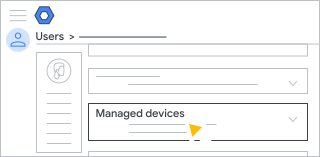
-
Чтобы удалить данные с одного устройства, наведите на него указатель и нажмите "Ещё"
 Удалить данные из аккаунта или Удалить данные с устройства.
Чтобы удалить данные с нескольких устройств одновременно, выберите их и нажмите "Ещё"
Удалить данные из аккаунта или Удалить данные с устройства.Если вы не знаете, какой вариант выбрать, ознакомьтесь с разделом Определите, что нужно удалить с устройства. Некоторые варианты могут быть недоступны.
-
Чтобы удалить защиту устройств после сброса настроек при удалении аккаунта для устройств Android, установите флажок Также удалить защиту устройств после сброса настроек.
После сброса настроек для входа в устройство больше не потребуется аккаунт владельца или администратора.
-
Нажмите Удалить данные из аккаунта или Удалить данные с устройства, чтобы подтвердить операцию.
При следующей синхронизации информация будет удалена, а настройки устройства сброшены (если применимо). Обычно данные удаляются с устройства в течение нескольких минут, но иногда эта операция занимает до трех часов. Если устройства перейдут в офлайн-режим, удаление данных продолжится. После завершения удаления данных и следующей синхронизации в консоли администратора статус устройства будет изменен на Данные удалены или Аккаунт удален.
Если устройство не подключено к интернету, в консоли администратора будет указан статус Одобрено или Удаление данных. После подключения устройства к сети удаление данных завершится, а статус устройства изменится на Данные удалены или Данные аккаунта удалены.
Подробную информацию о восстановлении заводских настроек можно найти в документации к устройству.
- Если вы передумаете, нажмите "Ещё" Отменить удаление данных с устройства.
-
Если устройство Android указано в списке устройств дважды, повторите процесс для второй записи. Такое может произойти, если на устройстве несколько аккаунтов или рабочий аккаунт добавлен и в рабочий, и в личный профили.
В списке устройств
-
В консоли администратора Google нажмите на значок меню
 Устройства
Мобильные устройства и конечные точки
Устройства.
Устройства
Мобильные устройства и конечные точки
Устройства.У вас должны быть права администратора на управление мобильными устройствами.
-
Чтобы удалить данные с одного устройства, наведите на него указатель и нажмите "Ещё" Удалить данные из аккаунта или Удалить данные с устройства.
Чтобы удалить данные с нескольких устройств одновременно, выберите их и нажмите "Ещё"
Удалить данные из аккаунта или Удалить данные с устройства.Если вы не знаете, какой вариант выбрать, ознакомьтесь с разделом Определите, что нужно удалить с устройства. Некоторые варианты могут быть недоступны.
-
Чтобы удалить защиту устройств после сброса настроек при удалении аккаунта для устройств Android, установите флажок Также удалить защиту устройств после сброса настроек.
После сброса настроек для входа в устройство больше не потребуется аккаунт владельца или администратора.
-
Нажмите Удалить данные из аккаунта или Удалить данные с устройства, чтобы подтвердить операцию.
При следующей синхронизации информация будет удалена, а настройки устройства сброшены (если применимо). Обычно данные удаляются с устройства в течение нескольких минут, но иногда эта операция занимает до трех часов. Если устройства перейдут в офлайн-режим, удаление данных продолжится. После завершения удаления данных и следующей синхронизации в консоли администратора статус устройства будет изменен на Данные удалены или Аккаунт удален.
Если устройство не подключено к интернету, в консоли администратора будет указан статус Одобрено или Удаление данных. После подключения устройства к сети удаление данных завершится, а статус устройства изменится на Данные удалены или Данные аккаунта удалены.
Подробную информацию о восстановлении заводских настроек можно найти в документации к устройству.
- Если вы передумаете, нажмите "Ещё" Отменить удаление данных с устройства.
- Если устройство Android указано в списке устройств дважды, повторите процесс для второй записи. Такое может произойти, если на устройстве несколько аккаунтов или рабочий аккаунт добавлен и в рабочий, и в личный профили.
Как разрешить пользователям удалять данные со своих устройств Android
Эта функция доступна в версиях Frontline Starter, Frontline Standard, Frontline Plus, Business Plus, Enterprise Standard, Enterprise Plus, Education Standard, Education Plus, лицензия Endpoint Education, Enterprise Essentials, Enterprise Essentials Plus, G Suite Basic, G Suite Business и Cloud Identity Premium. Сравнение версий Требуется расширенное управление мобильными устройствамиЕсли вы разрешили пользователям выполнять удаленную очистку их устройств, они могут дистанционно удалять те же данные, что и администратор. Подробная информация приведена в разделе Определите, что нужно удалить с устройства выше.
Подготовка. Если вам нужно подготовить отдел или группу для этого параметра, ознакомьтесь со статьей Как добавить организационное подразделение.
-
В консоли администратора Google нажмите на значок меню
Устройства
Мобильные устройства и конечные точки
Настройки
Android.У вас должны быть права администратора с доступом к управлению мобильными устройствами.
- Нажмите Общие Удаление данных с пользовательского устройства.
- Чтобы применить параметр к отделу или команде, сбоку выберите организационное подразделение (необязательно).
- Установите флажок Разрешить пользователям удалять данные со своих устройств на странице "Мои устройства".
-
Нажмите Сохранить. Вы также можете нажать Переопределить для организационного подразделения.
Чтобы вернуться к наследуемому значению, нажмите Наследовать.
Инструкции по дистанционному удалению данных для пользователей приведены в статье Как удаленно управлять потерянными или украденными рабочими устройствами.
Статьи по теме
- Как одобрить, заблокировать, разблокировать или удалить управляемое устройство
- Как выполнять выход из аккаунта пользователя
- Методы шифрования для Android
Google, Google Workspace и связанные наименования и логотипы являются товарными знаками компании Google LLC. Все другие названия компаний и продуктов являются товарными знаками соответствующих компаний.