

Para borrar los datos de tu propio dispositivo que usas en el trabajo o en una institución educativa, ve aquí en su lugar.
Ediciones compatibles con estas funciones (excepto donde se indique lo contrario): Frontline Starter, Frontline Standard y Frontline Plus; Business Starter, Business Standard y Business Plus; Enterprise Standard y Enterprise Plus; Education Fundamentals, Education Standard, Education Plus y Endpoint Education Upgrade; Essentials, Enterprise Essentials y Enterprise Essentials Plus; Nonprofits; G Suite Basic y G Suite Business; Cloud Identity Free y Cloud Identity Premium. Comparar tu ediciónSi se pierde un dispositivo administrado o un usuario abandona tu organización, puedes usar la Consola del administrador de Google para borrar los datos de trabajo o de institución educativa del dispositivo. Según la plataforma del dispositivo, puedes borrar la cuenta laboral de un usuario, su perfil de trabajo o todos los datos. Los usuarios aún pueden acceder a sus datos de trabajo en una computadora, un navegador web o cualquier otro dispositivo móvil autorizado.
Requisitos del sistema
Cómo borrar una cuenta de un dispositivo
Los dispositivos móviles deben estar administrados (administración básica o avanzada de dispositivos móviles).
Nota: En el caso de los dispositivos Android que cumplen con todas las condiciones que se indican a continuación, solo puedes borrar el dispositivo (no la cuenta):
- Actualmente, se encuentra en la administración básica de dispositivos móviles, pero antes estaba en la administración avanzada de dispositivos móviles
- En el modo Propietario del dispositivo (dispositivos empresariales y personales configurados como "solo para el trabajo")
- Administrado con la política de dispositivos Android
Los extremos deben administrarse con Drive para computadoras.
Para limpiar un dispositivo, haz lo siguiente:
- Dispositivos móviles (
Requiere la administración avanzada de dispositivos móviles):
- Dispositivos Android con Android Device Policy
- Dispositivos iOS inscritos con un perfil de política de dispositivo
- Los dispositivos con Microsoft Windows 10 o 11 deben estar inscritos en la administración de dispositivos con Windows.
Paso 1: Decide qué borrar del dispositivo
Puedes borrar todas las apps y los datos de un dispositivo o solo de una cuenta laboral. Puedes realizar las siguientes acciones:
- Borrar los datos de un dispositivo: Si se trata de un dispositivo personal o de la empresa que se perdió o robó. Esta opción quita todos los datos y las apps de trabajo del dispositivo. En el caso de los dispositivos iOS inscritos, también se quitan las apps y los datos personales.
- Borrar una cuenta: Si se trata de un dispositivo personal y el usuario abandona tu organización.
Cómo funciona la eliminación según la plataforma o el tipo de administración
Android
Los datos que se quitan de un dispositivo dependen del tipo de dispositivo:
|
Tipo de dispositivo |
Limpiar dispositivo |
Limpiar cuenta |
|---|---|---|
|
Dispositivo personal con un perfil de trabajo |
El contenido no está disponible. |
Se quita el perfil de trabajo del usuario, lo que incluye la cuenta de trabajo y todas las apps y los datos asociados a ella. Los datos personales y las apps permanecen en el dispositivo. |
|
Dispositivo de la empresa (o un dispositivo personal que el usuario configura solo para el trabajo) |
El dispositivo se restablece a la configuración de fábrica. Se quitan todos los datos. |
El dispositivo se restablecerá a la configuración de fábrica. Se quitan todos los datos personales y de trabajo. Nota: Si el dispositivo se encuentra actualmente en la administración básica de dispositivos móviles, pero antes estaba en la administración avanzada, no se admite la limpieza de la cuenta y la única opción es limpiar el dispositivo. |
iOS
Los datos que se quitan de un dispositivo dependen de cómo se sincronizan los datos laborales o educativos del usuario con el dispositivo y de quién es el propietario del dispositivo:
| Tipo de dispositivo | Limpiar dispositivo | Limpiar cuenta |
|---|---|---|
| Dispositivo iOS inscrito por el usuario | El contenido no está disponible. |
Se quita la cuenta laboral. Los datos personales y las apps permanecen en el dispositivo. Para asegurarte de que se quiten del dispositivo el perfil de configuración de la administración de dispositivos móviles de Google y las apps administradas, bórralo de la Consola del administrador. Para conocer los pasos, consulta Cómo borrar un dispositivo. |
| Dispositivo iOS inscrito como dispositivo |
El dispositivo se restablecerá a la configuración de fábrica. Se quitan todos los datos de trabajo, los datos personales y las apps. |
Se quitará la cuenta laboral. Se revocan las licencias del Programa de compras por volumen (VPP) de Apple asignadas al dispositivo. Los datos personales y las apps permanecen en el dispositivo. Para asegurarte de que se quiten del dispositivo el perfil de configuración de la administración de dispositivos móviles de Google y las apps administradas, bórralo de la Consola del administrador. Para conocer los pasos, consulta Cómo borrar un dispositivo. |
| Dispositivo iOS que usa la Sincronización de iOS para Google Workspace |
El dispositivo se restablecerá a la configuración de fábrica. Se quitan todos los datos de trabajo, los datos personales y las apps. |
Se quita la cuenta laboral. En el caso de los dispositivos que usan la administración avanzada de dispositivos móviles, también se quitan el perfil de configuración de la administración de dispositivos móviles de Google y las apps administradas. Los datos personales y las apps permanecen en el dispositivo. |
| Dispositivo iOS de la empresa (supervisado) |
El dispositivo se restablece a la configuración de fábrica. Se quitan todos los datos de trabajo, los datos personales y las apps. |
Igual que la columna Limpiar dispositivo |
| Dispositivo iOS que usa Google Sync para Google Workspace |
El dispositivo se restablece a la configuración de fábrica. Se quitan todos los datos de trabajo, los datos personales y las apps. |
El contenido no está disponible. |
Windows 10 inscrito en la administración de dispositivos de Windows
| Tipo de dispositivo | Limpiar dispositivo | Limpiar cuenta |
|---|---|---|
| Dispositivo con Microsoft Windows 10 u 11 inscrito en la administración de dispositivos de Windows |
El dispositivo se restablecerá a la configuración de fábrica. Se quitan todos los datos personales y de trabajo. |
El contenido no está disponible. Sin embargo, si el dispositivo está inscrito en la administración de dispositivos con Windows, puedes quitar todos los parámetros de configuración que se enviaron al dispositivo anulando su inscripción. Para conocer los pasos, consulta Cómo dar de baja un dispositivo de la administración de dispositivos con Windows. |
Drive para computadoras
La única opción es Limpiar cuenta. Los datos locales de Drive se quitan del dispositivo y se cierra la sesión del usuario en Drive para computadoras. Por lo general, los datos se quitan de inmediato de los dispositivos conectados a Internet que ejecutan Drive para computadoras.
Limitaciones de la limpieza de cuentas:
- Si el dispositivo no está conectado a Internet, el usuario aún podrá acceder al contenido que Drive para computadoras pone a disposición sin conexión hasta que el dispositivo se sincronice y reciba la instrucción de borrar la cuenta.
- Solo se quita el contenido transmitido cuando borras la cuenta (o bloqueas el dispositivo). El contenido duplicado permanece en el dispositivo. Nota: Como administrador, puedes controlar si los usuarios pueden duplicar archivos.
- En los dispositivos macOS, los archivos con ediciones no sincronizadas pueden permanecer en el dispositivo después de que se borre la cuenta.
- Los usuarios pueden volver a acceder si su cuenta está activa y pueden ingresar credenciales válidas. Para impedir el uso de Drive para computadoras en el dispositivo, bloquéalo.
Paso 2: Si tienes acceso al dispositivo, administra las cuentas
Si no perdiste el dispositivo ni te lo robaron, y tienes acceso a él, haz lo siguiente:
- Asegúrate de que el usuario pueda acceder a su cuenta laboral:
- Si no la conocen, debes restablecerla. Restablece la contraseña antes de borrar los datos del dispositivo. De lo contrario, es posible que el usuario deba esperar al menos 24 horas antes de volver a acceder al dispositivo.
- Si la cuenta está suspendida, debes restablecerla. Para obtener más información, consulta Cómo restablecer un usuario suspendido.
- Asegúrate de que puedan acceder todos los administradores que tengan acceso a dispositivos Android con protección contra el restablecimiento de la configuración de fábrica. Las cuentas deben estar activas para que el administrador pueda acceder al dispositivo después de que se borren los datos.
- Sal de la cuenta de trabajo y quítala antes de borrar el dispositivo o la cuenta.
Paso 3: Borra un dispositivo o una cuenta laboral de un dispositivo
Para encontrar los dispositivos cuyos datos quieres borrar, ve a la página de la cuenta del usuario o a la lista de dispositivos.
En la página de la cuenta del usuario
-
En la Consola del administrador de Google, ve a Menú


 Directorio
Usuarios.
Directorio
Usuarios.Es necesario tener el privilegio de administración de usuarios adecuado. Sin el privilegio correcto, no verás todos los controles necesarios para completar estos pasos.
- En la lista Usuarios, busca el usuario. Si necesitas ayuda, consulta Cómo buscar una cuenta de usuario.
- Haz clic en el nombre del usuario para abrir la página de su cuenta.
- Haz clic en Dispositivos administrados.
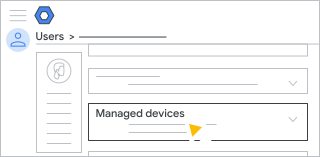
-
Para limpiar un solo dispositivo, coloca el cursor sobre él y haz clic en Más
 Limpiar cuenta o Limpiar dispositivo.
Para limpiar varios dispositivos a la vez, selecciona los dispositivos que quieras limpiar y haz clic en Más
Limpiar cuenta o Limpiar dispositivo.Si no sabes qué opción elegir, consulta Decide qué borrar del dispositivo. Es posible que no todas las opciones estén disponibles.
-
(Opcional) Para quitar la protección contra el restablecimiento de la configuración de fábrica cuando limpies la cuenta en los dispositivos Android, marca la casilla que te pregunta si también deseas quitar la protección contra el restablecimiento de la configuración de fábrica.
Ya no será necesario que el propietario ni el administrador acceda después de restablecer el dispositivo.
-
Haz clic en Limpiar cuenta o Limpiar dispositivo para confirmar.
En la siguiente sincronización, se borran los datos y se restablece el dispositivo, si corresponde. Generalmente, quitar los datos del dispositivo solo lleva unos minutos, pero puede llevar hasta 3 horas en algunos dispositivos. La limpieza continúa si los dispositivos se desconectan. Cuando se completa la limpieza, después de la siguiente sincronización, en la Consola del administrador, se muestra el estado del dispositivo como Limpio o Cuenta limpia.
Si el dispositivo no está conectado, en la Consola del administrador, se muestra el estado del dispositivo como Aprobado o Limpieza. Después de que el dispositivo está conectado nuevamente y se completó la limpieza, el estado se actualiza a Limpio o Cuenta limpia.
Para obtener información sobre el proceso de restablecimiento de la configuración de fábrica, consulta la documentación del dispositivo.
- (Opcional) Para cancelar la limpieza de un dispositivo, haz clic en Más Cancelar limpieza del dispositivo.
-
(Para dispositivos Android) Si el dispositivo se muestra dos veces en la lista de dispositivos, repite el proceso para cada entrada. Se puede mostrar un dispositivo dos veces si el usuario agrega más de una cuenta al dispositivo o si agrega la misma cuenta laboral a su perfil de trabajo y espacio personal.
En la lista de dispositivos
-
En la Consola del administrador de Google, ve a Menú
 Dispositivos
 móviles y extremos
Dispositivos.
Dispositivos
Dispositivos móviles y extremos
Dispositivos.Requiere tener el privilegio de administrador para la Administración de dispositivos móviles.
-
Para limpiar un solo dispositivo, coloca el cursor sobre él y haz clic en Más Limpiar cuenta o Limpiar dispositivo.
Para limpiar varios dispositivos a la vez, selecciona los dispositivos que quieras limpiar y haz clic en Más
Limpiar cuenta o Limpiar dispositivo.Si no sabes qué opción elegir, consulta Decide qué borrar del dispositivo. Es posible que no todas las opciones estén disponibles.
-
(Opcional) Para quitar la protección contra el restablecimiento de la configuración de fábrica cuando limpies la cuenta en los dispositivos Android, marca la casilla que te pregunta si también deseas quitar la protección contra el restablecimiento de la configuración de fábrica.
Ya no será necesario que el propietario ni el administrador acceda después de restablecer el dispositivo.
-
Haz clic en Limpiar cuenta o Limpiar dispositivo para confirmar.
En la siguiente sincronización, se borran los datos y se restablece el dispositivo, si corresponde. Generalmente, quitar los datos del dispositivo solo lleva unos minutos, pero puede llevar hasta 3 horas en algunos dispositivos. La limpieza continúa si los dispositivos se desconectan. Cuando se completa la limpieza, después de la siguiente sincronización, en la Consola del administrador, se muestra el estado del dispositivo como Limpio o Cuenta limpia.
Si el dispositivo no está conectado, en la Consola del administrador, se muestra el estado del dispositivo como Aprobado o Limpieza. Después de que el dispositivo está conectado nuevamente y se completó la limpieza, el estado se actualiza a Limpio o Cuenta limpia.
Para obtener información sobre el proceso de restablecimiento de la configuración de fábrica, consulta la documentación del dispositivo.
- (Opcional) Para cancelar la limpieza de un dispositivo, haz clic en Más Cancelar limpieza del dispositivo.
- (Para dispositivos Android) Si el dispositivo se muestra dos veces en la lista de dispositivos, repite el proceso para cada entrada. Se puede mostrar un dispositivo dos veces si el usuario agrega más de una cuenta al dispositivo o si agrega la misma cuenta laboral a su perfil de trabajo y espacio personal.
Permitir que los usuarios de Android limpien sus propios dispositivos
Ediciones compatibles con esta función: Frontline Starter, Frontline Standard y Frontline Plus; Business Plus; Enterprise Standard y Enterprise Plus; Education Standard, Education Plus y Endpoint Education Upgrade; Enterprise Essentials y Enterprise Essentials Plus; G Suite Basic y G Suite Business; Cloud Identity Premium. Comparar tu edición Requiere la administración avanzada de dispositivos móvilesPuedes permitir que los usuarios limpien sus propios dispositivos de forma remota. Cuando borran los datos de su dispositivo, se quitan los mismos datos que cuando un administrador elige borrar los datos de un dispositivo. Para obtener más información, consulta Decide qué borrar del dispositivo.
Antes de comenzar: Si necesitas establecer un departamento o equipo para este parámetro de configuración, consulta Cómo agregar una unidad organizativa.
-
En la Consola del administrador de Google, ve a Menú
Dispositivos
Dispositivos móviles y extremos
Configuración
Android.Requiere tener el privilegio de administrador para la Administración de dispositivos móviles.
- Haz clic en General Limpieza del dispositivo del usuario.
- (Opcional) Para aplicar el parámetro de configuración a un departamento o equipo, en el costado, selecciona una unidad organizativa.
- Marca la casilla Permitir que los usuarios limpien sus dispositivos desde Mis dispositivos.
-
Haz clic en Guardar. También puedes hacer clic en Anular para una unidad organizativa.
Para restablecer después el valor heredado, haz clic en Heredar.
Para brindarles a los usuarios detalles sobre cómo limpiar sus dispositivos de forma remota, consulta Administra de forma remota los dispositivos de trabajo perdidos o robados.
Temas relacionados
- Bloquea el acceso a tu servicio de Google en un dispositivo perdido
- Cómo cerrar la sesión de los usuarios en las computadoras
- Métodos de encriptación de Android
Google, Google Workspace y las marcas y los logotipos relacionados son marcas comerciales de Google LLC. Todos los demás nombres de productos y empresas son marcas comerciales de las empresas con las que se encuentran asociados.