

หากต้องการล้างข้อมูลในอุปกรณ์ที่ใช้สําหรับที่ทํางานหรือสถานศึกษา โปรดดูที่นี่แทน
รุ่นที่รองรับฟีเจอร์เหล่านี้ (ยกเว้นตามที่ระบุไว้) ได้แก่ Frontline Starter, Frontline Standard และ Frontline Plus, Business Starter, Business Standard และ Business Plus, Enterprise Standard และ Enterprise Plus, Education Fundamentals, Education Standard, Education Plus และ Endpoint Education Upgrade, Essentials, Enterprise Essentials และ Enterprise Essentials Plus, Nonprofits, G Suite Basic และ G Suite Business, Cloud Identity Free และ Cloud Identity Premium เปรียบเทียบรุ่นของคุณหากอุปกรณ์ที่มีการจัดการสูญหายหรือผู้ใช้ลาออกจากองค์กร ให้ใช้คอนโซลผู้ดูแลระบบของ Google เพื่อล้างข้อมูลงานหรือสถานศึกษาออกจากอุปกรณ์ คุณสามารถล้างข้อมูลบัญชีงาน โปรไฟล์งาน หรือข้อมูลทั้งหมดของผู้ใช้ได้โดยขึ้นอยู่กับแพลตฟอร์มอุปกรณ์ แต่ผู้ใช้ยังคงเข้าถึงข้อมูลงานในคอมพิวเตอร์ เว็บเบราว์เซอร์ หรืออุปกรณ์เคลื่อนที่เครื่องอื่นที่ได้รับสิทธิ์
ข้อกำหนดของระบบ
วิธีล้างข้อมูลบัญชีออกจากอุปกรณ์
อุปกรณ์เคลื่อนที่ต้องมีการจัดการ (การจัดการอุปกรณ์เคลื่อนที่ขั้นพื้นฐานหรือขั้นสูง)
หมายเหตุ: สำหรับอุปกรณ์ Android ที่มีคุณสมบัติตรงตามเงื่อนไขต่อไปนี้ทั้งหมด คุณจะล้างข้อมูลได้เฉพาะในอุปกรณ์ (ล้างข้อมูลบัญชีไม่ได้)
- อยู่ภายใต้การจัดการอุปกรณ์เคลื่อนที่ขั้นพื้นฐานในขณะนี้ แต่ก่อนหน้านี้อยู่ภายใต้การจัดการอุปกรณ์เคลื่อนที่ขั้นสูง
- ในโหมดเจ้าของอุปกรณ์ (อุปกรณ์ของบริษัทและอุปกรณ์ส่วนตัวที่ตั้งค่าเป็น "เฉพาะงานเท่านั้น")
- มีการจัดการด้วย Android Device Policy
ปลายทางต้องได้รับการจัดการด้วยไดรฟ์สำหรับเดสก์ท็อป
วิธีล้างข้อมูลอุปกรณ์
- อุปกรณ์เคลื่อนที่ (
ต้องมีการจัดการอุปกรณ์เคลื่อนที่ขั้นสูง):
- อุปกรณ์ Android ที่มี Android Device Policy
- อุปกรณ์ iOS ที่ลงทะเบียนด้วยอุปกรณ์โดยมีโปรไฟล์นโยบายด้านอุปกรณ์
- อุปกรณ์ Microsoft Windows 10 หรือ 11 ต้องลงทะเบียนในการจัดการอุปกรณ์ Windows
ขั้นตอนที่ 1: เลือกว่าจะล้างสิ่งใดออกจากอุปกรณ์บ้าง
คุณจะล้างแอปและข้อมูลทั้งหมดออกจากอุปกรณ์หรือเฉพาะบัญชีงานก็ได้ คุณ สามารถดำเนินการต่อไปนี้ได้
- ล้างข้อมูลอุปกรณ์ หากเป็นอุปกรณ์ของบริษัทหรืออุปกรณ์ส่วนตัวที่สูญหายหรือถูกขโมย ตัวเลือกนี้จะนำข้อมูลและแอปสำหรับทำงานทั้งหมดออกจากอุปกรณ์ สำหรับอุปกรณ์ iOS ที่ลงทะเบียนด้วยอุปกรณ์ ระบบจะลบข้อมูลและแอปส่วนตัวออกด้วย
- ล้างข้อมูลบัญชี หากเป็นอุปกรณ์ส่วนตัวและผู้ใช้จะลาออกจากองค์กร
การล้างข้อมูลในแพลตฟอร์มหรือการจัดการประเภทต่างๆ
Android
ข้อมูลที่ถูกนำออกจากอุปกรณ์จะขึ้นอยู่กับประเภทอุปกรณ์ ดังนี้
|
ประเภทอุปกรณ์ |
ล้างข้อมูลอุปกรณ์ |
ล้างข้อมูลบัญชี |
|---|---|---|
|
อุปกรณ์ส่วนตัวที่มีโปรไฟล์งาน |
ไม่มี |
ระบบจะนำโปรไฟล์งานของผู้ใช้ ซึ่งรวมถึงบัญชีงาน ตลอดจนแอปและข้อมูลที่เกี่ยวข้องกับบัญชีดังกล่าวออกทั้งหมด ส่วนข้อมูลและแอปส่วนตัวจะยังอยู่ในอุปกรณ์เช่นเดิม |
|
อุปกรณ์ของบริษัท (หรืออุปกรณ์ส่วนตัวที่ผู้ใช้กำหนดให้ใช้ทำงานเท่านั้น) |
ระบบจะรีเซ็ตอุปกรณ์เป็นการตั้งค่าเริ่มต้น ระบบจะนำข้อมูลทั้งหมดออก |
ระบบจะรีเซ็ตอุปกรณ์เป็นการตั้งค่าเริ่มต้น ระบบจะนำข้อมูลงานและข้อมูลส่วนตัวทั้งหมดออก หมายเหตุ: หากอุปกรณ์อยู่ภายใต้การจัดการอุปกรณ์เคลื่อนที่ขั้นพื้นฐานในขณะนี้ แต่ก่อนหน้านี้อยู่ภายใต้การจัดการอุปกรณ์เคลื่อนที่ขั้นสูง ระบบจะไม่รองรับการล้างข้อมูลบัญชีและจะมีเพียงตัวเลือกในการล้างข้อมูลอุปกรณ์เท่านั้น |
iOS
ข้อมูลที่ถูกนำออกจากอุปกรณ์จะขึ้นอยู่กับวิธีซิงค์ข้อมูลงานหรือสถานศึกษากับอุปกรณ์และเจ้าของอุปกรณ์ ดังนี้
| ประเภทอุปกรณ์ | ล้างข้อมูลอุปกรณ์ | ล้างข้อมูลบัญชี |
|---|---|---|
| อุปกรณ์ iOS ที่ผู้ใช้ลงทะเบียน | ไม่มี |
ระบบจะนำบัญชีงานออก ส่วนข้อมูลและแอปส่วนตัวจะยังอยู่ในอุปกรณ์เช่นเดิม หากต้องการให้แน่ใจว่าระบบได้นำโปรไฟล์การกำหนดค่าการจัดการอุปกรณ์เคลื่อนที่ของ Google และแอปที่มีการจัดการออกจากอุปกรณ์แล้ว ให้ลบอุปกรณ์ออกจากคอนโซลผู้ดูแลระบบ โปรดดูขั้นตอนที่หัวข้อลบอุปกรณ์ |
| อุปกรณ์ iOS ที่ลงทะเบียนด้วยอุปกรณ์ |
ระบบจะรีเซ็ตอุปกรณ์เป็นการตั้งค่าเริ่มต้น ระบบจะนำทั้งข้อมูลงาน ข้อมูลส่วนตัว และแอปออก |
ระบบจะนำบัญชีงานออก ใบอนุญาต Apple Volume Purchase Program (VPP) ที่มอบหมายให้กับอุปกรณ์จะถูกเพิกถอน ส่วนข้อมูลและแอปส่วนตัวจะยังอยู่ในอุปกรณ์เช่นเดิม หากต้องการให้แน่ใจว่าระบบได้นำโปรไฟล์การกำหนดค่าการจัดการอุปกรณ์เคลื่อนที่ของ Google และแอปที่มีการจัดการออกจากอุปกรณ์แล้ว ให้ลบอุปกรณ์ออกจากคอนโซลผู้ดูแลระบบ โปรดดูขั้นตอนที่หัวข้อลบอุปกรณ์ |
| อุปกรณ์ iOS ที่ใช้ iOS Sync สำหรับ Google Workspace |
ระบบจะรีเซ็ตอุปกรณ์เป็นการตั้งค่าเริ่มต้น ระบบจะนำทั้งข้อมูลงาน ข้อมูลส่วนตัว และแอปออก |
ระบบจะนำบัญชีงานออก สําหรับอุปกรณ์ที่อยู่ภายใต้การจัดการอุปกรณ์เคลื่อนที่ขั้นสูง ระบบจะนำโปรไฟล์การกําหนดค่าการจัดการอุปกรณ์เคลื่อนที่ของ Google และแอปที่มีการจัดการออกเช่นกัน ส่วนข้อมูลและแอปส่วนตัวจะยังอยู่ในอุปกรณ์เช่นเดิม |
| อุปกรณ์ iOS ของบริษัท (มีการควบคุมดูแล) |
ระบบจะรีเซ็ตอุปกรณ์เป็นการตั้งค่าเริ่มต้น ระบบจะนำทั้งข้อมูลงาน ข้อมูลส่วนตัว และแอปออก |
เหมือนกับคอลัมน์ล้างข้อมูลอุปกรณ์ |
| อุปกรณ์ iOS ที่ใช้ Google Sync สำหรับ Google Workspace |
ระบบจะรีเซ็ตอุปกรณ์เป็นการตั้งค่าเริ่มต้น ระบบจะนำทั้งข้อมูลงาน ข้อมูลส่วนตัว และแอปออก |
ไม่มี |
Windows 10 ที่ลงทะเบียนการจัดการอุปกรณ์ Windows
| ประเภทอุปกรณ์ | ล้างข้อมูลอุปกรณ์ | ล้างข้อมูลบัญชี |
|---|---|---|
| อุปกรณ์ Microsoft Windows 10 หรือ 11 ที่ลงทะเบียนในการจัดการอุปกรณ์ Windows |
ระบบจะรีเซ็ตอุปกรณ์เป็นการตั้งค่าเริ่มต้น ระบบจะนำข้อมูลงานและข้อมูลส่วนตัวทั้งหมดออก |
ไม่มี อย่างไรก็ตาม หากอุปกรณ์ลงทะเบียนการจัดการอุปกรณ์ของ Windows ให้ลบการตั้งค่าทั้งหมดที่พุชไปยังอุปกรณ์โดยการยกเลิกการลงทะเบียนอุปกรณ์ โปรดดูขั้นตอนในหัวข้อยกเลิกการลงทะเบียนอุปกรณ์จากการจัดการอุปกรณ์ของ Windows |
ไดรฟ์สำหรับเดสก์ท็อป
ตัวเลือกเดียวที่มีคือล้างข้อมูลบัญชี ระบบจะนำข้อมูลในไดรฟ์ของเครื่องออกจากอุปกรณ์ และนำผู้ใช้ออกจากระบบไดรฟ์สำหรับเดสก์ท็อป โดยปกติแล้วข้อมูลจะถูกนำออกจากอุปกรณ์ที่เชื่อมต่ออินเทอร์เน็ตทันทีขณะที่ไดรฟ์สำหรับเดสก์ท็อปทำงานอยู่
ข้อจำกัดของการล้างข้อมูลบัญชี
- หากอุปกรณ์ไม่ได้เชื่อมต่ออินเทอร์เน็ต ผู้ใช้จะยังเข้าถึงเนื้อหาที่ไดรฟ์สำหรับเดสก์ท็อปกำหนดให้ใช้งานแบบออฟไลน์ได้อยู่จนกว่าอุปกรณ์จะซิงค์และได้รับคำสั่งให้ล้างข้อมูลบัญชี
- เฉพาะเนื้อหาที่สตรีมจะถูกนำออกเมื่อคุณล้างข้อมูลบัญชี (หรือบล็อกอุปกรณ์) ส่วนเนื้อหาที่มีการมิเรอร์จะยังคงอยู่ในอุปกรณ์ เคล็ดลับ: ในฐานะผู้ดูแลระบบ คุณสามารถควบคุมได้ว่าจะให้ผู้ใช้มิเรอร์ไฟล์หรือไม่
- ในอุปกรณ์ macOS ไฟล์ที่มีการแก้ไขซึ่งยังไม่ได้ซิงค์อาจจะยังคงอยู่ในอุปกรณ์หลังจากที่ล้างข้อมูลบัญชี
- ผู้ใช้ยังคงลงชื่อเข้าใช้ได้อีกครั้งหากบัญชีของตนมีการใช้งานอยู่และสามารถป้อนข้อมูลเข้าสู่ระบบที่ถูกต้อง หากต้องการบล็อกไม่ให้ใช้ไดรฟ์สำหรับเดสก์ท็อปในอุปกรณ์ ให้บล็อกอุปกรณ์
ขั้นตอนที่ 2: หากมีสิทธิ์เข้าถึงอุปกรณ์ โปรดจัดการบัญชีต่างๆ
หากอุปกรณ์ไม่ได้สูญหายหรือถูกขโมยและคุณมีสิทธิ์เข้าถึงได้ ให้ดำเนินการดังนี้
- ตรวจสอบว่าผู้ใช้มีสิทธิ์เข้าถึงบัญชีงานโดยทำดังนี้
- หากผู้ใช้ไม่ทราบรหัสผ่าน คุณต้องรีเซ็ตรหัสผ่าน โดยรีเซ็ตรหัสผ่าน ก่อนที่จะล้างข้อมูลอุปกรณ์ หากคุณไม่ดำเนินการ ผู้ใช้อาจต้องรออย่างน้อย 24 ชั่วโมงก่อนจะลงชื่อเข้าใช้อุปกรณ์ได้อีกครั้ง
- หากบัญชีถูกระงับ คุณต้องคืนค่าบัญชีดังกล่าว โปรดดูรายละเอียดที่หัวข้อ กู้คืนผู้ใช้ที่ถูกระงับ
- ตรวจสอบว่าผู้ดูแลระบบที่มีสิทธิ์เข้าถึงอุปกรณ์ Android ซึ่งมีการป้องกันการรีเซ็ตเป็นค่าเริ่มต้นจากโรงงานไว้จะลงชื่อเข้าใช้ได้ โดยบัญชีจะต้องมีสถานะใช้งานอยู่เพื่อให้ผู้ดูแลระบบเข้าถึงอุปกรณ์ดังกล่าวหลังจากที่มีการล้างข้อมูลแล้วได้
- ออกจากระบบและนำบัญชีงานออกก่อนล้างข้อมูลอุปกรณ์หรือบัญชี
ขั้นตอนที่ 3: ล้างข้อมูลอุปกรณ์หรือบัญชีงานออกจากอุปกรณ์
หากต้องการค้นหาอุปกรณ์ที่ต้องการล้างข้อมูล ให้ไปที่หน้าบัญชีของผู้ใช้หรือรายชื่ออุปกรณ์
ในหน้าบัญชีของผู้ใช้
-
ในคอนโซลผู้ดูแลระบบของ Google ให้ไปที่เมนู


 ไดเรกทอรี ผู้ใช้
ต้องมีสิทธิ์การจัดการผู้ใช้ที่เหมาะสม หากไม่มีสิทธิ์ที่เหมาะสม คุณจะไม่เห็นการควบคุมที่จำเป็นทั้งหมดในการทำขั้นตอนเหล่านี้ให้เสร็จ
- ค้นหาผู้ใช้ในรายการผู้ใช้ หากต้องการความช่วยเหลือ ให้ไปที่หัวข้อค้นหาบัญชีผู้ใช้
- คลิกชื่อผู้ใช้เพื่อเปิดหน้าบัญชี
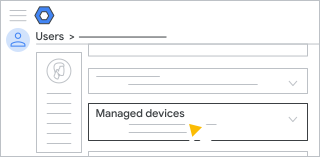
- คลิกอุปกรณ์ที่มีการจัดการ
-
หากต้องการล้างข้อมูลอุปกรณ์เครื่องเดียว ให้ชี้ไปที่อุปกรณ์นั้นแล้วคลิกเพิ่มเติม
 ล้างข้อมูลบัญชีหรือล้างข้อมูลอุปกรณ์
หากต้องการล้างข้อมูลอุปกรณ์หลายเครื่องพร้อมกัน ให้เลือกอุปกรณ์ที่ต้องการล้างข้อมูล แล้วคลิกเพิ่มเติม
ล้างข้อมูลบัญชีหรือล้างข้อมูลอุปกรณ์หากไม่แน่ใจว่าจะเลือกตัวเลือกใด โปรดดูเลือกว่าจะล้างข้อมูลใดออกจากอุปกรณ์บ้าง แต่อาจไม่ได้มีทุกตัวเลือก
-
(ไม่บังคับ) หากต้องการนำการป้องกันการรีเซ็ตเป็นค่าเริ่มต้นออกเมื่อล้างข้อมูลบัญชีสำหรับอุปกรณ์ Android ให้เลือกช่องนำการป้องกันอุปกรณ์ที่รีเซ็ตเป็นค่าเริ่มต้นออกด้วย
อุปกรณ์จะไม่กำหนดให้เจ้าของหรือผู้ดูแลระบบลงชื่อเข้าใช้อีกต่อไปหลังจากรีเซ็ต
-
คลิกล้างข้อมูลบัญชีหรือล้างข้อมูลอุปกรณ์เพื่อยืนยัน
ระบบจะลบข้อมูลในการซิงค์ครั้งถัดไป รวมทั้งรีเซ็ตอุปกรณ์หากจำเป็น โดยมากระบบจะใช้เวลาสักครู่ในการลบข้อมูลออกจากอุปกรณ์ แต่อาจใช้เวลาถึง 3 ชั่วโมงในอุปกรณ์บางเครื่อง การล้างข้อมูลจะดำเนินต่อไปหากอุปกรณ์ออฟไลน์ เมื่อล้างข้อมูลเสร็จแล้ว หลังจากการซิงค์ครั้งถัดไป คอนโซลผู้ดูแลระบบจะแสดงสถานะอุปกรณ์เป็นล้างข้อมูลแล้วหรือล้างข้อมูลบัญชีแล้ว
หากอุปกรณ์ไม่ได้ออนไลน์ คอนโซลผู้ดูแลระบบจะแสดงสถานะอุปกรณ์เป็นอนุมัติแล้วหรือกำลังล้างข้อมูล หลังจากที่อุปกรณ์กลับมาออนไลน์และล้างข้อมูลเสร็จแล้ว สถานะจะอัปเดตเป็นล้างข้อมูลแล้วหรือล้างข้อมูลบัญชีแล้ว
โปรดดูข้อมูลเกี่ยวกับขั้นตอนการรีเซ็ตเป็นค่าเริ่มต้นในเอกสารประกอบของอุปกรณ์
- (ไม่บังคับ) หากต้องการยกเลิกการล้างข้อมูลอุปกรณ์ ให้คลิกเพิ่มเติม ยกเลิก การล้างข้อมูลอุปกรณ์
-
(สำหรับอุปกรณ์ Android) หากมีอุปกรณ์ซ้ำกัน 2 รายการในรายการอุปกรณ์ ให้ทำขั้นตอนซ้ำสำหรับแต่ละรายการ ระบบจะแสดงอุปกรณ์เดิมซ้ำ 2 รายการหากผู้ใช้เพิ่มบัญชีมากกว่า 1 บัญชีลงในอุปกรณ์ หรือหากเพิ่มบัญชีงานเดียวกันลงในโปรไฟล์งานและพื้นที่ส่วนตัว
ในรายการอุปกรณ์
-
ในคอนโซลผู้ดูแลระบบของ Google ให้ไปที่เมนู
 อุปกรณ์
มือถือและอุปกรณ์ปลายทาง
อุปกรณ์
อุปกรณ์
มือถือและอุปกรณ์ปลายทาง
อุปกรณ์ต้องมีสิทธิ์ของผู้ดูแลระบบการจัดการมือถือ
-
หากต้องการล้างข้อมูลอุปกรณ์เครื่องเดียว ให้ชี้ไปที่อุปกรณ์นั้นแล้วคลิกเพิ่มเติม ล้างข้อมูลบัญชีหรือล้างข้อมูลอุปกรณ์
หากต้องการล้างข้อมูลอุปกรณ์หลายเครื่องพร้อมกัน ให้เลือกอุปกรณ์ที่ต้องการล้างข้อมูล แล้วคลิกเพิ่มเติม
ล้างข้อมูลบัญชีหรือล้างข้อมูลอุปกรณ์หากไม่แน่ใจว่าจะเลือกตัวเลือกใด โปรดดูเลือกว่าจะล้างข้อมูลใดออกจากอุปกรณ์บ้าง แต่อาจไม่ได้มีทุกตัวเลือก
-
(ไม่บังคับ) หากต้องการนำการป้องกันการรีเซ็ตเป็นค่าเริ่มต้นออกเมื่อล้างข้อมูลบัญชีสำหรับอุปกรณ์ Android ให้เลือกช่องนำการป้องกันอุปกรณ์ที่รีเซ็ตเป็นค่าเริ่มต้นออกด้วย
อุปกรณ์จะไม่กำหนดให้เจ้าของหรือผู้ดูแลระบบลงชื่อเข้าใช้อีกต่อไปหลังจากรีเซ็ต
-
คลิกล้างข้อมูลบัญชีหรือล้างข้อมูลอุปกรณ์เพื่อยืนยัน
ระบบจะลบข้อมูลในการซิงค์ครั้งถัดไป รวมทั้งรีเซ็ตอุปกรณ์หากจำเป็น โดยมากระบบจะใช้เวลาสักครู่ในการลบข้อมูลออกจากอุปกรณ์ แต่อาจใช้เวลาถึง 3 ชั่วโมงในอุปกรณ์บางเครื่อง การล้างข้อมูลจะดำเนินต่อไปหากอุปกรณ์ออฟไลน์ เมื่อล้างข้อมูลเสร็จแล้ว หลังจากการซิงค์ครั้งถัดไป คอนโซลผู้ดูแลระบบจะแสดงสถานะอุปกรณ์เป็นล้างข้อมูลแล้วหรือล้างข้อมูลบัญชีแล้ว
หากอุปกรณ์ไม่ได้ออนไลน์ คอนโซลผู้ดูแลระบบจะแสดงสถานะอุปกรณ์เป็นอนุมัติแล้วหรือกำลังล้างข้อมูล หลังจากที่อุปกรณ์กลับมาออนไลน์และล้างข้อมูลเสร็จแล้ว สถานะจะอัปเดตเป็นล้างข้อมูลแล้วหรือล้างข้อมูลบัญชีแล้ว
โปรดดูข้อมูลเกี่ยวกับขั้นตอนการรีเซ็ตเป็นค่าเริ่มต้นในเอกสารประกอบของอุปกรณ์
- (ไม่บังคับ) หากต้องการยกเลิกการล้างข้อมูลอุปกรณ์ ให้คลิกเพิ่มเติม ยกเลิก การล้างข้อมูลอุปกรณ์
- (สำหรับอุปกรณ์ Android) หากมีอุปกรณ์ซ้ำกัน 2 รายการในรายการอุปกรณ์ ให้ทำขั้นตอนซ้ำสำหรับแต่ละรายการ ระบบจะแสดงอุปกรณ์เดิมซ้ำ 2 รายการหากผู้ใช้เพิ่มบัญชีมากกว่า 1 บัญชีลงในอุปกรณ์ หรือหากเพิ่มบัญชีงานเดียวกันลงในโปรไฟล์งานและพื้นที่ส่วนตัว
อนุญาตให้ผู้ใช้ Android ล้างข้อมูลอุปกรณ์ของตนเองได้
รุ่นที่รองรับฟีเจอร์นี้ ได้แก่ Frontline Starter, Frontline Standard และ Frontline Plus, Business Plus, Enterprise Standard และ Enterprise Plus, Education Standard, Education Plus และ Endpoint Education Upgrade, Enterprise Essentials และ Enterprise Essentials Plus, G Suite Basic และ G Suite Business, Cloud Identity Premium เปรียบเทียบรุ่นของคุณ ต้องมีการจัดการอุปกรณ์เคลื่อนที่ขั้นสูงคุณจะอนุญาตให้ผู้ใช้ล้างข้อมูลในอุปกรณ์ของตัวเองจากระยะไกลได้ เมื่อผู้ใช้ล้างข้อมูลใน อุปกรณ์ ข้อมูลที่ลบออกจะเป็นข้อมูลเดียวกับข้อมูลที่ผู้ดูแลระบบเลือกที่จะล้างข้อมูลใน อุปกรณ์ โปรดดูรายละเอียดที่หัวข้อเลือกว่าจะล้างข้อมูลใดออกจากอุปกรณ์บ้าง
ข้อควรทราบก่อนที่จะเริ่มต้น: หากต้องการกำหนดแผนกหรือทีมสำหรับการตั้งค่านี้ โปรดดูหัวข้อเพิ่มหน่วยขององค์กร
-
ในคอนโซลผู้ดูแลระบบของ Google ให้ไปที่เมนู
อุปกรณ์
มือถือและอุปกรณ์ปลายทาง
การตั้งค่า
Android - คลิกทั่วไป ล้างข้อมูลอุปกรณ์ของผู้ใช้
- (ไม่บังคับ) หากต้องการใช้การตั้งค่ากับแผนกหรือทีม ให้เลือกหน่วยขององค์กรที่ด้านข้าง
- เลือกช่องอนุญาตให้ผู้ใช้ล้างข้อมูลอุปกรณ์จากอุปกรณ์ของฉัน
-
คลิกบันทึก หรือคลิกลบล้างสำหรับหน่วยขององค์กร
หากในภายหลังต้องการกู้คืนค่าที่รับช่วงมา ให้คลิกรับค่า
หากต้องการแจ้งรายละเอียดวิธีล้างข้อมูลอุปกรณ์จากระยะไกลแก่ผู้ใช้ โปรดดูหัวข้อจัดการอุปกรณ์ของที่ทำงานที่สูญหายหรือถูกขโมยจากระยะไกล
หัวข้อที่เกี่ยวข้อง
- บล็อกการเข้าถึงบริการของ Google ในอุปกรณ์ที่สูญหาย
- นำผู้ใช้ออกจากระบบคอมพิวเตอร์
- วิธีการเข้ารหัส Android
Google, Google Workspace รวมถึงเครื่องหมายและโลโก้ที่เกี่ยวข้องเป็นเครื่องหมายการค้าของ Google LLC ชื่อบริษัทและชื่อผลิตภัณฑ์อื่นๆ ทั้งหมดเป็นเครื่องหมายการค้าของบริษัทที่เกี่ยวข้อง