

職場や学校で使用するご自身のデバイスをワイプするには、こちらをご覧ください。
特記されている場合を除き、これらの機能は Frontline Starter、Frontline Standard、Frontline Plus、Business Starter、Business Standard、Business Plus、Enterprise Standard、Enterprise Plus、Education Fundamentals、Education Standard、Education Plus、Endpoint Education Upgrade、Essentials、Enterprise Essentials、Enterprise Essentials Plus、G Suite Basic、G Suite Business、Cloud Identity Free、Cloud Identity Premium の各エディションに対応しています。エディションを比較管理対象のデバイスが紛失した場合またはユーザーが離職した場合に、管理者は Google 管理コンソールを使用して、デバイスから仕事または学校のデータをワイプすることができます。デバイスのプラットフォームに応じて、ユーザーの仕事用アカウント、仕事用プロファイル、あるいはすべてのデータをワイプできます。ただし、ユーザーはパソコン、ウェブブラウザ、または他の認証済みモバイル デバイスで、ワイプされた仕事用データにアクセスすることができます。
システム要件
デバイスからアカウントをワイプする場合
モバイル デバイスに管理機能(モバイルの基本管理または詳細管理)が設定されている必要があります
注: 次の条件をすべて満たす Android デバイスの場合、デバイスのみをワイプできます(アカウントはワイプできません)。
- 現在モバイルの基本管理が適用されていて、以前はモバイルの詳細管理が適用されていた場合
- デバイス所有者モードになっている(会社所有デバイスおよび「仕事専用」に設定された個人用デバイス)
- Android Device Policy で管理されている
エンドポイントはパソコン版ドライブで管理する必要があります
デバイスをワイプする場合
- モバイル デバイス(高度なモバイル デバイス管理が必要):
- Android Device Policy を使用する Android デバイス
- Device Policy プロファイルが設定され、デバイス登録済みの iOS デバイス
- Microsoft Windows 10 または 11 のデバイスを Windows デバイス管理に登録する必要があります。
ステップ 1: デバイスからワイプする対象を決定する
デバイスからすべてのアプリとデータをワイプするか、仕事用アカウントのみをワイプするかを選択します。次の操作を行うことができます。
- デバイスをワイプ - 会社所有のデバイスや個人のデバイスの紛失や盗難が発生した場合。このオプションを選択すると、すべての仕事用のデータとアプリがデバイスから削除されます。デバイス登録済みの iOS デバイスの場合、個人データとアプリも削除されます。
- アカウントをワイプ - 個人のデバイスを使用していたユーザーが離職した場合。
プラットフォームまたは管理タイプごとのワイプの動作
Android
デバイスから削除されるデータは、デバイスの種類によって異なります。
|
デバイスの種類 |
デバイスをワイプ |
アカウントをワイプ |
|---|---|---|
|
仕事用プロファイルが設定された個人のデバイス |
利用できません。 |
ユーザーの仕事用プロファイルが削除されます。これには、仕事用アカウントと、このアカウントに関連付けられているすべてのアプリとデータが含まれます。 個人のデータとアプリはそのままデバイスに残ります。 |
|
会社所有のデバイス(またはユーザーが仕事専用として設定した個人のデバイス) |
デバイスが出荷時設定にリセットされます。 すべてのデータが削除されます。 |
デバイスが出荷時設定にリセットされます。仕事用と個人のデータがすべて削除されます。 注: デバイスに現在モバイルの基本管理が適用されていて、以前はモバイルの詳細管理が適用されていた場合、アカウントのワイプはサポートされず、行える操作はデバイスのワイプのみになります。 |
iOS
デバイスから削除されるデータは、ユーザーの仕事または学校のデータをデバイスに同期する方法と、デバイスの所有者によって異なります。
| デバイスの種類 | デバイスをワイプ | アカウントをワイプ |
|---|---|---|
| ユーザーが登録した iOS デバイス | 利用できません。 |
仕事用アカウントが削除されます。 個人のデータとアプリはそのままデバイスに残ります。 Google モバイル デバイス管理の設定プロファイルと管理対象アプリがデバイスから確実に削除されるようにするには、管理コンソールからデバイスを削除します。手順については、デバイスを削除するをご覧ください。 |
| デバイス登録済みの iOS デバイス |
デバイスが出荷時設定にリセットされます。 仕事用データ、個人データ、アプリがすべて削除されます。 |
仕事用アカウントが削除されます。デバイスに割り当てられた Apple Volume Purchase Program(VPP)ライセンスが取り消されます。 個人のデータとアプリはそのままデバイスに残ります。 Google モバイル デバイス管理の設定プロファイルと管理対象アプリがデバイスから確実に削除されるようにするには、管理コンソールからデバイスを削除します。手順については、デバイスを削除するをご覧ください。 |
| iOS Sync for Google Workspace を使用している iOS デバイス |
デバイスが出荷時設定にリセットされます。 仕事用データ、個人データ、アプリがすべて削除されます。 |
仕事用アカウントが削除されます。 モバイルの詳細管理が適用されているデバイスでは、Google モバイル デバイス管理の設定プロファイルと管理対象アプリも削除されます。 個人のデータとアプリはそのままデバイスに残ります。 |
| 会社所有の iOS デバイス(監視対象) |
デバイスが出荷時設定にリセットされます。 仕事用データ、個人データ、アプリがすべて削除されます。 |
[デバイスをワイプ] 列と同じ |
| Google Workspace 向け Google Sync を使用している iOS デバイス |
デバイスが出荷時設定にリセットされます。 仕事用データ、個人データ、アプリがすべて削除されます。 |
利用できません。 |
Windows デバイス管理に登録済みの Windows 10
| デバイスの種類 | デバイスをワイプ | アカウントをワイプ |
|---|---|---|
| Microsoft Windows 10 または 11 のデバイスが Windows デバイス管理に登録されている |
デバイスが出荷時設定にリセットされます。 仕事用と個人のデータがすべて削除されます。 |
利用できません。 ただし、デバイスが Windows デバイス管理に登録されている場合は、デバイスの登録を解除することで、デバイスにプッシュされたすべての設定を削除できます。手順については、Windows デバイス管理からデバイスの登録を解除するをご覧ください。 |
パソコン版ドライブ
[アカウントをワイプ] のみ選択できます。ローカル ドライブのデータがデバイスから削除され、ユーザーはパソコン版ドライブからログアウトされます。データは通常、パソコン版ドライブを実行しており、インターネットに接続しているデバイスからすぐに削除されます。
アカウントのワイプに関する制限:
- デバイスがインターネットに接続されていなくても、デバイスが同期され、アカウントのワイプ指示を取得するまでは、ユーザーはパソコン版ドライブでオフラインで利用できるコンテンツにアクセスできます。
- アカウントをワイプ(またはデバイスをブロック)すると、ストリーミングされたコンテンツのみが削除されます。ミラーリングされたコンテンツはデバイスに残ります。ヒント: 管理者は、ユーザーにファイルのミラーリングを許可するかどうかを指定できます。
- macOS デバイスでは、同期されていない編集内容が含まれるファイルは、アカウントのワイプ後もデバイスに残る場合があります。
- アカウントが有効で有効な認証情報を入力できる場合、ユーザーは引き続き再ログインできます。デバイスでのパソコン版ドライブの使用をブロックするには、デバイスをブロックします。
ステップ 2: アカウントを管理する(デバイスにアクセスできる場合)
デバイスの紛失や盗難がなく、デバイスにアクセスできる場合:
- ユーザーが自分の仕事用アカウントにアクセスできることを確認します。
- ユーザーがパスワードを覚えていない場合は、管理者がパスワードを再設定する必要があります。デバイスをワイプする前に、パスワードをリセットします。再設定せずにワイプすると、ユーザーがデバイスに再度ログインできるようになるまでに少なくとも 24 時間ほどかかる可能性があります。
- アカウントが停止されている場合は、アカウントを再開する必要があります。詳しくは、停止中のユーザーを再開するをご覧ください。
- 出荷時設定へのリセット保護機能が設定された Android デバイスに、アクセス権があるすべての管理者がログインできることを確認します。デバイスをワイプした後、管理者がデバイスにアクセスするには、アカウントが有効になっている必要があります。
- デバイスまたはアカウントをワイプする前に、ログアウトして仕事用アカウントを削除します。
ステップ 3: デバイスまたは仕事用アカウントをワイプする
ワイプするデバイスを確認するには、ユーザーのアカウント ページまたはデバイスリストに移動します。
ユーザーのアカウント ページの場合
-
Google 管理コンソールで、メニュー アイコン


 [ディレクトリ] [ユーザー] に移動します。
アクセスするには、適切なユーザー管理権限が必要です。適切な権限がない場合は、これらの手順を完了するのに必要なコントロールがすべて表示されません。
- [ユーザー] のリストで目的のユーザーを探します。詳しくは、ユーザー アカウントの検索をご覧ください。
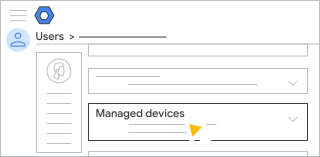
- ユーザーの名前をクリックして、そのユーザーのアカウント ページを開きます。
- [管理対象デバイス] をクリックします。
-
デバイスを 1 台のみワイプするには、そのデバイスにカーソルを合わせ、その他アイコン
 [アカウントをワイプ] または [デバイスをワイプ] をクリックします。
複数のデバイスを一度にワイプするには、ワイプするデバイスを選択して、その他アイコン
[アカウントをワイプ] または [デバイスをワイプ] をクリックします。どのオプションを選択すればよいかわからない場合は、デバイスからワイプする対象を決定するをご覧ください。なお、すべてのオプションが利用できるとは限りません。
-
(省略可)Android デバイスのアカウントをワイプするときに出荷時設定へのリセット保護機能を解除するには、[出荷時設定へのリセット保護も削除する] ボックスをオンにします。
リセット後は、所有者または管理者がログインする必要がなくなります。
-
[アカウントをワイプ] または [デバイスをワイプ] をクリックして確定します。
次の同期の際にデータが削除され、該当する場合はデバイスがリセットされます。通常は数分でデバイスからデータが削除されますが、デバイスによっては最長で 3 時間ほどかかることがあります。デバイスがオフラインになっても、ワイプは続行します。ワイプが完了すると、次回の同期後、管理コンソールにデバイスのステータスが [ワイプ済み] または [アカウントをワイプ済み] と表示されます。
デバイスがオンラインでない場合は、管理コンソールにデバイスのステータスが [承認済み] または [ワイプ中] と表示されます。デバイスが再びオンラインになってワイプが完了すると、ステータスが [ワイプ済み] または [アカウントをワイプしました] に変わります。
出荷時設定へのリセットの手順について詳しくは、各デバイスのドキュメントをご参照ください。
- (省略可)デバイスのワイプをキャンセルするには、その他アイコン [デバイスのワイプをキャンセル] をクリックします。
-
(Android デバイスの場合)デバイスリストに同じデバイスのエントリが 2 つある場合は、エントリごとにこの手順を繰り返します。ユーザーがデバイスに複数のアカウントを追加した場合や、仕事用プロファイルと個人用スペースに同じ仕事用アカウントを追加した場合は、リストにエントリが 2 つ表示されます。
デバイスリストで
-
Google 管理コンソールで、メニュー アイコン
[ デバイス] [モバイルとエンドポイント] [デバイス] に移動します。[デバイス] に移動
アクセスするには、モバイル デバイス管理の管理者権限が必要です。
-
デバイスを 1 台のみワイプするには、そのデバイスにカーソルを合わせ、その他アイコン [アカウントをワイプ] または [デバイスをワイプ] をクリックします。
複数のデバイスを一度にワイプするには、ワイプするデバイスを選択して、その他アイコン
[アカウントをワイプ] または [デバイスをワイプ] をクリックします。どのオプションを選択すればよいかわからない場合は、デバイスからワイプする対象を決定するをご覧ください。なお、すべてのオプションが利用できるとは限りません。
-
(省略可)Android デバイスのアカウントをワイプするときに出荷時設定へのリセット保護機能を解除するには、[出荷時設定へのリセット保護も削除する] ボックスをオンにします。
リセット後は、所有者または管理者がログインする必要がなくなります。
-
[アカウントをワイプ] または [デバイスをワイプ] をクリックして確定します。
次の同期の際にデータが削除され、該当する場合はデバイスがリセットされます。通常は数分でデバイスからデータが削除されますが、デバイスによっては最長で 3 時間ほどかかることがあります。デバイスがオフラインになっても、ワイプは続行します。ワイプが完了すると、次回の同期後、管理コンソールにデバイスのステータスが [ワイプ済み] または [アカウントをワイプ済み] と表示されます。
デバイスがオンラインでない場合は、管理コンソールにデバイスのステータスが [承認済み] または [ワイプ中] と表示されます。デバイスが再びオンラインになってワイプが完了すると、ステータスが [ワイプ済み] または [アカウントをワイプしました] に変わります。
出荷時設定へのリセットの手順について詳しくは、各デバイスのドキュメントをご参照ください。
- (省略可)デバイスのワイプをキャンセルするには、その他アイコン [デバイスのワイプをキャンセル] をクリックします。
- (Android デバイスの場合)デバイスリストに同じデバイスのエントリが 2 つある場合は、エントリごとにこの手順を繰り返します。ユーザーがデバイスに複数のアカウントを追加した場合や、仕事用プロファイルと個人用スペースに同じ仕事用アカウントを追加した場合は、リストにエントリが 2 つ表示されます。
Android ユーザーが自分のデバイスをワイプできるようにする
この機能に対応しているエディション: Frontline Starter、Frontline Standard、Frontline Plus、Business Plus、Enterprise Standard、Enterprise Plus、Education Standard、Education Plus、Endpoint Education Upgrade、Enterprise Essentials、Enterprise Essentials Plus、G Suite Basic、G Suite Business、Cloud Identity Premium。 エディションを比較 高度なモバイル デバイス管理が必要です。ユーザーが各自のデバイスをリモートワイプできるように設定することができます。ユーザーが各自の端末をワイプすると、管理者が端末をワイプした場合と同じデータが削除の対象となります。詳しくは、デバイスからワイプする対象を決定するをご覧ください。
始める前に: この設定に対する部門やチームを設定する必要がある場合は、組織部門を追加するをご覧ください。
-
Google 管理コンソールで、メニュー アイコン
[ デバイス] [モバイルとエンドポイント] [設定] [Android] に移動します。アクセスするには、モバイル デバイス管理の管理者権限が必要です。
- [全般設定] [ユーザー デバイスのワイプ] をクリックします。
- (省略可)設定を部門やチームに適用するには、横で組織部門を選択します。
- [[マイデバイス] からのデバイスのワイプをユーザーに許可する] チェックボックスをオンにします。
-
[保存] をクリックします。または、組織部門の [オーバーライド] をクリックします。
後で継承値を復元するには、[継承] をクリックします。
ユーザーが各自のデバイスをリモートワイプする方法については、紛失した仕事用デバイスまたは盗難にあった仕事用デバイスをリモートで管理するをご覧ください。
関連トピック
Google、Google Workspace、および関連するマークとロゴは、Google LLC の商標です。その他すべての企業名および商品名は関連各社の商標です。