

Op het Google Workspace-statusdashboard vindt u de huidige en eerdere status van Google Workspace-kernservices, zoals Gemini, Gmail, Google Agenda en Google Meet.
Op het statusdashboard staan ook recente storingen en onderbrekingen. Klik op een melding voor meer informatie over een probleem, waaronder een schatting van wanneer het probleem kan worden opgelost.
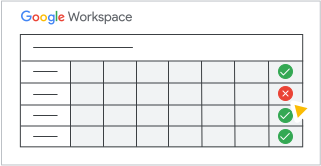
Als het probleem is opgelost, wordt er een laatste update gepost
Als je een probleem met een Google Workspace-service wilt melden, neem je contact op met Google Workspace-support.
Abonneren op de RSS- of JSON-feed van het statusdashboard
We raden u aan zich te abonneren op de RSS-feed van het statusdashboard. Zo bent u het snelst op de hoogte van storingen, zelfs als uw Gmail-service wordt onderbroken of als meldingen worden vertraagd:
- Ga naar het statusdashboard.
- Klik onderaan op RSS-feed en kopieer de feed-URL.
- Plak de URL in uw RSS-lezer om de feed van het statusdashboard toe te voegen.
Als u programmatische toegang tot het statusdashboard wilt, bijvoorbeeld om het te integreren in uw controlesysteem, klikt u onderaan op Geschiedenis in json-indeling.
Meldingen instellen voor Google Workspace-storingen
Stel op de pagina Regels een door het systeem gedefinieerde regel in om meldingen over Apps-uitval te krijgen voor nieuwe, geüpdatete of opgeloste uitval op het statusdashboard.
Opmerking: Deze meldingen kunnen langzamer binnenkomen dan updates van de RSS-feed.
-
Ga in de Google Beheerdersconsole naar Menu


 Regels.
Hiervoor is het beheerdersrecht Vertrouwensregels bekijken vereist.
- Klik op Een filter toevoegen Regeltype.
- Klik op Door systeem gedefinieerd Toepassen.
- Scroll omlaag in de lijst met regels en klik op Melding over uitval van apps.
- Klik op de pagina Regelgegevens op Regel bewerken.
- Klik op Volgende: Voorwaarden bekijken.
- Klik op Volgende: Acties toevoegen.
- Je kunt meldingen over uitval van apps in het meldingencentrum krijgen via e-mail of beide:
- Als u meldingen wilt krijgen in het Meldingencentrum, vinkt u het vakje Verzenden naar meldingencentrum aan. Opmerking: Als u het standaard ernstniveau voor meldingen over apps-uitval wilt wijzigen, selecteert u een optie onder Ernst.
- Als u meldingen per e-mail wilt krijgen, vinkt u het vakje E-mailmeldingen sturen aan.
Opmerking: Als Gmail is getroffen, kunnen e-mailmeldingen vertraagd zijn.
- (Optioneel) Als u wilt dat de regel e-mailmeldingen naar hoofdbeheerders in uw organisatie stuurt, vinkt u het vakje Alle hoofdbeheerders aan.
- (Optioneel) Als u wilt dat e-mailmeldingen naar specifieke mensen worden gestuurd, klikt u op E-mailontvangers toevoegen voert u het e-mailadres in klikt u op Klaar.
- Klik op Volgende: Controleren.
- Klik op Regel updaten.
Ga naar Meldingsgegevens bekijken > Apps-uitval voor meer informatie over meldingen over apps-uitval.
Ontdek meer informatie over typen meldingen en regels en hoe u meldingen instelt met rapportageregels.
De statusgeschiedenis van een service bekijken
U kunt maximaal 5 jaar aan statusgeschiedenis voor een Google Workspace-service bekijken.
- Ga naar het statusdashboard.
- Klik onderaan op Geschiedenis bekijken. Je kunt de lijst met incidenten van de afgelopen 365 dagen controleren.
- Als u incidenten van de afgelopen 5 jaar wilt bekijken, klikt u onder de servicenaam op Meer tonen. Opmerking: Op de geschiedenispagina staan alleen incidenten voor de jaren waarin ze plaatsvonden.