

Посмотреть текущий и предыдущие статусы сервисов Google Workspace, таких как Gemini, Gmail, Google Календарь и Google Meet, можно на странице "Доступность сервисов Google Workspace".
На панели мониторинга также представлены сведения о недавних сбоях и перерывах в работе. Нажмите на уведомление, чтобы узнать больше о проблеме, в том числе о том, когда она может быть решена.
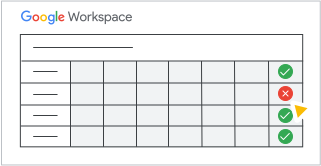
После устранения неполадки публикуется заключительное оповещение.
Если вы хотите сообщить о проблеме в сервисе Google Workspace, обратитесь в службу поддержки Google Workspace.
Как подписаться на RSS- или JSON-фид с данными о доступности сервисов
Чтобы вовремя получать оповещения о сбоях в работе сервисов в случае, если Gmail не работает или оповещения приходят с задержкой, подпишитесь на RSS-фид с данными о доступности сервисов:
- Перейдите на панель мониторинга.
- Внизу нажмите RSS-фид и скопируйте URL.
- Добавьте URL в свой RSS-агрегатор.
Если вам нужен программный доступ к сведениям о доступности сервисов, например для их интеграции в вашу систему мониторинга, внизу нажмите История в формате JSON.
Как настроить оповещения о сбоях в Google Workspace
Настройте системное правило на странице правил, чтобы получать оповещения о возникновении, изменении и устранении сбоев в работе приложений.
Примечание. Оповещения могут приходить с задержкой по сравнению с обновлениями RSS-фида.
-
В консоли администратора Google нажмите на значок меню


 Правила.
У вас должны быть права администратора на просмотр правил доверия.
- Нажмите Добавить фильтр Тип правила.
- Нажмите Задано системой Применить.
- В списке правил найдите и выберите Оповещение о сбое в работе приложения.
- На странице информации о правиле нажмите Изменить правило.
- Нажмите Далее: проверьте условия.
- Нажмите Добавить действия.
- Вы можете получать оповещения о перебоях в работе приложений в Центре оповещений, по электронной почте или обоими способами:
- Чтобы получать оповещения в Центре оповещений, установите флажок Отправить в Центр оповещений. Примечание. Чтобы изменить уровень серьезности оповещений, заданный по умолчанию, выберите нужное значение в разделе Степень серьезности.
- Чтобы получать оповещения по электронной почте, установите флажок Отправлять уведомления по электронной почте.
Примечание. Если сбой произошел в работе Gmail, оповещения могут приходить с задержкой.
- Чтобы настроить правило для отправки оповещений по электронной почте суперадминистраторам в вашей организации, установите флажок Все суперадминистраторы.
- Чтобы отправлять оповещения определенным пользователям, нажмите Добавить получателей эл. почты введите адреса нажмите Готово.
- Нажмите Проверить правило.
- Нажмите Обновить правило.
Подробнее о сбоях в работе приложений…
Узнайте больше о типах оповещений и правил и о том, как настроить оповещения с правилами создания отчетов.
Как посмотреть историю статусов сервиса
Вы можете посмотреть историю статусов сервиса Google Workspace за последние пять лет.
- Перейдите на панель мониторинга.
- Внизу нажмите Посмотреть историю. Вы можете посмотреть список инцидентов за предыдущие 365 дней.
- Чтобы посмотреть инциденты за последние пять лет, найдите название нужного сервиса и нажмите Ещё. Примечание. На странице истории инциденты показаны по годам.