


В списке оповещений Центра оповещений можно посмотреть подробную информацию о каждом из них. Для каждого типа оповещений указываются разные сведения и доступны разные действия.
Чтобы посмотреть сведения об оповещении:
-
В консоли администратора Google нажмите на значок меню


 Безопасность
Центр оповещений.
Безопасность
Центр оповещений.У вас должны быть права администратора с доступом к центру оповещений.
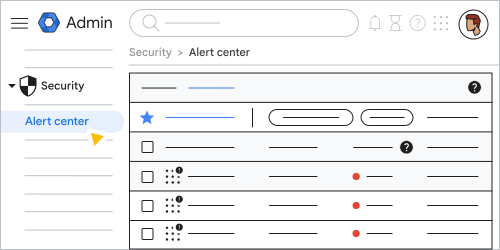
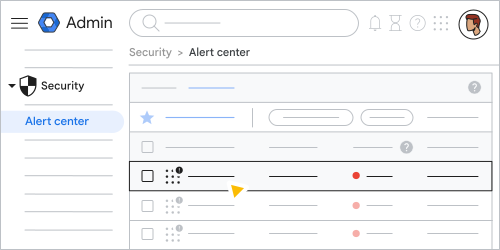
Чтобы посмотреть подробную информацию об оповещении, нажмите на него.
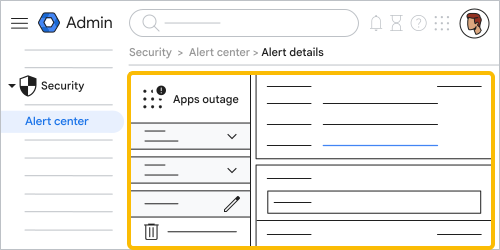
На открывшейся странице можно посмотреть информацию об оповещении, удалить его, узнать о правиле, в соответствии с которым было создано оповещение, и выполнить другие действия.
Примечание. В Центре оповещений не показывается информация о часовых поясах. Время в нем задано в соответствии с часовым поясом, указанным в настройках браузера.
Как перейти в Центр оповещений с любой страницы в консоли администратора
Чтобы посмотреть сводку оповещений для организации, на любой странице в консоли администратора Google откройте виджет Оповещения. В нем для каждого уведомления приведено краткое описание и указана степень серьезности (низкая, средняя или высокая).
Чтобы открыть виджет "Оповещения", вверху любой страницы в консоли администратора нажмите на значок колокольчика  . Чтобы посмотреть подробную информацию об определенном оповещении, нажмите на его строку в виджете. Чтобы открыть полный список уведомлений в Центре оповещений, нажмите Показать все.
Оповещения Gmail
Примечание. Оповещения Gmail могут приходить с задержкой до 4 часов после срабатывания правила.
Потенциальная угроза спуфинга сотрудника в Gmail
Вы получите это оповещение, если возникнет подозрение, что пользователь за пределами вашей организации выдает себя за ее сотрудника, используя отображаемое имя, соответствующее одному из ваших пользователей. При этом не имеет значения, отправлял ли он ранее письма или спам.
Примечание. Это оповещение возникает только в том случае, если параметр настроек безопасности для спуфинга и аутентификации, обеспечивающий защиту от спуфинга имен сотрудников, отключен. Инструкции по включению и отключению этой функции приведены в разделе Как включить настройки безопасности для спуфинга и аутентификации статьи Расширенные настройки для защиты от фишинга и вредоносного ПО.
Найти и удалить сообщения, с которыми взаимодействовали пользователи, можно с помощью инструмента "Анализ безопасности". Инструкции приведены в статье Какие действия можно выполнять с результатами поиска. Также вы можете заблокировать адрес электронной почты или домен отправителя.
На странице "Сведения об оповещении" приведена следующая информация:
- Обзор: сводные данные об оповещении, например количество возможных спуфинговых писем, используемое отображаемое имя и число получателей.
- Дата и время события.
- Отправитель: имя пользователя отправителя.
- Общее количество сообщений от пользователей
- Получатели: количество получателей и их имена пользователей.
На странице сведений также приведена таблица с информацией о письмах, которая может пригодиться в ходе анализа. В таблицу включены следующие данные: дата, идентификатор письма, хеш темы, хеш текста письма, имя пользователя получателя, хеши прикрепленных файлов и ваше основное доменное имя. Дополнительные полезные сведения также можно получить с помощью инструмента "Анализ безопасности".
Примечание. Если в связи с внешним отправителем уже существует активное оповещение, новое оповещение не создается, чтобы ограничить их общее количество.
Сообщение идентифицировано как вредоносное после доставки
Неоткрытые письма, идентифицированные как вредоносные после доставки, будут автоматически отнесены к этой категории и удалены из папки "Входящие" пользователя. Однако если получатель открыл письмо или как-то взаимодействовал с ним, то оно останется в папке "Входящие" и его потребуется удалить вручную. Открытые вредоносные сообщения необходимо удалять из папки "Входящие" пользователей как можно скорее.
На странице Сведения об оповещении приведена следующая информация:
- Обзор: сводные данные об оповещении, например число вредоносных писем и их получателей.
- Дата и время события.
- Отправитель: имя пользователя отправителя.
- Общее количество событий доставки
- Получатели: количество получателей и их имена пользователей.
На странице сведений также есть список примеров событий доставки сообщений. Он приведен в таблице в нижней части страницы. Каждая позиция списка содержит дату, идентификатор письма, хеш темы, хеш текста письма, имя пользователя получателя, хеши прикрепленных файлов и ваше основное доменное имя.
Найти и удалить сообщения, с которыми взаимодействовали пользователи, можно с помощью инструмента "Анализ безопасности". Инструкции по блокировке отправителя можно найти в этой статье.
Фишинговые письма в папках "Входящие" из-за проблем с белым списком
Письма, отмеченные фильтрами Gmail как спам, могут попадать в папки "Входящие" пользователей из-за того, что настройки белого списка в консоли администратора Google переопределяют параметры спам-фильтров. По этой причине пользователи вашей организации могут получать фишинговые письма. Оповещение Фишинговые письма в папках "Входящие" из-за проблем с белым списком содержит сведения о таком событии безопасности.
На странице Сведения об оповещении приведены следующие важные данные об этом оповещении:
- Обзор: сводные данные об оповещении, например число фишинговых писем и их получателей.
- Дата и время события.
- Отправитель: имя пользователя отправителя.
- Исходный IP-адрес: IP-адрес домена отправителя.
- Тип белого списка: параметр в консоли администратора Google, переопределивший спам-фильтры.
- События доставки сообщений: количество событий.
- Получатели: количество получателей и их имена пользователей.
На странице сведений также есть список примеров событий доставки сообщений. Он приведен в таблице в нижней части страницы. В каждом сообщении из списка содержатся дата, идентификатор сообщения, хеш темы, хеш текста сообщения, имя пользователя получателя, хеши прикрепленных файлов и ваше основное доменное имя.
Используя эти данные, вы можете заблокировать отправителя.
Сообщение идентифицировано как фишинг после доставки
Неоткрытые сообщения, идентифицированные как фишинг после доставки, автоматически определяются и удаляются из папки "Входящие" пользователя. Однако если получатель открыл письмо или как-то взаимодействовал с ним, то оно останется в папке "Входящие" и его потребуется удалить вручную. Открытые фишинговые письма необходимо удалять из папки "Входящие" пользователей как можно скорее.
Найти и удалить сообщения, с которыми взаимодействовали пользователи, можно с помощью инструмента "Анализ безопасности". Инструкции по блокировке отправителя можно найти в этой статье.
На странице Сведения об оповещении приведены следующие важные данные об этом оповещении:
- Обзор: сводные данные об оповещении, например число фишинговых писем и их получателей.
- Дата и время события.
- Отправитель: имя пользователя отправителя.
- Общее количество событий доставки
- Получатели: количество получателей и их имена пользователей.
На странице сведений также есть список примеров событий доставки сообщений. Он приведен в таблице в нижней части страницы. Каждая позиция списка содержит дату, идентификатор письма, хеш темы, хеш текста письма, имя пользователя получателя, хеши прикрепленных файлов и ваше основное доменное имя.
Внезапный рост количества сообщений о спаме
Это оповещение появляется, когда пользователи в вашей организации отмечают необычно большое количество сообщений как спам.
Инструкции по блокировке отправителя можно найти в этой статье. Чтобы найти похожие письма, пропущенные пользователями, отметить их как спам и удалить из почтовых ящиков, воспользуйтесь инструментом "Анализ безопасности" (инструкции приведены в статье Какие действия можно выполнять с результатами поиска).
На странице Сведения об оповещении приведены следующие важные данные об этом оповещении:
- Обзор: сводные данные об оповещении, например число писем со спамом и получателей.
- Дата – дата и время, когда произошло событие. Как правило, это дата первого сообщения, которое было отмечено как спам во время внезапного роста количества таких сообщений.
- Общее количество сообщений от пользователей
- Получатели: количество получателей и их имена пользователей.
На странице сведений также есть список примеров сообщений от пользователей. Он приведен в таблице в нижней части страницы. Каждая позиция списка содержит дату, идентификатор письма, хеш темы, хеш текста письма, имя пользователя получателя, хеши прикрепленных файлов и ваше основное доменное имя.
Обнаружено подозрительное сообщение
Это оповещение свидетельствует о том, что внешний пользователь отправил в вашу организацию сообщения, которые сотрудники отметили как спам.
Сообщения классифицируются как подозрительные, если они обладают некоторыми признаками спама, но информации недостаточно, чтобы сделать окончательный вывод. Данное оповещение создается, когда пользователь помечает такие сообщения как спам, подтверждая предположение систем Google.
Инструкции по блокировке отправителя можно найти в этой статье. Чтобы найти похожие письма, пропущенные пользователями, отметить их как спам и удалить из почтовых ящиков, воспользуйтесь инструментом "Анализ безопасности" (инструкции приведены в статье Какие действия можно выполнять с результатами поиска).
На странице Сведения об оповещении приведены следующие важные данные об этом оповещении:
- Обзор: сводные данные об оповещении, например число подозрительных писем и их получателей.
- Дата и время события.
- Отправитель: имя пользователя отправителя.
- Общее количество сообщений от пользователей
- Получатели: количество получателей и их имена пользователей.
На странице сведений также есть список примеров сообщений от пользователей. Он приведен в таблице в нижней части страницы. Каждая позиция списка содержит дату, идентификатор письма, хеш темы, хеш текста письма, имя пользователя получателя, хеши прикрепленных файлов и ваше основное доменное имя.
Сообщения пользователей о фишинге
Внезапный рост числа сообщений о фишинге от пользователей может свидетельствовать о том, что ваша организация подвергается фишинговой атаке. Оповещение Сообщения пользователей о фишинге содержит сведения о таком событии безопасности.
На странице Сведения об оповещении приведены следующие важные данные об этом оповещении:
- Обзор: сводные данные об оповещении, например число фишинговых писем и их получателей.
- Дата и время события.
- Отправитель: имя пользователя отправителя.
- Общее количество сообщений от пользователей: количество сообщений от пользователей.
- Получатели: количество получателей и их имена пользователей.
На странице сведений также есть список примеров сообщений от пользователей. Он приведен в таблице в нижней части страницы. В каждом сообщении из списка содержатся дата, идентификатор сообщения, хеш темы, хеш текста сообщения, имя пользователя получателя, хеши прикрепленных файлов и ваше основное доменное имя.
Используя эти данные, вы можете заблокировать отправителя.
Оповещения о пользователях
Утечка пароля
Когда специалисты Google обнаруживают, что учетные данные пользователя могли быть украдены, они требуют сбросить его пароль, прежде чем пользователь сможет выполнить вход.
Кража паролей обычно происходит следующим образом: пользователь подвергается вирусной атаке, отвечает на фишинговые письма или использует один и тот же пароль на нескольких веб-сайтах, один из которых оказывается взломан.
Мы рекомендуем сбросить пароль пользователя и проверить, был ли его аккаунт взломан. Мы также советуем попросить пользователя выполнить все шаги проверки безопасности Gmail.
На странице Сведения об оповещении приведены следующие важные данные об этом оповещении:
- Обзор: сводные данные об оповещении и общие сведения о проблеме.
- Дата входа
- Аккаунт, в который попытались войти злоумышленники: имя пользователя, учетные данные которого украдены.
Подробные сведения о том, как Google выявляет взломанные аккаунты, можно найти здесь: Как сменить ненадежные пароли в аккаунте Google > Подробнее о похищенных паролях.
Синхронизация файлов возобновлена
Это оповещение срабатывает, когда Google Диск для компьютеров возобновляет синхронизацию файлов, которая была приостановлена из-за оповещения Обнаружена потенциальная атака с использованием программы-вымогателя. В оповещении указаны следующие сведения:
- Обзор: сводные данные об оповещении и общие сведения о проблеме.
- Дата и время, когда произошло событие.
- Пользователь – имя пользователя, которого затронуло событие.
Пользователь добавлен
Оповещение Пользователь добавлен информирует о том, что в вашу организацию был добавлен новый пользователь.
На странице Сведения об оповещении приведены следующие важные данные об оповещении Добавлен новый пользователь:
- Обзор: сводные данные об оповещении и общие сведения о проблеме.
- Дата и время события.
- Пользователь: имя пользователя, добавленного в организацию.
- Кто внес изменения: пользователь, добавивший нового пользователя в организацию.
Обнаружена потенциальная программа-вымогатель
Создается, когда пользователь, у которого была приостановлена синхронизация файлов Диска для компьютеров из-за оповещения Обнаружена потенциальная программа-вымогатель, возобновляет синхронизацию. В оповещении указаны следующие сведения:
- Обзор: сводные данные об оповещении и общие сведения о проблеме.
- Дата и время, когда произошло событие.
- Пользователь – имя пользователя, которого затронуло событие.
- Дальнейшие действия – рекомендуемые шаги по снижению риска.
Заблокирована подозрительная попытка входа
Важно! Оповещения о подозрительных действиях при входе в аккаунт скрыты в стандартном списке Центра оповещений. Их можно посмотреть, отфильтровав оповещения по типу Подозрительные действия при входе в аккаунт. Хотя эти оповещения скрыты в стандартном списке, они будут срабатывать (создавать уведомления по электронной почте), если они включены.
Действия, связанные со входом в аккаунт, считаются подозрительными, если попытка входа выглядит необычно (например, вход выполняется с нового устройства или из другой страны либо способ входа характерен для взлома).
Как правило, прежде чем отправлять оповещение, система предлагает пользователю пройти дополнительную аутентификацию. Если пользователь ее не пройдет, система уведомит администратора о подозрительной попытке входа.
Пока вы принимаете меры по защите аккаунта, мы рекомендуем заблокировать его. Это можно сделать на странице настроек или с помощью инструмента "Анализ безопасности".
Вы можете восстановить аккаунт пользователя и сбросить пароль, когда это будет безопасно. Мы советуем попросить пользователя пройти проверку безопасности Gmail. Настоятельно рекомендуем включить двухэтапную аутентификацию в домене и внедрить обязательное использование электронных ключей.
На странице Сведения об оповещении приведены следующие важные данные об этом оповещении:
- Обзор: сводные данные об оповещении и общие сведения о проблеме.
- Дата регистрации подозрительной попытки входа
- Дата попытки входа
- Аккаунт, в который попытались войти злоумышленники – имя пользователя, в аккаунт которого была совершена подозрительная попытка входа.
- IP-адрес, с которого совершена попытка входа
Подозрительная попытка входа из небезопасного приложения
Действия, связанные со входом в аккаунт, считаются подозрительными, если попытка входа выглядит необычно (например, вход выполняется с нового устройства или из другой страны либо способ входа характерен для взлома).
Небезопасные приложения не отвечают современным стандартам безопасности, например в них не поддерживается OAuth. Использование подобных приложений и устройств увеличивает риск взлома аккаунта.
Вот примеры приложений, которые не отвечают современным стандартам безопасности:
- основные синхронизируемые приложения (почта, контакты, календарь) в ранних версиях iOS и OSX;
- некоторые почтовые клиенты для компьютеров, например старые версии Microsoft Outlook.
На странице Сведения об оповещении приведены важные данные об оповещении Подозрительная попытка входа из менее защищенного приложения, в том числе его краткое описание, а также дата и время события.
Подробнее о том, как управлять доступом к небезопасным приложениям…
Подозрительный программный вход
Действия, связанные со входом в аккаунт, считаются подозрительными, если попытка входа выглядит необычно (например, вход выполняется с нового устройства или из другой страны либо способ входа характерен для взлома).
Программный вход (через приложения) также может представлять риск для безопасности. При обнаружении подозрительных попыток программного входа Google блокирует доступ к рабочим и учебным аккаунтам пользователей.
Настоятельно рекомендуем при работе с пользовательскими данными использовать аутентификацию с помощью OAuth. Если вы обнаружили попытку подозрительного программного входа, советуем узнать у пользователя, какое приложение он установил, а также пытался ли он войти в аккаунт. Кроме того, рекомендуем перевести пользователя на приложение с поддержкой протокола OAuth и закрыть доступ для небезопасных приложений для него и как можно большего количества других пользователей.
На странице Сведения об оповещении приведены следующие важные данные об этом оповещении:
- Обзор: сводные данные об оповещении и общие сведения о проблеме.
- Дата регистрации подозрительной попытки входа
- Дата попытки входа
- Аккаунт, в который попытались войти злоумышленники – имя пользователя, в аккаунт которого была совершена подозрительная попытка входа.
- IP-адрес, с которого совершена попытка входа
Пользователь разблокирован
Оповещение Пользователь разблокирован информирует о том, что пользователь с временно заблокированным аккаунтом был разблокирован.
На странице Сведения об оповещении приведены следующие важные данные об этом оповещении:
- Обзор: сводные данные об оповещении и общие сведения о проблеме.
- Дата и время события.
- Пользователь: имя заблокированного пользователя, который был разблокирован.
- Кто внес изменения: пользователь, который разблокировал заблокированный аккаунт.
Аккаунт пользователя удален
Оповещение Пользователь удален информирует о том, что из вашей организации был удален пользователь.
На странице Сведения об оповещении приведены следующие важные данные об этом оповещении:
- Обзор: сводные данные об оповещении и общие сведения о проблеме.
- Дата и время события.
- Пользователь: имя пользователя, удаленного из организации.
- Кто внес изменения: пользователь, удаливший другого пользователя из организации.
Пользователю предоставлены права администратора
Оповещение Пользователю предоставлены права администратора информирует о том, что пользователю были предоставлены права администратора.
На странице Сведения об оповещении приведены следующие важные данные об этом оповещении:
- Обзор: сводные данные об оповещении и общие сведения о проблеме.
- Дата и время события.
- Пользователь: имя пользователя, которому были предоставлены права администратора.
- Кто внес изменения: имя пользователя, предоставившего права администратора.
Аккаунт заблокирован
Когда специалисты Google обнаруживают подозрительные действия, которые могут свидетельствовать о взломе аккаунта, они как можно быстрее блокируют его.
Администратор также может блокировать аккаунты пользователей на странице настроек или с помощью инструмента "Анализ безопасности".
Вы можете восстановить аккаунт пользователя и сбросить пароль, когда это будет безопасно. Прежде чем восстанавливать аккаунт, рекомендуем выполнить эти инструкции.
Мы также советуем попросить пользователя выполнить все шаги проверки безопасности Gmail. Настоятельно рекомендуем включить двухэтапную аутентификацию в домене и внедрить обязательное использование электронных ключей.
На странице Сведения об оповещении приведены следующие важные данные об этом оповещении:
- Обзор: сводные данные об оповещении и общие сведения о проблеме.
- Дата входа
- Аккаунт, в который попытались войти злоумышленники: имя пользователя, в аккаунте которого совершены подозрительные действия.
Пользователь заблокирован администратором
Оповещение Пользователь заблокирован администратором информирует о том, что администратор заблокировал пользователя в вашей организации.
На странице Сведения об оповещении приведены следующие важные данные об этом оповещении:
- Обзор: сводные данные об оповещении и общие сведения о проблеме.
- Дата и время события.
- Пользователь: имя заблокированного пользователя.
- Кто внес изменения: имя администратора, который заблокировал пользователя.
Аккаунт заблокирован (подозрительная активность)
Это оповещение свидетельствует о том, что аккаунт пользователя заблокирован по причине подозрительной активности. Чтобы прояснить ситуацию, вы можете поговорить с пользователем или обратиться в Google за дополнительной информацией.
На странице Сведения об оповещении приведены следующие важные данные об этом оповещении:
- Обзор: сводные данные об оповещении и общие сведения о проблеме.
- Дата регистрации подозрительной попытки входа
- Дата попытки входа
- Аккаунт, в который попытались войти злоумышленники: имя пользователя, в аккаунте которого совершены подозрительные действия.
- IP-адрес, с которого совершена попытка входа.
Аккаунт заблокирован (спам)
Когда специалисты Google обнаруживают подозрительные действия (например, распространение спама), которые могут свидетельствовать о взломе аккаунта, они как можно быстрее блокируют его.
Вы можете восстановить аккаунт пользователя и сбросить пароль, когда это будет безопасно. Мы советуем попросить пользователя пройти проверку безопасности Gmail. Настоятельно рекомендуем включить двухэтапную аутентификацию в домене и внедрить обязательное использование электронных ключей.
На странице Сведения об оповещении приведены следующие важные данные об этом оповещении:
- Обзор: сводные данные об оповещении и общие сведения о проблеме.
- Дата
- Аккаунт, в который попытались войти злоумышленники: имя пользователя, в аккаунте которого совершены подозрительные действия.
Аккаунт заблокирован (распространение спама через службу ретрансляции)
Когда специалисты Google обнаруживают подозрительные действия (например, распространение спама через службу ретрансляции SMTP), которые могут свидетельствовать о взломе аккаунта, они как можно быстрее блокируют его.
Вы сможете восстановить аккаунт пользователя, устранив проблему с распространением спама через службу ретрансляции. Пока аккаунт заблокирован, пользователь не сможет входить в сервисы Google и отправлять письма, однако по-прежнему будет их получать.
На странице Сведения об оповещении приведены следующие важные данные об этом оповещении:
- Обзор: сводные данные об оповещении и общие сведения о проблеме.
- Дата
- Аккаунт, в который попытались войти злоумышленники: имя пользователя, в аккаунте которого совершены подозрительные действия.
Права администратора отозваны
Оповещение Права администратора отозваны информирует о том, что администратор отозвал права администратора у пользователя в вашей организации.
На странице Сведения об оповещении приведены следующие важные данные об этом оповещении:
- Обзор: сводные данные об оповещении и общие сведения о проблеме.
- Дата и время события.
- Пользователь: имя пользователя, у которого были отозваны права администратора.
- Кто внес изменения: имя администратора, который отозвал права.
Пароль пользователя изменен
Оповещение Пароль пользователя изменен информирует об изменении пароля пользователя в организации.
На странице Сведения об оповещении приведены следующие данные:
- Обзор: сводные данные об оповещении и общие сведения о проблеме.
- Дата и время события.
- Пользователь: имя пользователя, пароль которого был изменен.
Оповещения об устройствах
Срок действия вашего сертификата APNS истек
Срок действия вашего сертификата Apple Push Notification Service (APNS) истек. Он обеспечивает безопасное соединение между устройствами iOS и доменом вашей организации. Этот сертификат необходим для использования расширенного управления мобильными устройствами iOS. Подробнее о том, как обновить сертификат Apple Push Certificate…
На странице Сведения об оповещении приведены следующие важные данные об этом оповещении:
- Обзор: сводная информация об оповещении.
- Дата окончания срока действия сертификата APNS. Дата и время, когда действие сертификата прекратилось.
- Идентификатор Apple ID, который использовался при создании сертификата APNS. Используйте этот идентификатор Apple ID для продления сертификата.
- Уникальный идентификатор сертификата APNS. Убедитесь, что вы продлеваете сертификат с правильным уникальным идентификатором.
- Дальнейшие действия. Что нужно сделать, чтобы исправить проблему.
Срок действия сертификата APNS скоро истечет
Срок действия вашего сертификата Apple Push Notification Service (APNS) скоро истечет. Он обеспечивает безопасное соединение между устройствами iOS и доменом вашей организации. Этот сертификат необходим для использования расширенного управления мобильными устройствами iOS. Вы сможете продлить сертификат в течение 30 дней после прекращения его действия. Подробнее о том, как обновить сертификат Apple Push Certificate…
На странице Сведения об оповещении приведены следующие важные данные об этом оповещении:
- Обзор: сводная информация об оповещении.
- Дата окончания срока действия сертификата APNS. Дата и время, когда действие сертификата прекратится.
- Идентификатор Apple ID, который использовался при создании сертификата APNS. Используйте этот идентификатор Apple ID для продления сертификата.
- Уникальный идентификатор сертификата APNS. Убедитесь, что вы продлеваете сертификат с правильным уникальным идентификатором.
- Дальнейшие действия. Что нужно сделать, чтобы исправить проблему.
Взлом устройства
Оповещение Взлом устройства содержит данные о потенциально взломанных устройствах в вашей организации. Взломанными считаются устройства Android с настроенным root-доступом, незаконно разблокированные устройства iOS и устройства с необычными изменениями состояния.
На странице Сведения об оповещении приведены следующие важные данные об этом оповещении:
- Обзор: сводные данные об оповещении, например тип и идентификатор устройства.
- Дата и время события.
- Владелец устройства: имя пользователя владельца устройства.
- Затронутое устройство: сведения об устройстве, например его идентификатор, серийный номер, тип, модель и идентификатор ресурса.
Подозрительное действие на устройстве
Когда обновляется свойство устройства, например его идентификатор, серийный номер, тип или производитель, это считается подозрительным действием. Оповещение Подозрительное действие на устройстве содержит сведения о таком событии безопасности.
На странице Сведения об оповещении приведены следующие важные данные об этом оповещении:
- Обзор: сводные данные об оповещении, например число измененных свойств устройства и его идентификатор.
- Дата и время события.
- Владелец устройства: имя пользователя владельца устройства.
- Затронутое устройство: сведения об устройстве, например его идентификатор, серийный номер, тип, модель и идентификатор ресурса.
- Получатели: количество получателей и их имена пользователей.
На странице сведений также есть список изменений свойств устройства. Он приведен в таблице в нижней части страницы. Для каждого измененного свойства показаны старое и новое значение.
Административные оповещения
Проблема с конфигурацией Google Voice
При проблеме с конфигурацией Google Voice автосекретари и группы вызова могут неожиданно завершать вызовы. Например, если автосекретарь настроен на перенаправление абонента на голосовую почту, а все получатели такой почты удалены (например, покинули компанию), вызов завершается, так как отсутствует возможность перенаправления.
При этом администраторы Google Workspace получают оповещение Проблема с конфигурацией Google Voice в Центре оповещений. В нем указаны причина проблема и способ ее устранения. Эти оповещения помогают убедиться в том, что входящие вызовы на номера Google Voice направляются нужным абонентам.
По умолчанию это оповещение включено, как и уведомление о нем суперадминистраторов по электронной почте.
Ниже указаны некоторые типичные конфигурации Google Voice, которые вызывают это оповещение.
- Недоступны получатели голосовой почты.
- Достигнуто максимально допустимое количество получателей голосовой почты.
- Целевой абонент недоступен (например, удален или заблокирован).
- Недоступны участники группы вызова (например, все участники удалены или заблокированы).
На странице Сведения об оповещении приведены следующие важные данные об оповещении Проблема с конфигурацией Google Voice:
- Обзор: сводные данные об оповещении и общие сведения о проблеме.
- Устранение – описание действий, необходимых для устранения проблемы.
- Дата начала – дата и время начала события.
- Затронутые пользователи – список пользователей, которых коснулось событие.
Настройки Календаря изменены
Оповещение Настройки Календаря изменены информирует о том, что администратор изменил настройки Календаря в Google Workspace.
На странице Сведения об оповещении приведены следующие важные данные об оповещении Настройки Календаря изменены:
- Обзор: сводные данные об оповещении и общие сведения о проблеме.
- Дата и время события.
- Настройки, которые изменил администратор.
- Новое значение настройки.
- Старое значение настройки.
- Кто внес изменения: имя администратора, который изменил настройку.
Нажмите Искать в журналах аудита, чтобы узнать больше о событии, из-за которого сработало оповещение.
Сервис шифрования на стороне клиента недоступен
При ошибке в работе стороннего сервиса, например неправильной настройке или сбое поставщика идентификационной информации или сервиса списков контроля доступа к ключам, поступает оповещение о проблеме с клиентским шифрованием. Кроме того, это оповещение может поступить, если пользователь из вашей организации пытается получить доступ к контенту, зашифрованному на стороне клиента, вне вашей организации, а поставщик идентификационной информации или сервис управления ключами такого пользователя не работает.
Есть два типа оповещений о проблемах с шифрованием на стороне клиента:
- Оповещение о проблеме с сервисом списков контроля доступа к ключам свидетельствует о неполадках с внешним сервисом управления ключами. Чтобы проверить правильность настройки, проверьте подключение к сервису.
- Оповещение о проблеме с поставщиком идентификационной информации свидетельствует о неполадках с конфигурацией поставщика идентификационной информации. Чтобы убедиться в отсутствии сбоев, проверьте конфигурацию и попробуйте подключиться ещё раз.
На странице Сведения об оповещении вы можете узнать важные сведения, например:
- Проблема — описание проблемы.
- Дата – дата и временная метка проблемы.
- Конечная точка — URL конечной точки, в которой произошла ошибка (если он известен).
- Код статуса HTTP — статус HTTP (если от конечной точки поступило сообщение об ошибке).
- Сколько раз возникла проблема после временной метки для указанной даты.
Чтобы определить причину ошибки, можно проанализировать журналы сервиса.
Подробнее о том, как настраивать сторонние сервисы:
Запущен экспорт данных домена
Это предупреждение появляется, когда суперадминистратор вашего аккаунта Google начинает экспорт данных из организации. Операцию можно отменить в течение 48 часов после запуска. Если вы считаете, что экспорт произошел случайно, обратитесь в службу поддержки Google Workspace.
Такой экспорт обычно длится не менее 72 часов (в зависимости от размера организации). Вы можете отслеживать текущий статус операции в инструменте "Экспорт данных". Подробнее об экспорте данных организации…
На странице Сведения об оповещении приведены следующие важные данные об этом оповещении:
- Обзор: сводные данные об оповещении и общие сведения о проблеме.
- Дата
- Исполнитель: пользователь, запустивший экспорт данных.
Настройки Диска изменены
Оповещение Настройки Диска изменены информирует о том, что администратор изменил настройки Диска в Google Workspace.
На странице Сведения об оповещении приведены следующие важные данные об оповещении Изменены настройки Диска:
- Обзор: сводные данные об оповещении и общие сведения о проблеме.
- Дата и время события.
- Настройки, которые изменил администратор.
- Новое значение настройки.
- Старое значение настройки.
- Кто внес изменения: имя администратора, который изменил настройку.
Нажмите Искать в журналах аудита, чтобы узнать больше о событии, из-за которого сработало оповещение.
Настройки электронной почты изменены
Оповещение Настройки электронной почты изменены информирует о том, что администратор изменил настройки Gmail в Google Workspace.
На странице Сведения об оповещении приведены следующие важные данные об этом оповещении:
- Обзор: сводные данные об оповещении и общие сведения о проблеме.
- Дата и время события.
- Настройки, которые изменил администратор.
- Новое значение настройки.
- Старое значение настройки.
- Кто внес изменения: имя администратора, который изменил настройку.
Нажмите Искать в журналах аудита, чтобы узнать больше о событии, из-за которого сработало оповещение.
Настройки для мобильных устройств изменены
Оповещение Настройки для мобильных устройств изменены информирует о том, что администратор изменил настройки управления мобильными устройствами.
На странице Сведения об оповещении приведены следующие важные данные об оповещении Настройки для мобильных устройств изменены:
- Обзор: сводные данные об оповещении и общие сведения о проблеме.
- Дата и время события.
- Настройки, которые изменил администратор.
- Новое значение настройки.
- Старое значение настройки.
- Кто внес изменения: имя администратора, который изменил настройку.
Нажмите Искать в журналах аудита, чтобы узнать больше о событии, из-за которого сработало оповещение.
Основной администратор изменен
Оповещение Основной администратор изменен сообщает об изменении аккаунта основного администратора организации.
Это важно, потому что у такого администратора есть доступ к конфиденциальной информации: он получает уведомления об оплате и другие важные сведения об аккаунте от Google.
На странице Сведения об оповещении приведены следующие данные об оповещении Основной администратор изменен:
- Обзор: сводные данные об оповещении с обзором изменений, в том числе адресом электронной почты старого и нового аккаунта основного администратора.
- Дата и время события.
- Исполнитель: адрес электронной почты администратора, который внес изменение.
Сброс пароля администратором
Оповещение Сброс пароля администратора сообщает о том, что пароль аккаунта администратора или суперадминистратора был сброшен.
Это важно, потому что у администратора есть доступ к конфиденциальной информации. Он может управлять всеми или некоторыми функциями в консоли администратора и Admin API.
Оповещение отправляется не чаще чем раз в два часа и не более 25 раз.
На странице Сведения об оповещении приведены следующие важные данные об оповещении Сброс пароля администратора:
- Обзор: сводные данные об оповещении с обзором изменений и ряд сведений, в том числе адрес электронной почты администратора.
- Дата и время события.
- Исполнитель: адрес электронной почты администратора или суперадминистратора, который внес изменение.
Пароль суперадминистратора сброшен
Примечание. Это оповещение заменено оповещением "Сброс пароля администратора", которое распространяется на всех администраторов.
Оповещение Сброс пароля суперадминистратора сообщает о том, что пароль аккаунта суперадминистратора был сброшен.
Это важно, потому что у суперадминистратора есть доступ к конфиденциальной информации: он может управлять всеми или некоторыми функциями в консоли администратора и Admin API.
На странице Сведения об оповещении приведены сведения об оповещении Сброс пароля суперадминистратора.
- Обзор: сводные данные об оповещении с обзором изменений и ряд сведений, в том числе адрес электронной почты суперадминистратора.
- Дата и время события.
- Исполнитель: адрес электронной почты администратора, который внес изменение.
Профиль SSO добавлен
Оповещение Профиль SSO добавлен сообщает о том, что профиль сторонней системы единого входа был добавлен и включен для вашей организации.
Это важное изменение: добавление и включение профиля сторонней системы единого входа позволяет всем пользователям организации входить в сервисы Google с помощью услуг стороннего поставщика идентификационной информации.
На странице Сведения об оповещении приведены следующие данные об оповещении Профиль SSO добавлен:
- Обзор: сводные данные об оповещении и общие сведения об изменениях.
- Дата и время события.
- Исполнитель: адрес электронной почты администратора, который внес изменение.
- Идентификатор профиля SSO: название добавленного профиля SSO.
Профиль SSO обновлен
Оповещение Профиль SSO обновлен сообщает о том, что профиль сторонней системы единого входа был обновлен для вашей организации.
Профиль сторонней системы единого входа позволяет всем пользователям организации входить в сервисы Google с помощью услуг стороннего поставщика идентификационной информации, поэтому обновление этого профиля является важным изменением.
На странице Сведения об оповещении приведены следующие данные об оповещении Профиль SSO обновлен:
- Обзор: сводные данные об оповещении и общие сведения об изменениях.
- Дата и время события.
- Исполнитель: адрес электронной почты администратора, который внес изменение.
- Идентификатор профиля SSO: название обновленного профиля SSO.
Профиль SSO удален
Оповещение Профиль SSO удален сообщает о том, что профиль сторонней системы единого входа был удален для вашей организации.
Это важное изменение: при удалении профиля сторонней системы единого входа все пользователи организации теряют возможность входить в сервисы Google с помощью услуг стороннего поставщика идентификационной информации.
На странице Сведения об оповещении приведены следующие данные об оповещении Профиль SSO удален:
- Обзор: сводные данные об оповещении и общие сведения об изменениях.
- Дата и время события.
- Исполнитель: адрес электронной почты администратора, который внес изменение.
- Идентификатор профиля SSO: название удаленного профиля SSO.
Оповещения о нарушении правил клиентом
Оповещение Обнаружено нарушение правил клиентом означает, что, вероятно, пользователь совершил действия, которые нарушают Условия использования Google:
- Условия использования Google Workspace
- Условия использования Google Workspace for Education
- Условия использования Google Cloud
- Условия использования Cloud Identity
В зависимости от типа, серьезности и частоты нарушений Workspace может сразу заблокировать аккаунт пользователя или организации.
На странице "Сведения об оповещении" приведена следующая информация:
- Обзор. Общие сведения об оповещении.
- Дата. Дата и время, когда было опубликовано оповещение.
- Дополнительные сведения. Информация об оповещении, которая зависит от его типа и подтипа. Для некоторых типов дополнительных сведений нет, а для других отображается, например, тип контента или имя владельца контента.
Контент на Google Диске
Это оповещение появляется, если на Google Диске есть контент пользователей из вашей организации, который может представлять для них угрозу, поскольку нарушает Условия использования Google Workspace или Условия использования Google Workspace for Education.
В оповещении в таблице "Дополнительные сведения" указываются пользователи, из-за которых возникло оповещение, а также название файла, URL файла, идентификатор документа для контента и тип нарушения. В версиях Frontline Plus, Enterprise Plus и Education Plus можно использовать инструмент "Анализ безопасности" для дальнейшего изучения информации. Свяжитесь с конечным пользователем, чтобы узнать, какие действия он выполнял, и задать вопросы о контенте.
Пользователи с ограниченным доступом к сервисам или функциям
Это оповещение появляется, когда мы ограничиваем доступ пользователей вашей организации к сервисам или функциям из-за того, что пользователи нарушают Условия использования Google Workspace или Условия использования Google Workspace for Education.
В оповещении в таблице "Дополнительные сведения" указываются пользователи, из-за которых возникло оповещение, а также тип нарушения и сервисы или функции, доступ к которым ограничен. Уведомите пользователей об ограничении доступа и о том, что они могут подать апелляцию на странице account.google.com. Обычно апелляции рассматриваются в течение двух рабочих дней, но иногда требуется больше времени.
Это оповещение появляется в Центре оповещений в течение 24 часов с того момента, как доступ пользователя к сервису или функции был ограничен.
Оповещения на основе специальных правил
Правило действий
Правило активности – это набор условий и действий, настраиваемый администратором. При выполнении условий правило активируется и автоматически совершаются заданные действия. Правила активности позволяют автоматизировать процессы, которые в противном случае пришлось бы выполнять вручную. Эти правила можно настроить в соответствии с потребностями организации.
Администраторы могут создать правило, которое будет отправлять им оповещения или выполнять какое-либо действие по результатам поискового запроса, настроенного в инструменте "Анализ безопасности". Оповещение, которое появляется в результате выполнения условий правила, отображается в Центре оповещений под названием "Правило активности". Дополнительная информация приведена в статье Как создавать правила с использованием инструмента "Анализ безопасности".
На странице Сведения об оповещении приведены следующие важные данные об этом оповещении:
- Обзор: сводные данные об оповещении и общие сведения о проблеме.
- Дата
- Порог
- Статус оповещения
- Степень серьезности: низкая, средняя или высокая.
- Правило, которое активировало оповещение.
Защита от потери данных
Оповещение Защита от потери данных (DLP) поступает в Центр оповещений при срабатывании правила DLP.
Как администратор, вы можете запретить предоставлять доступ к конфиденциальным данным, хранящимся на Google Диске или общих дисках, пользователям за пределами домена. Правила DLP позволяют вам сканировать файлы на предмет конфиденциальной информации. Например, можно настроить правила таким образом, что если пользователь откроет доступ к файлу с номером банковского счета или ИНН, то он увидит предупреждение об этом или суперадминистраторы получат уведомление по электронной почте. Можно также заблокировать доступ к этому файлу для любого пользователя за пределами организации.
На странице Сведения об оповещении приведены важные сведения об этом оповещении:
- Обзор: сводные данные об оповещении и общие сведения о проблеме.
- Дата и время события.
- Пользователь, инициировавший нарушение: пользователь, добавивший в файл конфиденциальную информацию.
- Получатели: пользователь, которому предоставили доступ к файлу на Диске, или пользователь, которому отправили контент Chat. Поле "Получатели" не отображается для контента Chrome.
- Идентификатор документа: уникальный идентификатор документа на Диске.
- Название документа: название документа на Диске.
- Названия детекторов: названия детекторов контента (предустановленных или заданных пользователем), например Номер социального страхования или Номер водительского удостоверения.
- Действия после активации правила: действия, выполняемые при срабатывании правила DLP, например "Заблокировать внешний доступ" или "Оповещение".
- Заблокированные действия: действия, заблокированные из-за конфликтов с действиями, настроенными в других правилах.
Примечание. Если правило настроено некорректно, администраторам может приходить слишком много оповещений о его нарушении, поэтому для каждого правила DLP установлено ограничение на 50 оповещений в день.
Правило создания отчетов
Оповещение Правило создания отчетов информирует о том, что в результате определенного действия, относящегося к событиям журнала аудита, сработало правило специальных отчетов.
Кроме оповещений в Центре оповещений, правила специальных отчетов также запускают отправку уведомления по электронной почте. Подробнее о том, как создавать и настраивать правила оповещения…
На странице Сведения об оповещении приведены важные данные об оповещении Правило создания отчетов, в том числе краткое его описание, дата, время и описание события, а также название журнала аудита.
Нажмите Искать в журналах аудита, чтобы узнать больше о событии, из-за которого сработало оповещение.
Google Operations
Оповещение Google Operations содержит сведения о проблемах с безопасностью и конфиденциальностью в сервисах Google Workspace вашей организации.
На странице Сведения об оповещении приведены следующие важные данные об этом оповещении:
- Обзор: сообщение Google с подробными сведениями о проблеме. Оно может содержать от нескольких предложений до нескольких абзацев.
- Прикрепленные файлы: вы можете скачать прикрепленные файлы с дополнительными сведениями о проблеме, если они доступны.
Примечание. При изменении правила Google Operations нельзя удалить основного суперадминистратора из списка получателей уведомлений по электронной почте.
Сбои в работе приложений
Оповещение Сбои в работе приложений содержит сведения о сбое в одном или нескольких сервисах Google Workspace, влияющем на работу вашей организации.
На странице Сведения об оповещении приведены следующие важные данные об этом оповещении:
- Обзор: сообщение Google с подробными сведениями о проблеме.
- Дата и время события.
- Статус – текущий статус сбоя (новый, активный или устраненный).
- Подробные сведения: подробная информация, обычно включающая ссылку на панель мониторинга доступности сервисов Google Workspace.
- Сервисы, которые затронул сбой: список затронутых сервисов.
- Следующее обновление до – дата и время, когда должно прийти следующее обновление (возможны непредвиденные задержки).
- Планируемое время устранения – дата и время, к которым сбой должен быть устранен (если известно).
Атаки хакеров, связанных с государственными органами
Это оповещение предупреждает администраторов о потенциальных атаках хакеров, связанных с государственными органами. Например, иногда такие взломщики могут попытаться украсть пароли пользователей вашей организации.
Чтобы повысить безопасность, настоятельно рекомендуем сбросить пароли затронутых пользователей, а также активировать применение двухэтапной аутентификации в домене и электронных ключей.
Подробнее об атаках хакеров, связанных с государственными органами…
На странице Сведения об оповещении приведены следующие важные данные об этом оповещении:
- Обзор: описание оповещения.
- Дата и время события.
- Исполнитель
Предупреждение о блокировке аккаунта
Предупреждение о блокировке аккаунта содержит сведения о подозрительной активности в вашем аккаунте Google Workspace (или аккаунте пользователя).
Важно! Если не нажать Подать апелляцию в оповещении до указанной даты, аккаунт Google Workspace будет заблокирован.
На странице Сведения об оповещении приведены следующие важные данные об этом оповещении:
- Обзор: сообщение Google с подробными сведениями о проблеме.
- Дата и время события.
- Нарушение: тип обнаруженной подозрительной активности.
- Продукт, для которого показано оповещение.
- Рекомендуемое действие: информация о рекомендуемом действии.
Примечание. В зависимости от статуса уведомления часть этих полей может отсутствовать.
Обязательное служебное уведомление от Google
Обязательное служебное уведомление от Google – это электронные письма, которые рассылаются основным администраторам при юридической необходимости или для продолжения работы продукта или сервиса. Они содержат информацию о существующих продуктах и функциях Google Workspace и предоставляются по условиям договора основным администраторам. Отказаться от получения этих уведомлений нельзя.
Есть четыре типа обязательных служебных уведомлений:
- Обязательное уведомление от Google – продукт. Такие уведомления содержат сведения о важных изменениях, касающихся вашего аккаунта или сервиса Google Workspace.
- Обязательное уведомление от Google – безопасность. Такие уведомления содержат сведения о важных изменениях, касающихся безопасности вашего аккаунта или сервиса Google Workspace.
- Обязательное уведомление от Google – оплата. Такие уведомления содержат сведения о важных изменениях системы оплаты, касающихся вашего аккаунта или сервиса Google Workspace.
- Обязательное уведомление от Google – юридические вопросы. Такие уведомления содержат сведения о важных юридических изменениях, касающихся вашего аккаунта или сервиса Google Workspace.
На странице Сведения об оповещении можно посмотреть следующую информацию об обязательных уведомлениях:
- Обзор с текстом оповещения.
- Дата и время, когда было получено обязательное уведомление.
Одобрение доступа
Функция одобрения доступа для Google Workspace требует от сотрудников Google, которые оказывают поддержку на уровне данных организации, получать разрешение на просмотр необходимых сведений.
Когда сотрудник Google запрашивает доступ к данным Google Workspace вашей организации, администратор получает соответствующее уведомление и может отклонить или одобрить этот запрос.
Примечание. Чтобы настроить оповещения об одобрении доступа и управлять запросами на одобрение доступа, ознакомьтесь со статьей Как настроить функцию одобрения доступа.
На странице Сведения об оповещении приведены следующие данные об оповещении Запросы на одобрение доступа:
- Обзор: сводные данные об оповещении.
- Область действия: имя пользователя, владеющего ресурсом, к которому пытается получить доступ сотрудник Google.
- Основания: текст, введенный сотрудником Google, которому необходимо получить доступ к ресурсу.
- Регион доступа: регион, в котором находится пользователь, запрашивающий доступ.
- Длительность доступа: срок, на который требуется доступ (например, пять дней).
- Статус запроса: одобрен ли он, отклонен или ожидает рассмотрения.
- Дата окончания срока действия запроса.
- Идентификатор запроса.
Вы можете отклонить или одобрить запрос на странице "Сведения об оповещении" в разделе Рекомендуемое действие.
Как настроить уведомления по электронной почте для Центра оповещений
Оповещения Центра оповещений можно просматривать в консоли администратора Google. Кроме того, можно настроить отправку уведомлений о них по электронной почте. Подробнее о том, как настроить уведомления по электронной почте для Центра оповещений…
Важно! Выбирая получателей уведомлений, вы можете добавлять группы. Чтобы внешние участники группы могли отправлять на ее адрес уведомления, вам нужно задать для нее настройки доступа. Узнайте, как это сделать.
Google, Google Workspace и связанные наименования и логотипы являются товарными знаками компании Google LLC. Все другие названия компаний и продуктов являются товарными знаками соответствующих компаний.