

Эта функция доступна в рамках подписок Voice Standard и Premier. Подробнее.
Как администратор, вы можете настроить Google Voice таким образом, чтобы звонки перенаправлялись к нужным людям или отделам в вашей организации. Этот автоматический секретарь воспроизводит сообщения и позволяет звонящим выбирать нужные варианты.
Например, вы можете настроить меню, например: «Для связи со службой поддержки нажмите один. Для связи с отделом продаж нажмите два. Чтобы поговорить с оператором, нажмите ноль».
Шаг 1: Создайте автоответчик
В консоли администратора Google перейдите в меню.


 Приложения Google Workspace Google Voice .
Для этого требуется роль администратора Google Voice .
- Нажмите «Автоответчики» .
- Нажмите «Создать» .
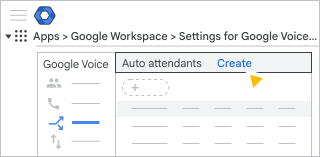
- Введите название для автоматического секретаря и, при желании, добавьте описание.
- Нажмите «Создать» .
Шаг 2: Добавьте приветствия
В разделе «Вводное приветствие» введите первое сообщение, которое вы хотите, чтобы услышали звонящие.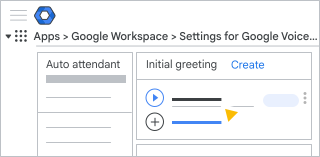
- Для добавления приветственного сообщения нажмите «Добавить приветственное сообщение» или «Добавить другое приветственное сообщение» и выберите нужный вариант:
- Используйте функцию преобразования текста в речь (TTS) — введите приветственное сообщение. Нажмите «По умолчанию» , чтобы выбрать язык, тип голоса и скорость передачи сообщения. Нажмите ОК .
- Загрузите собственное аудио — Загрузите записанное сообщение, выберите язык и при необходимости измените записанный текст, затем нажмите «Сохранить» .
- Используйте функцию преобразования текста в речь (TTS) — введите приветственное сообщение.
- (Необязательно) Чтобы добавить объявление, которое пользователи не смогут пропустить, нажмите «Добавить специальное объявление» и выберите нужный вариант. Например, вы можете добавить: «Мы наблюдаем повышенный объем звонков».
- Нажмите «Готово» .
Шаг 3: Настройка обработки вызовов
В разделе «Обработка вызовов» выберите действия автоматического секретаря после того, как абоненты услышат приветствие. 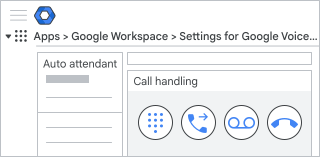
Создайте пункты меню, из которых звонящие смогут выбирать.
- Нажмите кнопку «Воспроизвести» в меню подсказок
 .
. (Необязательно) Чтобы объяснить пункты меню, нажмите «Добавить введение» .
Например: «Пожалуйста, внимательно прослушайте и выберите один из следующих пунктов меню».
- Используйте функцию преобразования текста в речь (TTS) — введите приветственное сообщение. Нажмите «По умолчанию» , чтобы выбрать язык, тип голоса и скорость передачи сообщения. нажмите ОК
- Загрузите собственное аудио — Загрузите записанное сообщение, выберите язык и при необходимости измените записанный текст. Нажмите «Сохранить» .
- Используйте функцию преобразования текста в речь (TTS) — введите приветственное сообщение.
Нажмите кнопку «Добавить запрос на ввод клавиши n» и введите сообщение, которое сообщит звонящим, для чего предназначена эта опция.
Например: «Для получения технической поддержки нажмите единицу».
(Необязательно) Чтобы изменить номер подсказки и клавишу, нажмите стрелку вниз.
 и выберите доступный ключ.
Чтобы выбрать действие , нажмите стрелку вниз.
и выберите один из вариантов в следующей таблице:Опция после воспроизведения ключевого сообщения Описание Перейти к подменю Перенаправляйте звонки в другое меню. Вам также необходимо настроить подменю. Повторить это меню Прослушайте вступительное сообщение ещё раз. Воспроизвести сообщение Воспроизведите введенное вами сообщение. Вам также необходимо выбрать, что делать дальше: - Повторить это меню — Воспроизвести вступительное сообщение еще раз.
- Отключите звонящего — Отключите звонящего после воспроизведения сообщения.
Переадресовать на голосовую почту Воспроизведите введенное вами сообщение, а затем перенаправьте звонящего на голосовую почту. Вы можете указать до 10 адресов электронной почты для получения голосовых сообщений.
Перевести звонок При желании можно ввести сообщение на выбранном вами языке, которое будет воспроизводиться для абонентов перед переадресацией. Затем выберите способ переадресации звонка: на абонента с номером Voice, группой вызовов, автоответчиком или другим номером телефона.
(Необязательно) Чтобы добавить дополнительные пункты меню, нажмите «Добавить пункт» .
(Необязательно) Чтобы изменить порядок пунктов меню, рядом с клавишей перетащите курсор мыши на клавишу «Переместить».
 вверх или вниз по порядку.
Когда закончите, нажмите «Готово» .
Настройте, куда перенаправлять звонки.
- Нажмите «Перевести звонок»
 .
. - В поле «Дополнительное объявление» введите сообщение, которое будет воспроизводиться перед переадресацией звонка. Например: «Пожалуйста, подождите, пока мы переключим вас в отдел продаж».
- (Необязательно) Чтобы использовать язык, отличный от американского английского, нажмите «По умолчанию». Английский (США) – en-US и выберите язык из списка.
- Для выбора типа перевода нажмите стрелку вниз. и выберите тип перевода:
- Пользователь — Введите адрес электронной почты сотрудника вашей организации, которому нужно перенаправлять звонки. Если вы выберете пользователя без номера телефона, вы получите сообщение об ошибке.
- Группа звонков — Нажмите стрелку вниз и выберите группу вызовов для переадресации. В группе вызовов должен быть хотя бы один участник с номером телефона, иначе возникнет ошибка.
- Автоответчик — нажмите стрелку вниз и выберите автоответчик, на который будут переадресовываться звонки. Если вы выберете автоответчик без номера телефона, вы получите ошибку.
- Номер телефона — Введите номер телефона, на который будут переадресовываться звонки. Чтобы использовать номер телефона, зарегистрированный не в США, нажмите стрелку вниз. и выберите страну или регион из списка.
Переадресовать на голосовую почту или отключить абонента
Выберите вариант:
- Чтобы отключить абонента после приветствия, нажмите «Отключить абонента».
 Перейдите к следующим шагам, чтобы настроить свой рабочий график.
 - Чтобы перенаправить звонящего на голосовую почту после приветствия, нажмите кнопку «Перенаправить на голосовую почту».
 Добавьте приветствие для голосовой почты и выберите вариант ввода сообщения или загрузки записанного сообщения. Введите до 10 адресов электронной почты для получения сообщений голосовой почты (расшифровка и файл MP3).
Шаг 4: Настройте свой рабочий график.
Для звонков вне вашего рабочего времени автоответчик может воспроизвести альтернативное приветствие и обрабатывать звонки по-другому. Вы также можете указать параметры для праздничных дней или времени, когда вы закрыты.
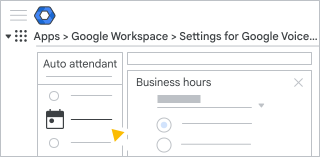
Установлены часы работы
- Нажмите «Изменить часы работы» .
- Чтобы узнать часы работы , выберите часы работы вашей организации:
- 24 часа в сутки — (По умолчанию) Автоответчик всегда использует стандартные настройки, которые вы установили. Настройки для работы в нерабочее время не используются.
- Настраиваемый график работы — выберите рабочее время для вашей организации. Абоненты, звонящие вне указанного графика, услышат варианты связи в нерабочее время.
- После установки часов работы нажмите «Готово» .
Установление закрытия на праздничные дни
- Информация о закрытии в праздничные дни доступна по ссылке.
 Выберите день, когда звонящим необходимо услышать сообщение в нерабочее время.
 - (Необязательно) Чтобы добавить больше дат, повторите шаг один.
- Когда закончите, нажмите «Готово» .
Установить действие в нерабочее время
Для оповещения о действиях в нерабочее время введите текст, который слышат звонящие вне вашего рабочего времени или во время праздничных дней, когда ваша компания закрыта.
Например: «Мы работаем с 9:00 до 17:00 по восточному времени, пожалуйста, перезвоните».
(Необязательно) Чтобы использовать язык, отличный от американского английского, нажмите «По умолчанию».
Английский (США) – en-US и выберите язык из списка.(Необязательно) Чтобы добавить еще одно объявление на другом языке, нажмите «Добавить».
.Чтобы выбрать действие , нажмите стрелку вниз.
и выберите один из вариантов в следующей таблице:Действия после объявления продолжаются Описание Отключите звонящего Автоматический секретарь отключает звонящих после того, как они услышат объявление. Переадресовать на голосовую почту Воспроизведите введенное вами сообщение, а затем перенаправьте звонящего на голосовую почту. Вы можете указать до 10 адресов электронной почты для получения голосовых сообщений.
Перевести звонок При желании можно ввести сообщение на выбранном вами языке, которое будет воспроизводиться для абонентов перед переадресацией. Затем выберите способ переадресации звонка: на абонента с номером Voice, группой вызовов, автоответчиком или другим номером телефона.
Когда закончите, нажмите «Готово» .
Шаг 5: Проверьте работу автоматического секретаря.
После создания или изменения автоответчика вы можете предварительно просмотреть изменения, прежде чем активировать его.
Нажмите «Предварительный просмотр» .
В появившемся окне нажмите «Позвонить» .
Приложение Google Voice откроется в новой вкладке вашего браузера. В боковой панели вы сможете просмотреть и прослушать пример звонка. Панель будет отображаться в течение одной минуты.
Выберите вариант:
- Чтобы проверить работу автоматического секретаря, нажмите «Набрать номер». и выберите варианты.
- Чтобы изменить настройки автоответчика, вернитесь к предыдущим шагам и внесите необходимые изменения.
- Чтобы проверить работу автоматического секретаря, нажмите «Набрать номер».
Шаг 6: Опубликуйте автоответчик.
После тестирования автоответчика опубликуйте его, чтобы добавить или заменить предыдущую версию.
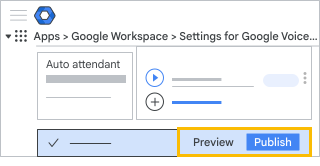
- Внизу нажмите «Опубликовать» .
- Если вы получили сообщение об ошибках или недостающей информации в процессе настройки:
- Нажмите «Закрыть» .
- Исправьте ошибки.
- Опубликовать снова.
- После подтверждения нажмите «Опубликовать» .
Шаг 7: Присвойте телефонные номера
Чтобы звонящие могли связаться с автоматическим секретарем, необходимо присвоить ему номер Voice, который еще не присвоен пользователю.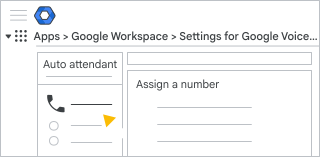
- Для выбора телефонных номеров нажмите «Назначить номер» и выберите один из вариантов:
- Чтобы создать номер, выберите «Назначить новый номер» .
- Чтобы переназначить один из номеров вашего автоответчика, выберите «Переназначить номер» .
- Чтобы переназначить существующий номер, выберите «Переназначить существующий номер» и выполните действия, описанные в разделе «Переназначение номера Voice» .
Чтобы выбрать страну/регион , нажмите стрелку вниз.
и выберите страну или регион из списка.Если вы выберете местоположение, которое не входит в вашу сеть Voice, вы получите сообщение об ошибке. Для получения подробной информации перейдите в раздел «Добавление местоположений Voice» .
В поле «Адрес службы» введите адрес вашей организации.
Появляется доступный номер для голосовой связи.
(Необязательно) Чтобы найти другой номер, нажмите «Изменить».
Рядом с номером в списке нажмите кнопку «Выбрать» .Нажмите «Назначить» .
По мере ввода информации система сохраняет внесенные вами изменения.
(Необязательно) Шаг 8: Назначьте идентификатор исходящего вызывающего абонента в качестве автоответчика.
В консоли администратора Google перейдите в меню.
Приложения Google Workspace Google Voice .Для этого требуется роль администратора Google Voice .
- Нажмите «Настройки» .
- Правила кликов Идентификатор вызывающего абонента при исходящем звонке .
- Нажмите «Добавить идентификатор вызывающего абонента по имени или номеру» , выберите номер автоответчика. Нажмите « Сохранить ».
Если номер для добавления не найден, значит, нет доступных идентификаторов исходящих вызовов. Создайте новый автоответчик, чтобы получить больше номеров.